Listeleme Ekranlarının İşlevleri
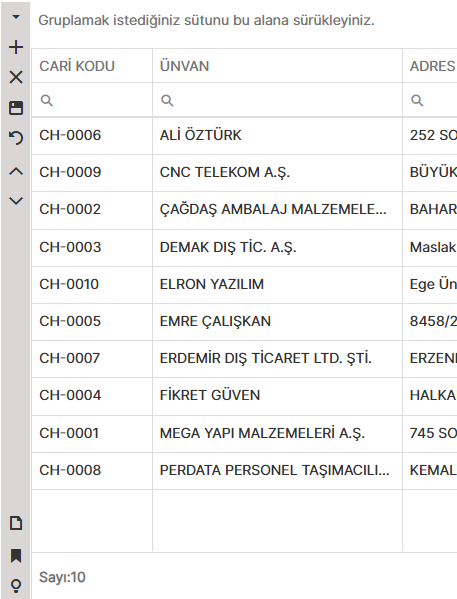
Noyax'ın bir çok ekranında veriler 'veri tablosu' olaran adlandırılan özel bir görünüm ile görüntülenir. Aşağıda veri tablosunun özellikleri hakkında bilgi verilmiştir.
İşlev Butonları
Listenin sol tarafında gri alan üzerinde işlev butonları yer alır.
 Grupları Aç
Bu simgeye tıklayarak gruplanmış liste görünümünde tüm grupları açık hale getirebilirsiniz.
 Grupları Kapat
Bu simgeye tıklayarak gruplanmış liste görünümünde tüm grupları kapalı hale getirebilirsiniz.
Grupları Aç ve Grupları Kapat simgeleri birbirlerini tetiklerler.
 Satır Ekle
Bu simgeye tıklayarak listeye yeni bir satır ekleyebilirsiniz. Noyax’ta Cari Adresleri, Telefonlar gibi bazı ekranlarda ise bu buton, ilgili listeye yeni bir satır eklemenizi sağlayan ekrana yönlendirir.
 Satır Sil
Bu simgeye tıklayarak listede seçili olan satırı silebilirsiniz.
 Kaydet
Bu simgeye tıklayarak listede yaptığınız değişiklikleri kaydedebilirsiniz.
 Geri al
Bu simgeye tıklayarak listede yaptığınız değişiklikleri geri alabilirsiniz.
 Yukarı Taşı
Bu simgeye tıklayarak listede seçili olan satırı bir üst sıraya taşıyabilirsiniz.
 Aşağı Taşı
Bu simgeye tıklayarak listede seçili olan satırı bir alt sıraya taşıyabilirsiniz.
 Excel'e Aktar
Bu simgeye tıklayarak listede bulunan tüm veriyi gruplama, sıralama, filtreleme durumuna göre MS Excel'e aktarır. Aktarım aracı ekranın sağ tarafında açılır. Aktarılacak olan verinin gizliliğine göre dilerseniz Excel dosyası yada sayfası için şifre belirleyebilirsiniz. 🔒
 Sütun Seçiciyi Aç
Bu simgeye tıklayarak Sütun seçici alanını görüntüyebilirsiniz.
 Görünümü Kaydet
Bu simgeye tıklayarak liste görünümünde yaptığınız değişikliklerin kalıcı olmasını sağlayabilirsiniz. Yapılan değişikliker size özel olur. Diğer kullanıcıların görünümlerini etkilemez. Bir bilgisayarda yaptığınız görünüm değişikliği, kullandığınız diğer bilgisayarlarda da geçerli olur.
 Varsayılan Görünümüne Dön
Bu simgeye tıklayarak liste görünümünde yaptığınız değişikliklerin iptal olmasını ve varsayılan görünüme geri dönülmesini sağlayabilirsiniz. Varsayılan görünüme dönmek size özel bir durumdur. Diğer kullanıcıların görünümlerini etkilemez.
Veri Anlamlandırma İşlevleri
Aşağıdaki işlevleri kullanarak tabloda görüntülenen verileri sizin için daha anlamlı hale getirebilirsiniz.
Gruplama
Sütun başlığından sürükleyerek Gruplama Alanına bıraktığınız sütunlara göre gruplama yapılır. Gruplama görünümüde grup satırlarında veriye göre grup toplamları ya da grup ortalamaları gibi bilgiler görüntülenebilir.
Örneğin; aşağıda vergi dairesine göre gruplanmış cari listesi bulunmaktadır. Grup satırlarında o vergi dairesinde kaç cari bulunduğu bilgisi de verilmektedir.
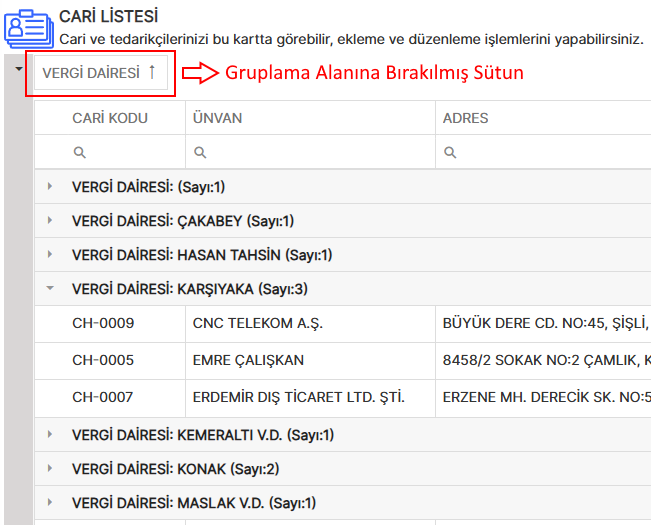
Grup satırlarının en solunda bulunan küçük ok işareti ile grubu açıp, kapatabilirsiniz.
Gruplama paneline birden çok grup ekleyip, ekleme sırasına göre iç içe grup görünümü elde edebilirsiniz.
Filtreleme
Filtre satırı listenin ilk satırıdır ve tüm hücrelerinde  filtre simgesi bulunur.
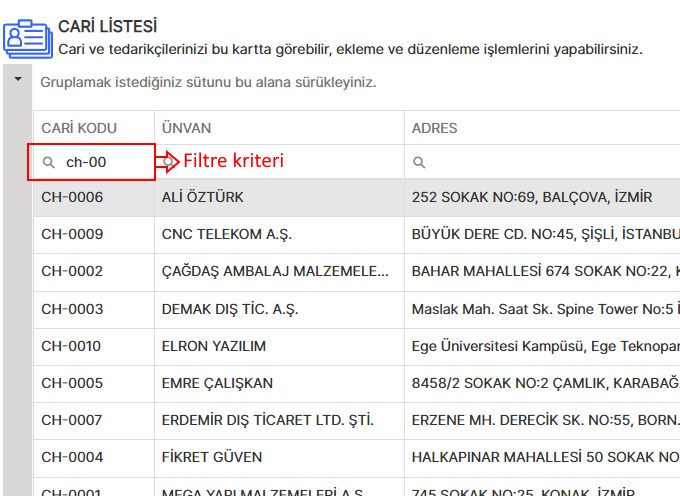
Varsayılan filtre kuralı İçerir olarak ayarlanmıştır. Ancak filtre simgesine tıklayarak filtre kuralını değiştirebilirsiniz.
Filtre kuralları aşağıdaki gibidir:
- Metin veri tipindeki alanlar
- İçerir
- İçermez
- ... ile başlar
- ... ile biter
- Eşittir
- Eşit değildir
- Sayısal ve Tarih Saat veri tipindeki alanlar
- Eşittir
- Eşit değildir
- Küçüktür
- Büyüktür
- Küçük Eşittir
- Büyük Eşittir
- Aralık
Başlık Filtreleme
Noyax, bazı veri tablosu sütunlarında kullanım kolaylığı sağlamak amacıyla özelleşmiş başlık filtresi seçeneği sunar.
Başlık filtersi seçeneği ile;
- Metin tipli alanlarda birden fazla seçeneğe göre
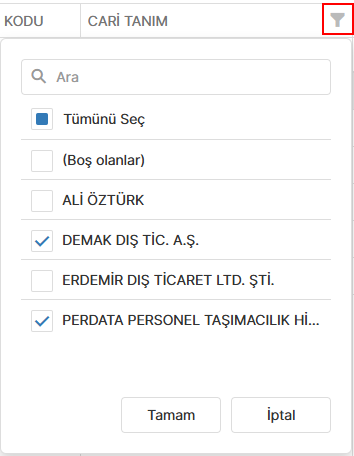
- Sayısal tipli alanlarda aralık değerine göre
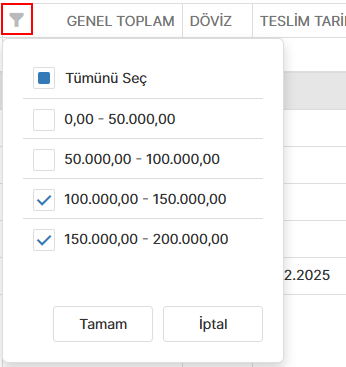
- Tarih tipli alanlarda yıl, çeyrek, ay, gün değerine göre
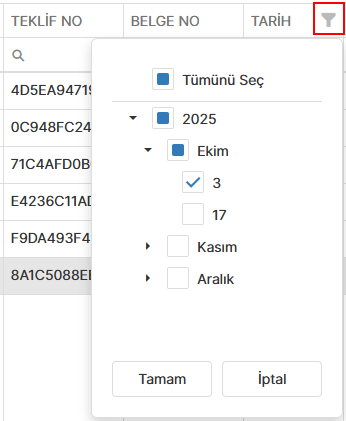
filtreleme yapabilirsiniz.
Sıralama
Veri tablosundaki sutün başlıklarına tıklarak verileri artan ya da azalan olarak sıralayabilirsiniz.
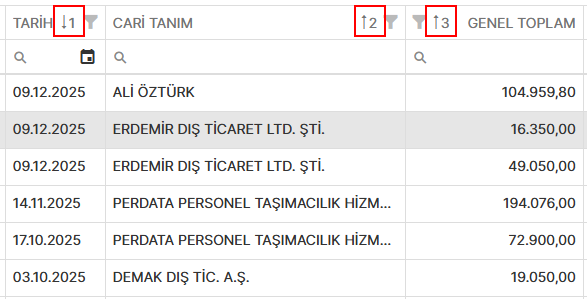
Yukarı ok simgesi ( ) sıralamanın küçükten büyüğe,
Aşağı ok simgesi ( ) sıralamanın büyükten küçüğe yapıldığını gösterir.
Sutün başlığına her tıklama, sıralama yönünü değiştirir.
Dilerseniz birden fazla sütuna göre sıralama yapabilirsiniz. Bunun için sütun başlığına klavyenizdeki üst karakter (shift) tuşuna bastıktan sonra tıklayın. Sıralanmış bir sütundaki sıralama işlevini iptal etmek için klavyenizdeki kontrol (ctrl) tuşuna bastıktan sonra tıklayın.
Noyax, veri tutarlılığını sağlamak amacıyla bazı sütunların sıralamasına kısıtlama getirmiş olabilir. Örn: Cari ekstresi veri tablosu görünümüde Tarih ve Saat alanları dışındaki alanlar bakiye alanı tutarlılığı için sıralamaya kapatılmıştır.
Sütun Ekleme/Kaldırma
Dilerseniz veri tablosunda bulunmasını istemediğini sütunları kaldırabilirsiniz.
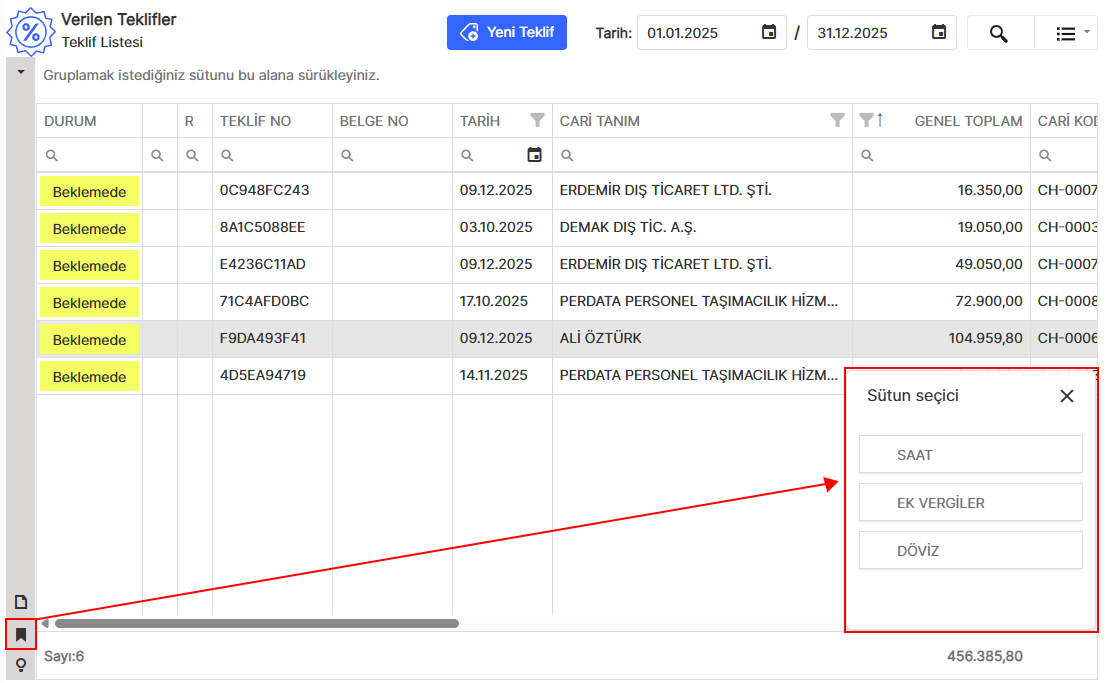
Bunu için;
- Sütun seçiçi butonuna tıklayın.
- Kaldırmak istediğiniz sütunları başlığından sürükleyerek, listenin sağ alt tarafında görüntülenen Sütun seçici alanına bırakın. Listede görünmesini istediğiniz sütunları eklemek için sütun seçici listesinden sürükleyerek başlık alanına bırakın.
- Sütun sıralaması istediğiniz gibi olduktan sonra görünümü kaydet butonuna tıklayarak görünümü kaydedin.
Mobil Listeleme İşlevleri
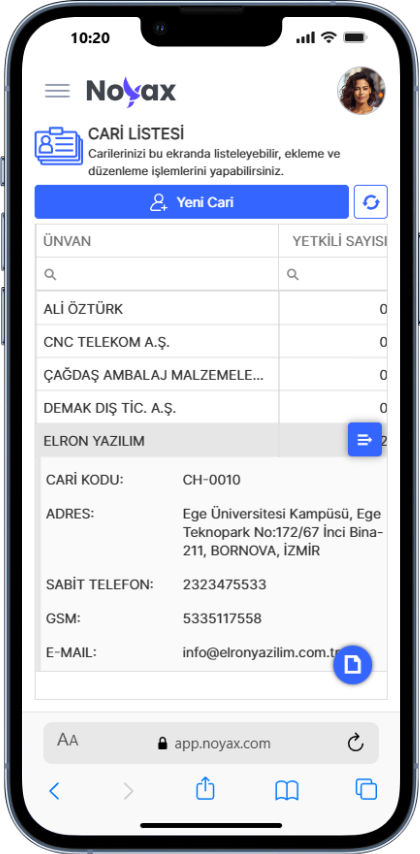
Noyax'a cep telefonunuzdan girdiğinizde listeleme işlevleri otomatik olarak mobil görünüme uygun hale gelir.
Mobil görünümde listenin solundaki gri alan görünmez. Buradaki işlevler listenin sağ alt tarafında bulunan butona taşınır.
Mobilde sağ tıklama işlevi ise seçili satırın en sağında bulunan sağ tıklama menüsü butonu  ile sağlanır. Sağ tıklama menüsü telefon ekranının alt kısmında görünür. Menü alt seçenekleri sürekli yeni menü görünümü açar.
Mobil kullanımda, listeleme ekranlarının bazı sütunları gizlenmiş olabilir. Satır üzerine dokunduğunuzda gizli sütunlar o satırın altında görüntülecek şekilde bir tasarım yapılmıştır. Böylece küçük ekranlarda daha işlevsel bir kullanım amaçlanmaktadır.