Ürün Kartı
Genel Bakış
Ürün kartı, mal ve hizmet bilgilerinizin kayıt altına alarak tek ekrandan yönetmenizi sağlayan ekrandır. Noyax ürün kartı; Genel, Fiyatlar, Kodlar, Parametreler, Muhasebe, E-Ticaret, Kritik Stok Tanımları ve Diğer sekmelerinden oluşur. Bu alanlar sayesinde tüm ürün verilerini eksiksiz bir şekilde saklayabilir, stok, alış-satış ve değerleme gibi işlemlerinizi kontrollü ve hızlı şekilde yürütebilirsiniz.
Menü Yolu
Stok & Ürün > Ürün Listesi menüsü ile gelen ekrandan Yeni Ürün butonu ile ürün kartını açabilirsiniz.
Alternatif Erişim Yolu
- Hızlı Erişim Menusu > Yeni Ürün
- Teklif, sipariş, irsaliye, fatura gibi ürün seçilen ekranlardan yeni ürün tanımlama seçeneği
Ne İşe Yarar?
- Ürün bilgilerini tüm detayları ile kaydetme/güncelleme
- Satış ekranlarında ürün seçildiğinde fiyat ve indirim bilgilerinin otomatik olarak yüklenmesi
- Ürün özelindeki dokümanlara erişim
Genel Sekmesi
Bu sekmede ürünün temel bilgileri girilir.
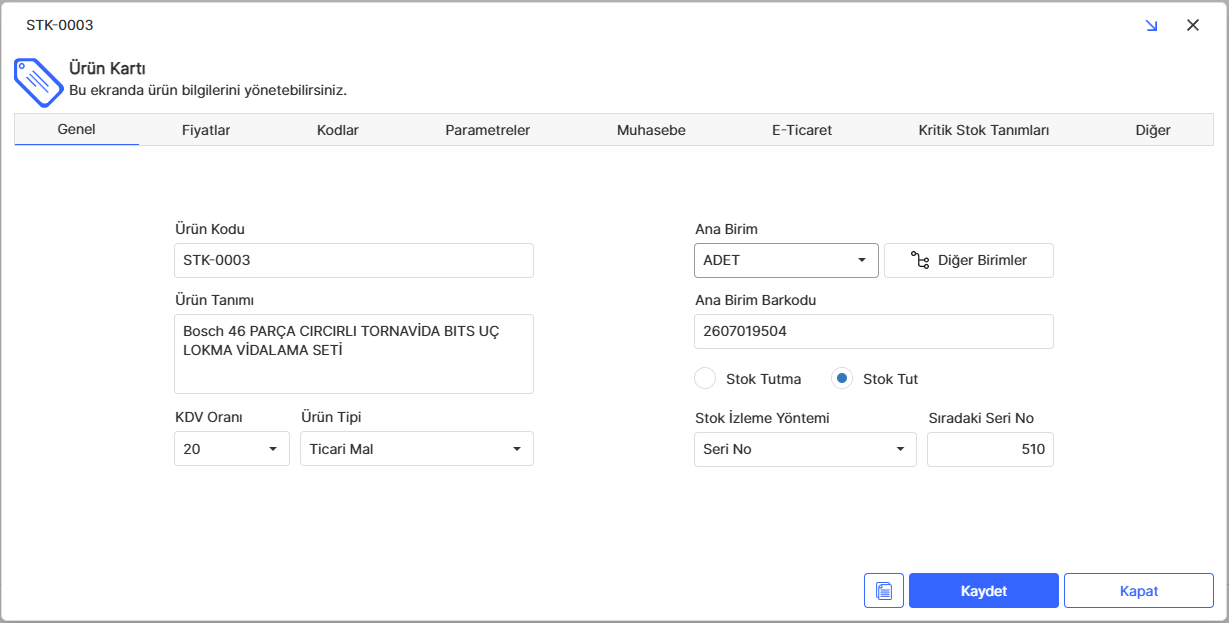
Ürün Kodu 
Ürün kodu, bir ürünün diğer tüm ürünlerden ayırt edilmesini sağlayan benzersiz tanımlayıcı bir koddur. Bu kod yeni bir ürün kaydı sırasında otomatik olarak atanır. Bu kodun formatını Tanımlamalar/Genel/Seri Numaraları menüsü ile gelen ekrandan düzenleyebilirsiniz. Bakınız: Seri no tanımlama
Ürün Tanımı
Ürün tanımını (adını) bu alana giriniz. Burada belirtilen tanım teklif, sipariş, irsaliye, fatura (e-fatura) gibi evrakların satırların görünecektir.
KDV Oranı
Ürünün KDV oranını bu alandan seçiniz.
0, 1, 10 ve 20 KDV oranları hazır olarak sunulmaktadır. Bu oranların dışında bir KDV oranı belirtmek isterseniz bunu önce tanımlamalar bölümünden belirtmelisiniz. KDV oranı tanımlamak için bakınız.
Ürün Tipi
Ürün tipi olarak aşağıdaki 5 değer seçilebilir.
- İlk Madde: Ürünün, üretime giren bir hammadde olduğunu belirtir.
- Yarı Mamül: Ürünün, üretimin ara aşamalarından elde edildiği belirtir.
- Mamül: Ürünün, üretim sonucunda elde edildiğini belirtir.
- Ticari Mal: Alış-satış yapılan bir ürün olduğunu belirtir.
- Hizmet: Ürünün, müşterilere sunulan bir hizmet olduğunu belirtir.
- Üretim modülünün reçete tanımlama ekranlarında reçete bileşeni olarak sadece ilk madde ve yarı mamül tipindeki ürünler seçilebilir. Reçete ürünü olarak da sadece yarımamül ve mamül tipindeki ürünler seçilebilir.
- Hizmet tipindeki ürünlerin stok tipi otomatik olarak "Stok Tutma" olarak ayarlanır ve bu ürünler irsaliye ve depo giriş-çıkış fişlerinde seçilemezler.
Ana Birim
Ürünün birimini bu alandan seçiniz.
Ürünün stok miktarını hangi birimde görüntülemek istiyorsanız, stok durumunun esas alındığı Ana Birim olarak o birimi belirlemelisiniz.
Diğer Birimler
Ürününüz birden fazla birim ile hareket görüyorsa (Örn: Paket ile alıp adet ile satıyorsanız.) "Diğer Birimler" butonu ile 2. ve 3. birim için atama yapabilirsiniz.
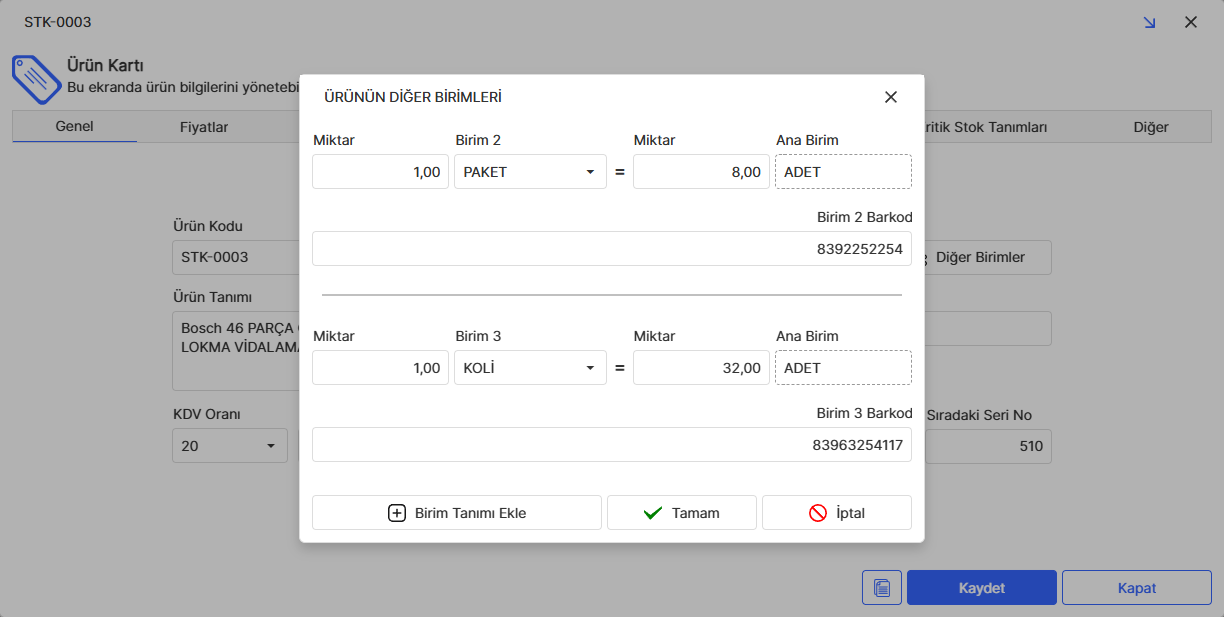
Bunun için "Ürünün Diğer Birimleri" ekranında aşağıdaki adımları izleyin.
- Birim 2'yi seçin.
- Birim 2 nin ana birime göre miktarını girin. (Örn: 1 Paket = 8 Adet)
- Birim 2 nin barkodunu girin.
Ürünün üçüncü birimi var ise bu işlemleri Birim 3 için de yapın.
- Bir ürün için en fazla 3 farklı birim ataması yapabilirsiniz.
- Noyax'ın satış ve depo hareket fişleri ekranlarında, ürünün Birim 2 veya Birim 3 barkodunu okuttuğunuzda otomatik olarak satırda ilgili birim seçilmiş olacaktır.
Ana Birim Barkodu
Ana birim barkodu ürünün ambalajı üzerinde bulunan çubuk ya da kare koddur. Ürünün barkod bilgisini bu alana girebilirsiniz.
Stok Seçenekleri
Stok Tutma
Bu seçenek seçildiğinde her hangi bir depo giriş/çıkış hareketi oluşturmayacağı için bu tipteki ürünlerin stok miktarları takip edilemez.
Ürün Tipi, Hizmet olarak seçilmiş ise Stok Tutma seçeneği otomatik olarak seçilir. Dolayısıyla Hizmet tipindeki ürünler irsaliye ve depo hareket fişlerinde seçilemezler.
Stok Tut
Bu seçenek stokların depo bazlı miktarlarının tutulmasını sağlar.
Stok İzleme Yöntemi
Stok İzleme Yöntemi olarak aşağıdaki 4 değer seçilebilir.
- Stok İzleme Yok: Ürünün giriş miktarları artı (+), çıkış miktarları eksi (-) olarak değerlendirilir. Stok miktarı olarak giriş ve çıkış miktalarının toplamı raporlanır. (Örneğin: 5 adet girdi, 2 adet çıktı ise stok miktarı 5 + (-2) = 3 olarak gösterilir.)
- Lot: Her girişte bir lot tanımı yapılıp çıkışlarda bu lotun seçilerek çıkış miktarının girilmesi kurgusudur. Dolayısıyla ürünün stoktaki toplam miktarı ile birlikte her bir lotun miktarı ayrı ayrı raporlanabilir.
Özellikle Son Kullanma Tarihi (S.K.T.) takibi yapılan ürünler de lot ile takip edilmesi uygun olacaktır. Noyax, S.K.T'si geçen ürünlerin çıkışında sizi uyaracaktır.
- FIFO: Aşağıdaki 2 fark dışında lot ile aynı mantıktadır.
- Çıkışlarda lot seçimi giriş tarihine göre "İlk Giren İlk Çıkar (First In First Out)" kuralına uygun bir şekilde otomatik olarak yapılır.
- Çıkılan miktar ilk giren lotun miktarını tüketip bir sonraki lota geçecek şekilde otomatik olarak dağıtılır.
- Seri No: Giriş hareketlerinde her 1 adet ürün için bir seri numarası tanımlanır. Çıkışta da bu seri no seçilerek çıkış yapılır. Böylece hangi seri nolu ürün hangi tarihte hangi fiyata kimden alındı, hangi tarihte hangi fiyata kime satıldı takibi yapılmış olur.
- Sıradaki Seri No: Noyax seri numarasını merkezi olarak belirler. Ancak ürün bazlı bir seri sıra numarası takip etmek isterseniz sıradaki numarayı ürün kartından belirtebilirsiniz.
Özellikle cihaz alış-satışı yapıp garanti süresi takip eden işletmeler için seri no ile izleme uygun olacaktır.
Bir üründe fatura, irsaliye ya da depo hareketi oluşturmadan önce Stok Tipini doğru belirlemeniz gerekir; çünkü bir kez hareket gördükten sonra stok tipi değiştirilemez.
Örneğin, stok tipi “Stok İzleme Yok” olarak seçilen bir ürün için işlem sırasında lot bilgisi girilmediğinden, sonradan lot ile izleme yapılamaz. Bu kural, geçmiş hareket kayıtlarında tutarsızlık oluşmasını engellemek amacıyla uygulanır.
Sistemde yalnızca lot ile takipten FIFO’ya veya FIFO’dan lot ile takibe geçiş yapılmasına izin verilir.
Fiyatlar Sekmesi
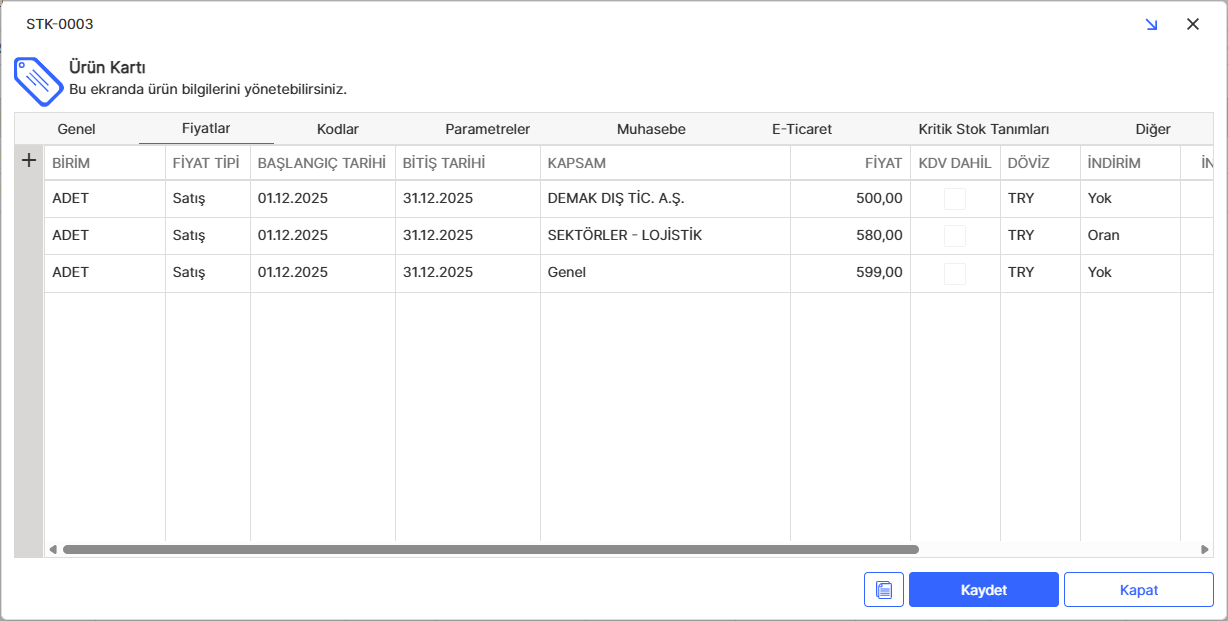
Bu sekmede ürünün alış ve satış fiyatları girilir. Fiyat eklemek için listenin sol tarafındaki + butonu ile Ürün Fiyat/İndirim kartını açabilirsiniz.
Ürün Fiyat/İndirim Kartı
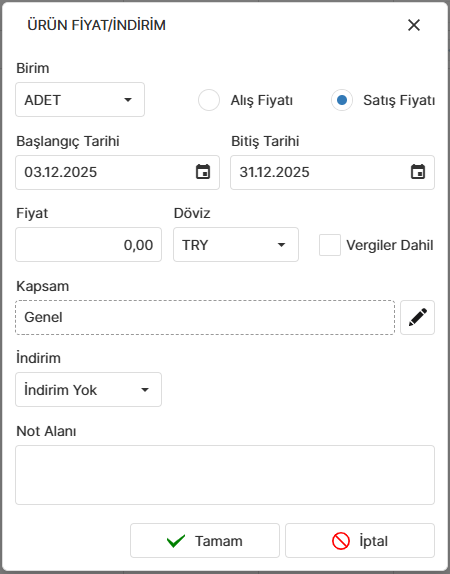
Birim
Fiyatın hangi birime ait olduğu seçiniz.
Bir ürün için farklı birimlere ayrı ayrı fiyat girmenize gerek yoktur. Noyax, satış ekranlarında birim değiştirildiğinde fiyatı, ilgili birim çarpanı üzerinden otomatik olarak dönüştürür. Ancak dilerseniz, farklı birimler için farklı fiyat tanımlayarak bu otomatik dönüşümü manuel olarak geçersiz kılabilirsiniz.
Örneğin; 1 koli ürünün fiyatı 100 TL ve bir kolide 5 adet bulunuyorsa, birim “koli”den “adet”e çevrildiğinde sistem fiyatı otomatik olarak 20 TL hesaplar. Bu işlem, adet birimi için özel bir fiyat tanımlanmamışsa uygulanır. Eğer adet birimine ait bir fiyat belirtilmişse, otomatik dönüşüm devre dışı kalır ve satış satırında doğrudan tanımladığınız adet fiyatı kullanılır.
Fiyat Tipi
Alış Fiyatı ya da Satış Fiyatı seçeneklerinden birini seçiniz.
Başlangıç ve Bitiş Tarihleri
Fiyatın geçerli olduğu tarih aralığını seçiniz.
Başlangıç ve bitiş tarihi belirterek belirli bir tarih aralığında fiyatın geçerli olmasını sağlayabilirsiniz. Bu yapı sayesinde ürünün geçmişteki fiyatları da gözlemlenebilmektedir.
Fiyat
Ürünün birim cinsinden fiyatını giriniz.
Fiyatın varsayılan hassasiyeti (virgülün sağındaki basamak sayısı) 2 dir. Birim fiyat hassasiyetini Tanımlamalar / Genel / Organizasyon Parametreleri menüsü ile gelen ekrandan değiştirebilirsiniz. Bakınız
Döviz
Fiyatın hangi döviz cinsinden belirtildiğini seçiniz.
TRY (varsyılan), USD ve EUR döviz cinsileri Noyax şirket kurulumunda otomatik döviz listesine eklenir. Bu döviz cinsleri dışındaki döviz cinslerini için Tanımlamalar / Genel / Döviz menüsü ile gelen ekrandan ekleyebilirsiniz. Bakınız
Vergiler Dahil Onay Kutusu
Belirtilen fiyata vergilerin dahil olup olmadığını bu alandan seçiniz. Bu onay kutusu seçildiğinde KDV ve ürün kartının "Diğer" sekmesinden girilen ek vergiler (Örn: ÖTV) dahil fiyat girilmelidir.
Kapsam
Varsayılan olarak belirtilen fiyat tüm cariler için geçerlidir. Bu durum Kapsam alanında "GENEL" ibaresi ile belirtilir. Ancak fiyatın belirli bir cari ya da cari grubuna özel olması durumunda kapsamı değiştirebilirsiniz.
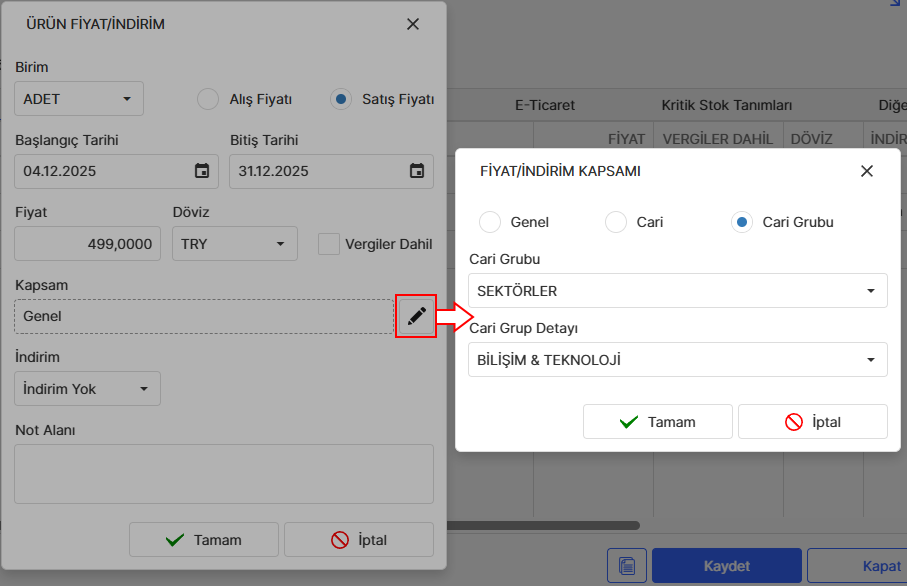
Kapsamı değiştirmek için sağ taraftaki "Kampsamı Düzenle butonu ile açılan ekrandan Cari, Cari Grubu ya da Cari Grup Detayına göre özel fiyat belirleyebilirsiniz.
Alış/Satış ekranlarında, bu kapsama giren cari(ler) seçildiğinde kendileri için belirlenmiş olan fiyat satıra yüklenecektir.
İndirim
Fiyat bilgisi ile beraber indirim tutarı ya da oranını da belirtmek için bu alanı kullanabilirsiniz. Alış/Satış ekranlarında, satırda fiyat yüklendikten sonra burada belirtilen indirim tutarı ya da oranı ayrıca satıra yüklenecektir.
Açıklama
Fiyat ile ilgili ek bilgiyi bu alana girebilirsiniz. Alış/Satış ekranlarında birim fiyat hücresi ile Fiyat Listesi görüntülendiğinde bu alana girdiğiniz bilgi görüntülenecektir.
Fiyat listesinden bir fiyatı düzenlemek ya da silmek için fiyat satırının sağ tıklama menüsünü kullanabilirsiniz.
Kodlar Sekmesi
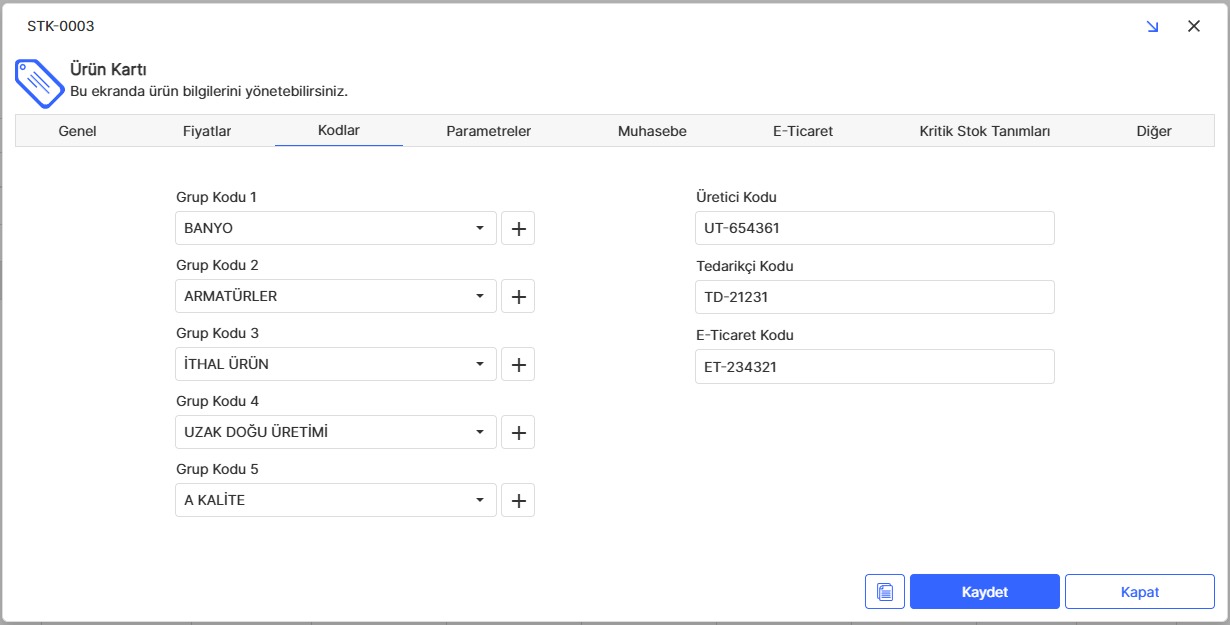
Grup Kodları
Her bir ürün için 5 farklı grup ataması yapabilirsiniz. Rapor ekranlarında grup bazlı ara toplamlar alabilmeniz için ürünlerin grup atamalarını yapmanız gerekmektedir.
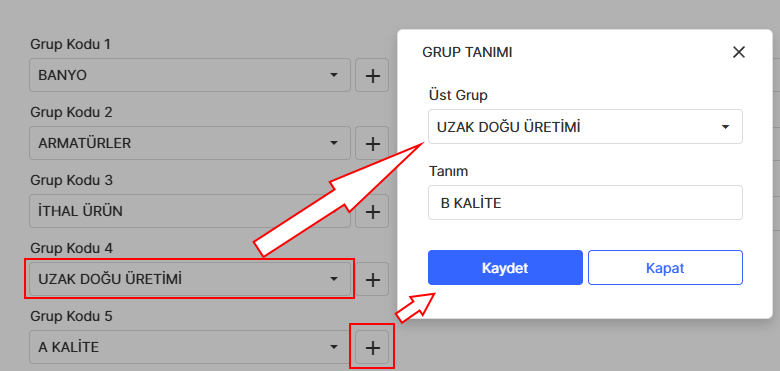
Henüz bir grup tanımı yapılmamış ise grup seçme alanlarının sağ tarafındaki + butonu ile grup tanımı ekranını açabilisiniz. Bu ekranda Grup Kodu 1 hariç, diğer gruplar için üst grup seçerek grup tanımı yapabilirsiniz. Grup tanımını bir üst grup ile ilişkilendirmek istemiyorsanız üst grup olarak <YOK> değerini seçebilirsiniz.
Ürün grup kodları hiyerarşik bir yapı içinde ilişkilendirilebilir. Bu yapı sayesinde, Grup Kodu 1 seçildiğinde Grup Kodu 2 alanında yalnızca seçilen Grup Kodu 1’e bağlı alt grup kodları listelenir. Bu işleyişin sağlanabilmesi için, Grup Kodu 2 tanımlanırken üst grup olarak ilgili Grup Kodu 1’in seçilmesi gerekmektedir.
Eğer e-Ticaret yapıyorsanız, Grup Kodlarının, e-ticaret sitelerindeki kategori kavramı ile aynı anlama geldiğini düşünebilirsiniz.
Aşağıda fikir olması açısından üst gruba bağlı grup kodu örnekleri verilmiştir.
Giyim & Ayakkabı Sektörü Örneği:
- Grup Kodu 1: Moda & Aksesuar
- Grup Kodu 2: Kadın
- Grup Kodu 3: Giyim
- Grup Kodu 4: Elbise
Otomotiv Sektörü Örneği:
- Grup Kodu 1: Otomobil
- Grup Kodu 2: Aksesuar
- Grup Kodu 3: Aydınlatma
- Grup Kodu 4: Araç İçi
- Grup Kodu 5: Yerli Ürün
Grup tanımlama hakkında detaylı bilgi için bakınız.
Üretici Kodu
Ürünün, üreticisinin belirlediği kodu bu alana girebilirsiniz. Ürün sorgu ekranlarında bu kod ile arama yapabilirsiniz.
Üretici kodu değeri e-Fatura UBL dokümanında InvoiceLine.Item.ManufacturersItemIdentification alanında gönderilmektedir.
Tedarikçi Kodu
Ürünün, tedarikçisinin belirlediği kodu bu alana girebilirsiniz. Ürün sorgu ekranlarında bu kod ile arama yapabilirsiniz.
E-Ticaret Kodu
Ürünün, internet sitenizdeki kodunu bu alana girebilirsiniz.
Parametreler Sekmesi
Parametreler sekmesi, ürün kartında hazır olarak sunulmayan ancak sizin tutmak istediğiniz diğer verileri girebileceğiniz sekmedir. Listenin sol tarafında bulunan + butonu ile yeni bir parametre satırı ekleyebilirsiniz.
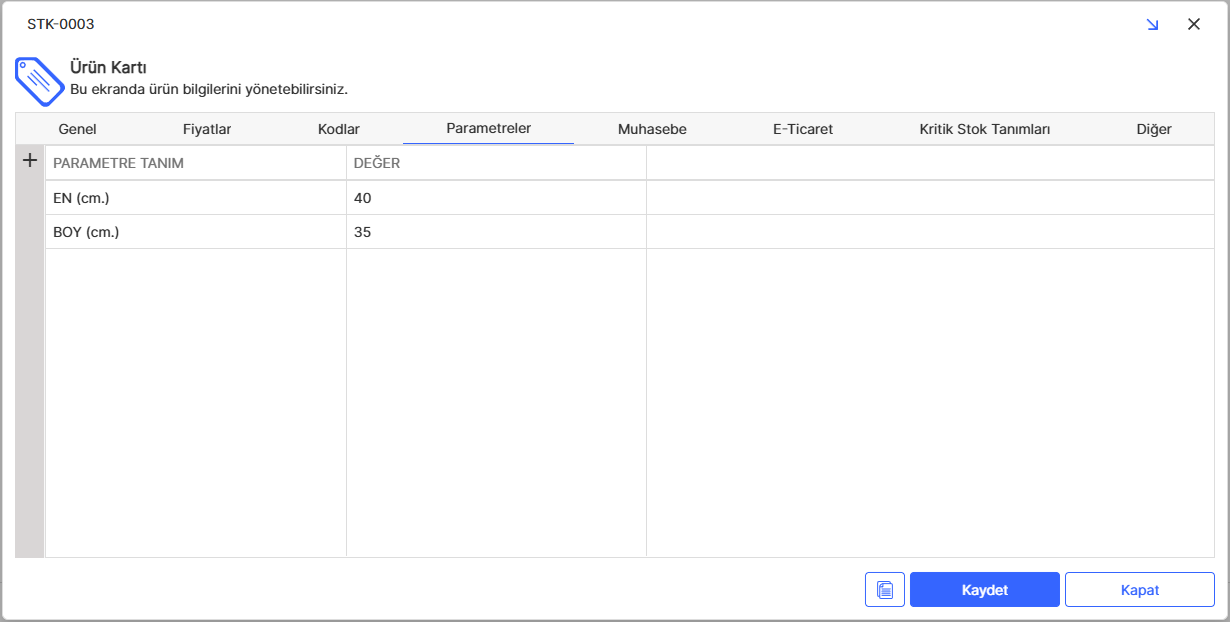
Parametre tanımı daha önce yapılmadıysa sağ tarafındaki + butonu ile yeni bir parametre tanımı yapabilirsiniz. Gelen ekranda parametre tanımını girdikten sonra parametre veri tipini seçmelisiniz. Bu veri tipine göre seçim alanı oluşturulacaktır.
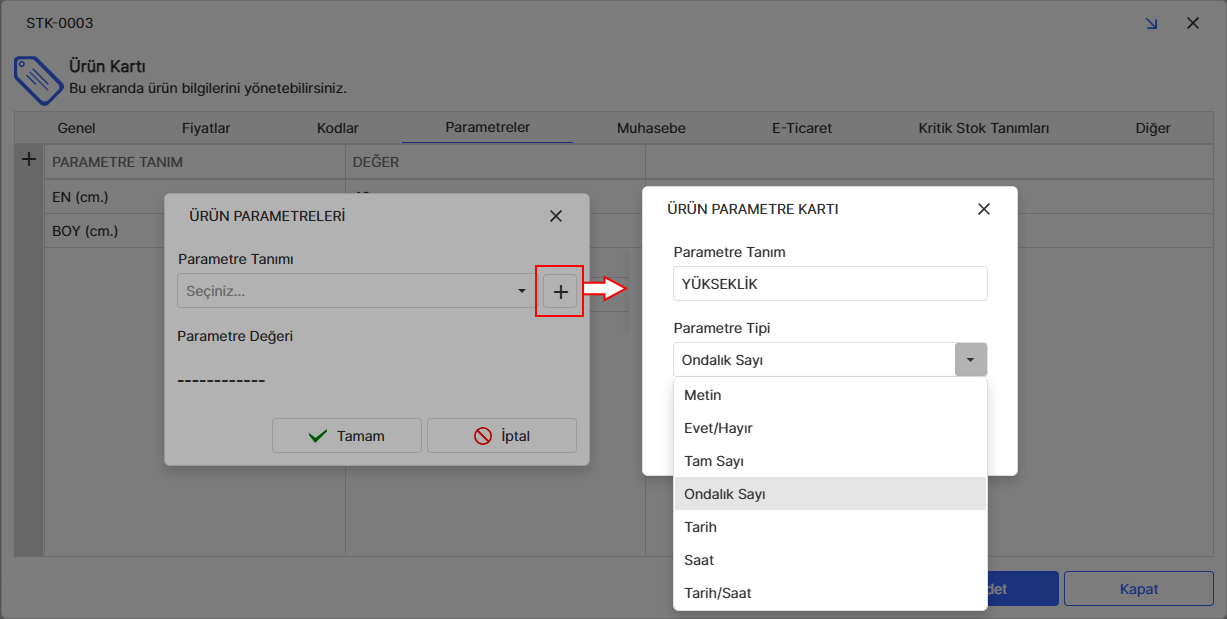
Parametre değerlerine göre ürünlerinizi Ürün Raporları / Ürün Parametreleri menüsü ile gelen ekrandan raporlayabilirsiniz. Bakınız
Parametreler listesinden bir parametre değerini düzenlemek ya da silmek için parametre satırının sağ tıklama menüsünü kullanabilirsiniz.
Muhasebe Sekmesi
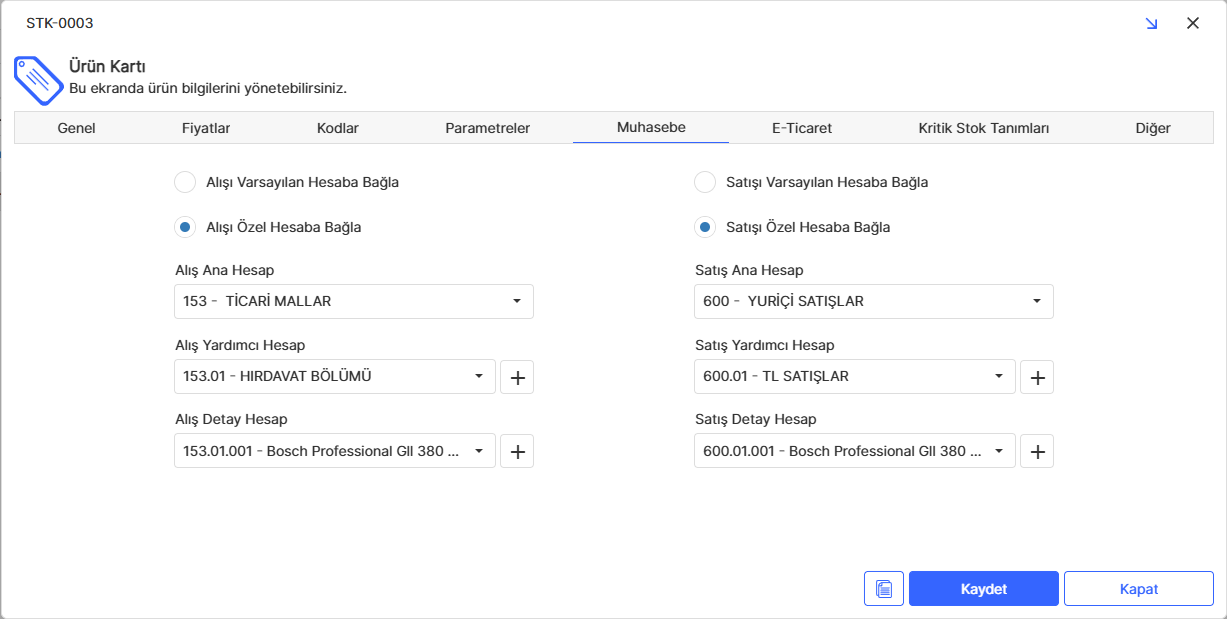
Ürünün hareketleri genel muhasebeye aktarılırken hangi muhasebe hesaplarının kullanılacağı bu sekmeden seçilir.
Bu sekmede alış ve satış hesapları için iki seçenek bulunur:
- Varsayılan Hesaba Bağla: Bu seçenek, ürüne özel bir muhasebe hesabı olmadığını ve ürünün tüm alış (ya da satış) hareketlerinin varsayılan ürün alış (ya da satış) muhasebe hesabı ile muhasebeleşeceğini belirtir.
Noyax'ın genel muhasebe modülünde tek düzen hesap planındaki 153-Ticari Mallar hesabı varsayılan ürün alış, 600-Yurtiçi Satışlar hesabı varsayılan ürün satış muhasebe hesabıdır. Muhasebe modülü tanımlamalar menüsünden varsayılan ürün alış ve satış muhasebe hesaplarını değiştirebilirsiniz. bakınız.
Ürün kartından sadece alış ve satış muhasebe seçilebilir. Ürünün yurt dışı satış, ihraç kayıtlı satış, satış iade, satış indirimi, satılan mal maliyeti, sarf, sarf yansıtma, fire, sayım fazlası, sayım eksiği hesaplarını Muhasebe Tanımlamaları / Hesap Bağlantıları menüsünden yapabilirsiniz. bakınız
- Özel Hesaba Bağla: Bu seçenek, ürün özelinde bir muhasebe hesabı olduğunu ve ürünün tüm alış (ya da satış) hareketlerinin seçilen muhasebe hesabı ile muhasebeleşeceğini belirtir. Tek düzen hesap planında bu ürün için daha önce bir hesap tanımlanmadıysa yardımcı hesap ve detay hesap seçimlerinin sağındaki + butonu ile hesap tanımlaması hızlıca yapılabilir. + butonuna tıklamadan önce bir üst seviyedeki hesabın seçilmiş olması gerekmektedir. Burada tanımlanan muhasebe hesabı bir üstte seçilen hesabın altında tanımlanacaktır. Detay hesap tanımlama ekranı açıldığında ürünün tanım bilgisi otomatik olarak hesap adı alanına atanacaktır. Dilerseniz bu değeri manuel olarak değiştirebilirsiniz.
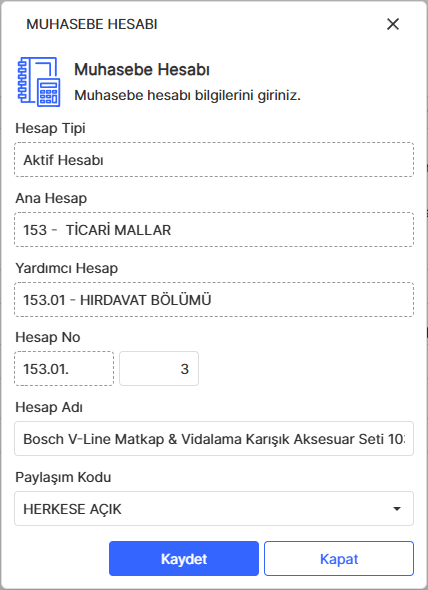
Noyax'da ürün stok değerleme, stok modülünde her bir ürün için ayrı ayrı yapılabilir. Dolayısıyla muhasebe modülünde her bir ürün için ayrı bir muhasebe hesabı (Örn:153.01.001) açmanız gerekmez. Muhasebe modülünde de her bir ürünü ayrı ayrı takip etmek isterseniz (mizanda her bir ürünü ayrı satırda görmek isterseniz) ürüne özel bir muhasebe hesabı tanımlayıp ürün ile bu muhasebe hesabını ilişkilendirmeniz gerekir. Ürün kartının Muhasebe sekmesi bu ilişkilendirmenin yapılacağı yerdir. Dilerseniz her bir ürün için değil, ürün grup kodu için bir muhasebe hesap ataması yaparak o gruptaki ürünlerin tüm hareketlerini tek bir muhasebe hesabında yığdırarak takip edebilirsiniz. Muhasebe modülü hakkında detaylı bilgi için bakınız.
E-Ticaret Sekmesi
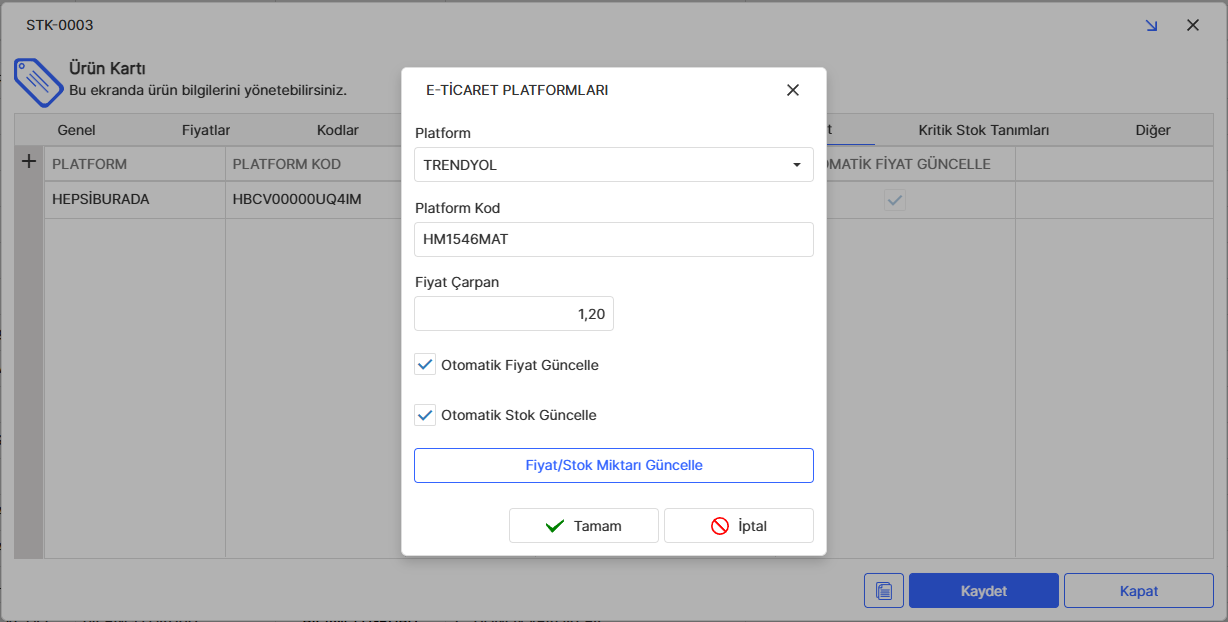
Ürün, pazaryeri ya da web sitenizde satışta ise bu sekmeden ilgili platformdaki kodu ile ürünü eşleştirebilirsiniz. Bu sayede Noyax, e-Ticaret siparişinizi otomatik olarak faturalaştırabilecektir.
Pazaryeri komisyon oranları dikkate alındığından fiyatın mevcut fiyattan belli bir oranda daha yüksek olarak (Örn: Fiyat x 1,25) pazaryerinde güncellenmesi için Fiyat Çarpanı alanını kullanabilirsiniz. Fiyat Çarpanı alanının varsayılan değeri 1,00 dir.
Stok ve fiyatların ilgili pazaryeri ya da web sitenizde otomatik olarak güncellenmesi için iki seçenek bulunmaktadır.
- Otomatik Fiyat Güncelle: Bu onay kutusu seçilirse, Noyax ürünün fiyatı değiştiği anda fiyat çarpanı ile çarparak ilgili pazaryerine ya da web sitenize otomatik olarak bildirir.
- Otomatik Stok Güncelle: Bu onay kutusu seçilirse, Noyax ürün hareketi sonrasında oluşan yeni stok durumunu ilgili pazaryerine ya da web sitenize otomatik olarak bildirir.
Ayrıca Fiyat/Stok Miktarı Güncelle butonu ile gelen ekrandan ilgili pazaryeri ya da web sitenizde ürünün fiyat ve stok bilgisini anlık olarak güncelleyebilirsiniz.
e-Ticaret Atamaları listesinden bir satırın değerini düzenlemek ya da silmek için satırın sağ tıklama menüsünü kullanabilirsiniz.
Kritik Stok Tanımlamları Sekmesi
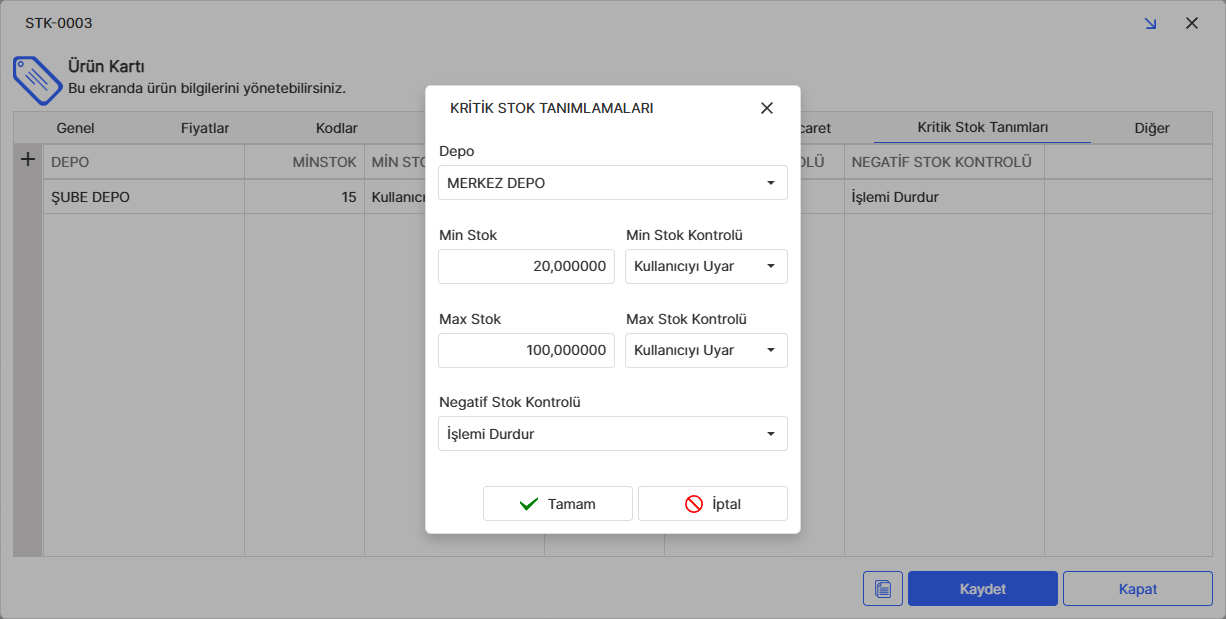
Ürününüzün belli depolardaki stok miktarını sürekli kontrol altında tutmak istediğinizde; bu sekmede, minimum ve maximum miktarlarını belirterek bu aralık dışına çıkıldığında nasıl bir işlem yapılması gerektiğini seçebilirsiniz.
Ayrıca ürünün stok miktarının negatife düşmesini engelleyebilir ya da neatife düşerse Noyax'ın sizi uyarmasını sağlayabilirsiniz.
Kritik Stok Tanımlamları sekmesinden belirteceğiniz min-max aralığı dışında olan ürünleriniz, Stok & Ürün / Stok Raporları / Kritik Stok Raporu menüsü ile gelen ekranda raporlanmaktadır. Tedarikçilerinize sipariş geçerken minimum stoğun altına düşmüş olan ürünleriniz listeye ekleyebilirsiniz. Maximum stoğun üzerinde olan ürünleriniz için ise kampanya düzenlemek iyi bir fikir olabilir.
Kritik Stok Tanımların listesinden bir satırın değerini düzenlemek ya da silmek için satırın sağ tıklama menüsünü kullanabilirsiniz.
Diğer Sekmesi
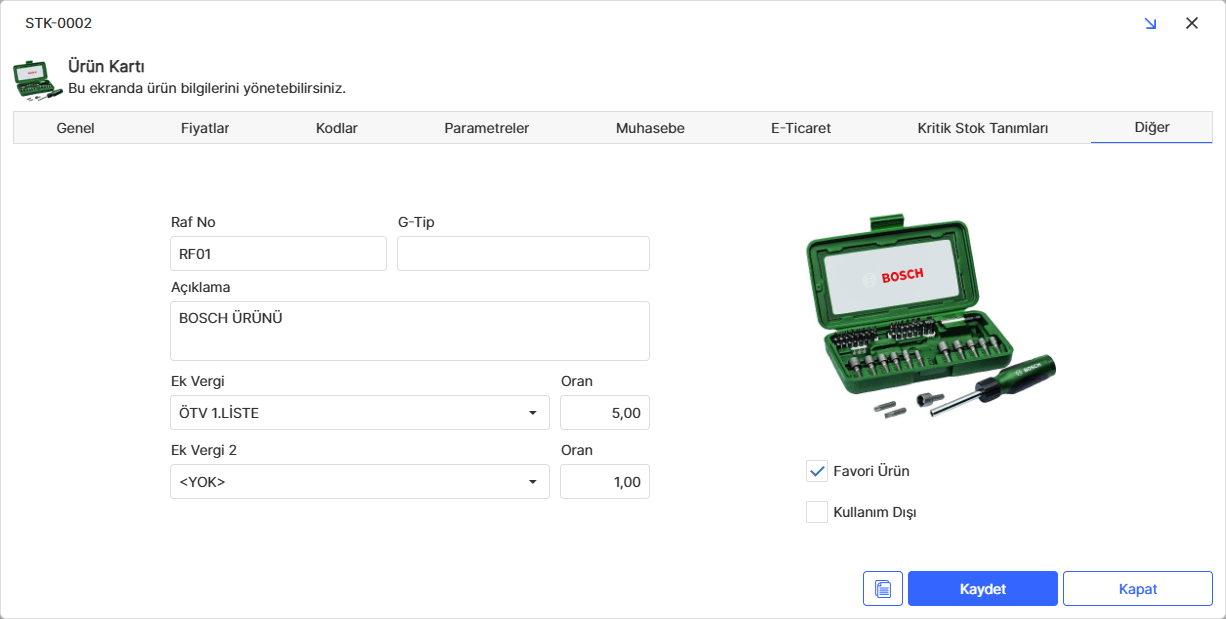
Raf No
Bu alan sadece bilgi amaçlıdır. Ürün sorgu ekranında bu alan görüntülenir. Bu sayede ürünün, deponun hangi rafında bulunacağı bilinebilir.
G-Tip
Ürün, ihracat faturalarında seçildiğinde belirtilecek olan G-Tip kodunu bu alan girebilirsiniz.
Açıklama
Ürünün genel olarak açıklama alanıdır.
Ek Vergi
Ürünün, KDV dışında ek vergisi varsa; vergi türü ve oranı bu alandan belirtilir. Bir ürün için en fazla 3 farklı ek vergi seçilebilir.
Noyax, alış/satış ekranlarında burada belirtilen ek vergileri de hesaba katacak ve eFatura UBL dokümanında bildirimde bulunacaktır.
Ürün Fotoğrafı
Bu sekmenin sağ tarafındaki bölümden ürünün fotoğrafını yükleyebilirsiniz.
Noyax, yüklediğiniz fotoğrafı, küçük (48x48px) ve büyük (512x512px) boyutlarda saklar. Ürün fotoğrafının küçük boyutlu olan halini teklif tasarım aracı ile teklif şablonunuza ekleyebilirsiniz. Böylece teklif ettiğiniz ürünün görselini de müşterinize iletmiş olursunuz. Teklif şablonu tasarım aracı için bakınız.
Favori Ürün Onay Kutusu
Bu onay kutusunu işaretleyerek Ürün Listesi ve Ürün Seçim ekranlarında ürünün listenin üst kısımlarında gelmesini sağlayabilirsiniz.
Kullanım Dışı Onay Kutusu
Bu onay kutusunu işaretleyerek ürünün Ürün Listesi ve Ürün Seçim ekranlarında gelmemesini sağlayabilirsiniz.
Silmeyeceğiniz ancak satış veya seçim ekranlarında sürekli görünmesini istemediğiniz ya da çok nadir kullandığınız ürünleri gizlemek için Kullanım Dışı seçeneğini kullanabilirsiniz. Ürün Listesi ekranında Kullanım Dışı Ürünler Dahil onay kutusunu işaretleyerek listeleme yaptığınızda, kullanım dışı ürünler de görüntülenir. Bu ürünlerin düzenleme ekranını açarak, dilediğiniz zaman yeniden aktif hale getirebilirsiniz
Ürün Dokümanları
Ürününüz ile ilişkili dosyalarınızı Kaydet butonunun solunda bulunan Ürün Dokümanları butonu ile gelen ekran aracılığı ile yükleyebilirsiniz. Doküman Yöneticisinin detayları için bakınız.
Aşağıda fikir olması açısından bazı ürün doküman örnekleri verilmiştir.
- Ürün Tanıtım Videosu.mp4
- Kalite Belgesi.pdf
- Teknik Çizimler.pdf
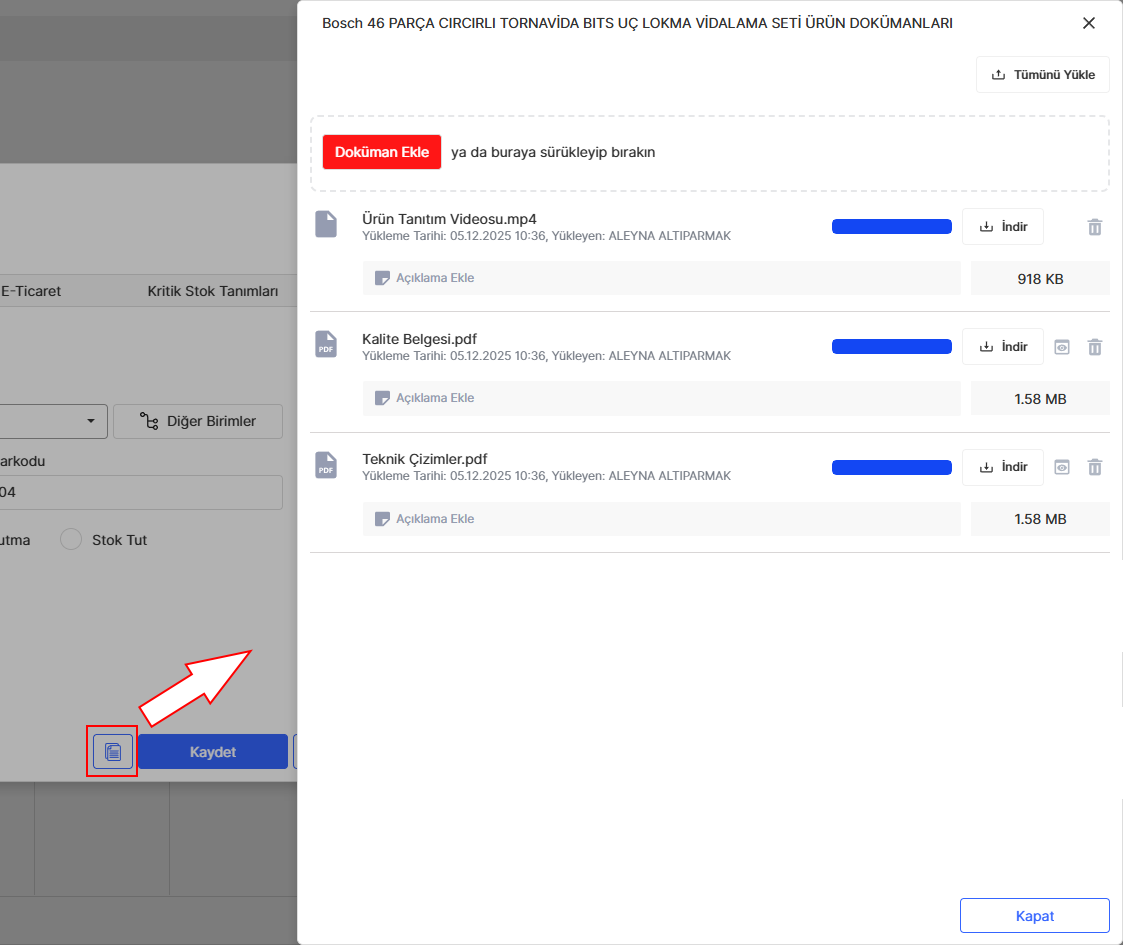
Dosya boyutu 10MB'ı geçmemelidir.
Her bir ürün için en fazla 15 dosya yükleyebilirsiniz.
Ürün kartındaki Ürün Dokümanları butonu yeni bir ürün kaydetmek için açılıdığında görünmez. Bu buton ürün kartı düzenlemek için açıldığında görünür hale gelir. Ayrıca ürün dokümanlarına Ürün Listesi ekranının sağ tıklama menüsünden de erişebilirsiniz.