Personeller
Genel Bakış
Personel bilgilerini bu ekrandan düzenleyebilirsiniz. Personeller ad soyad bilgisine göre alfabetik olarak sıralanır. Ekran genişliğine göre bu listenin sütun sayısı belirlenir.
Personel ad soyad bilgisinin yanındaki  simgesi, bu kullanıcının Sistem Yöneticisi kullanıcısı olduğunu belirtir. Sadece "Sistem Yöneticileri" Ayarlar menüsüne erişebilirler ve kullanıcı giriş bilgileri değiştirme, yetkilendirme, paylaşım kodu yönetimi gibi güvenlik ayarlarını yapabilirler.
Sistem Yöneticisi olan kullanıcı güvenlik ayarlarını yapabileceği için sadece güvenilir kullanıcıların sistem yöneticisi olduğunu kontrol edin.
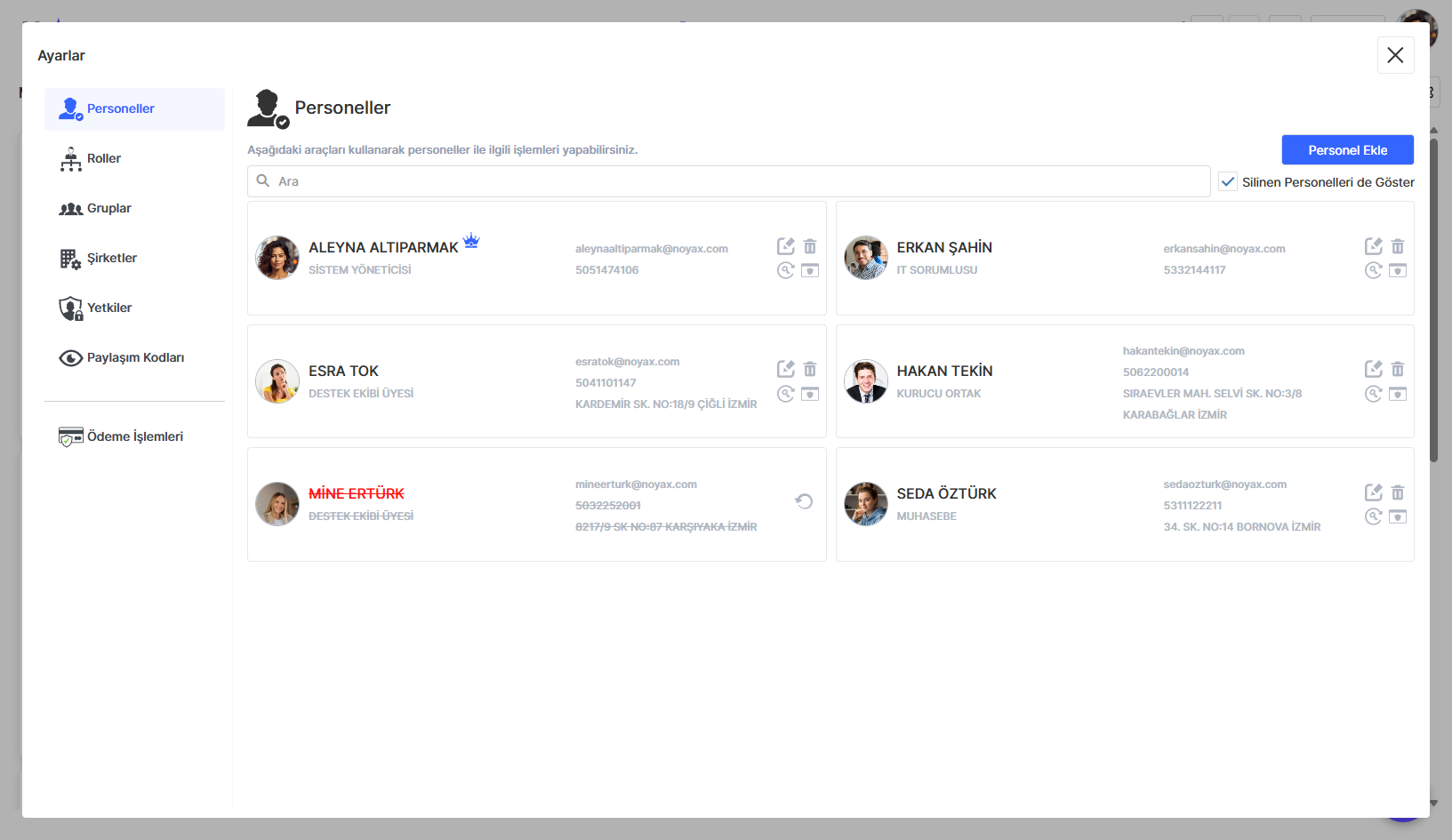
Varsayılan olarak silinen personeller listede görünmez ancak Silinen Personelleri de Göster onay kutusunu işaretlediğinizde bu personeller üzeri kırmızı çizgili olarak listede görünecektir.
Menü Yolu
Ayarlar > Personeller
Personel Ekleme
Personel tanımlama 4 aşamadan oluşur:
Personel Bilgileri
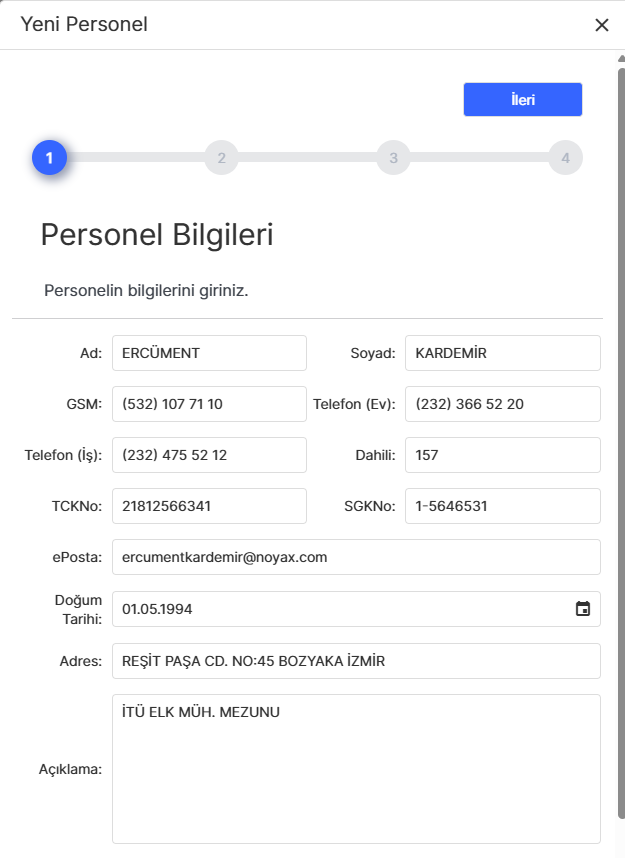
Bu adımda personelin ad soyad, TCKNo ve iletişim bilgileri gibi temel bilgilerini girip İleri butonuna tıklayın.
Şirket-Rol-Grup Bilgileri
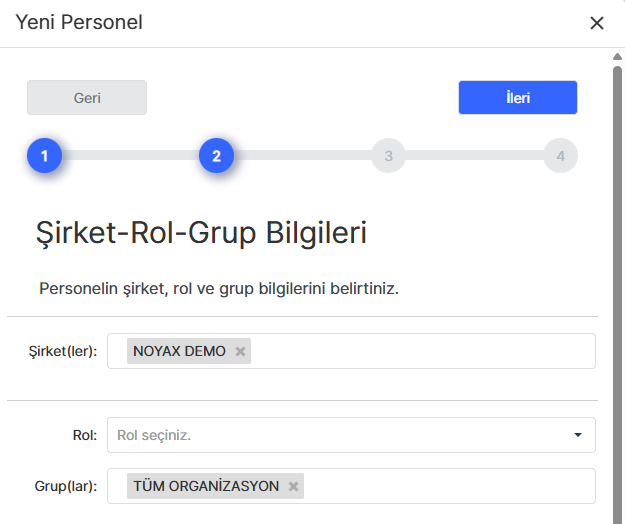
Bu adımda personelin Şirket, Grup ve Rol bilgilerini seçip İleri butonuna tıklayın.
Bir personel birden fazla şirkete ve gruba atanabilir ancak sadece tek bir rolü olabilir.
Giriş Bilgileri
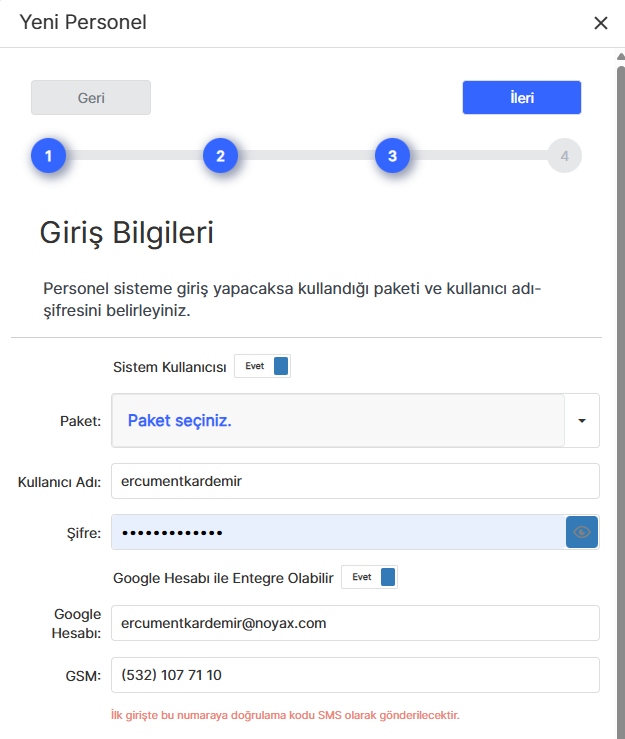
Bu adımda personelin Sistem Kullanıcısı olup olmadığını seçiniz.
Bir personel eğer sistem kullanıcısı ise Noyax'a giriş yapabilir. Noyax'a giriş yapmayacak olan personellerinizi Sistem Kullanıcısı seçeneğini Hayır olarak ayarlayıp kaydedebilirsiniz.
Personel sistem kullanıcısı ise Noyax'ın hangi lisans paketini kullanacağını seçiniz.
Paket seçimi menüsünde başka personel tarafından kullanılmakta olan bir paketi seçerseniz diğer kullanıcı Noyax'a giriş yapamayacaktır.
Personelin Noyax'a giriş yaparken kullanacağı kullanıcı adı ve şifreyi girin. Kullanıcının Google hesabı ile giriş yapabilmesini sağlamak için Google Hesabı ile Entegre Olabilir seçeneğini Evet olarak ayarlayın. Google hesabı ile sisteme ilk giriş sırasında burada belirtilen cep telefonu numarasına bir onay kodu SMS ile gönderilecektir. Google hesabı bağlama hakkında detaylı bilgi için bakınız.
Profil Fotoğrafı
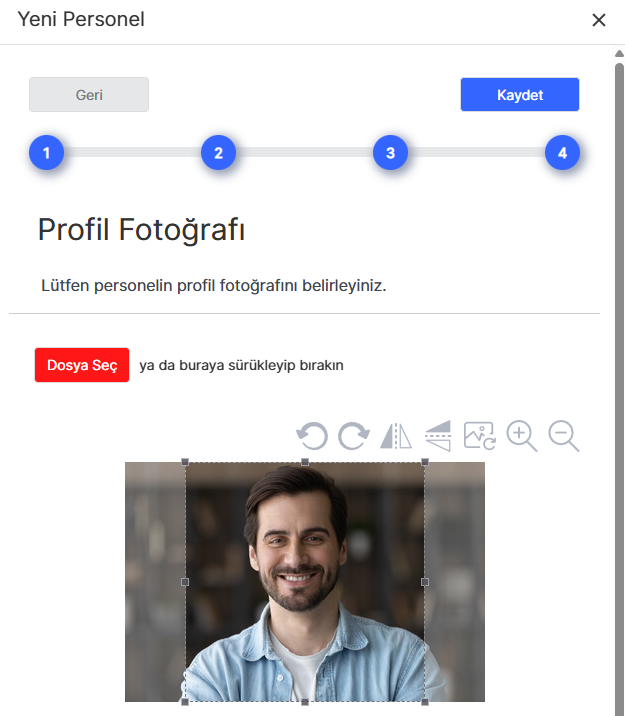
Bu adımda personelin profil fotoğrafını yükleyebilirsiniz.
Profil fotoğrafı yüklenmeyen kullanıcılar, Noyax genelinde ad ve soyadlarının ilk harfleri ile sembolize edilecektir.
Profil fotoğrafı yüklemek için aşağıdaki adımları izleyin:
- Dosya Seç butonu ile bilgisayarınızdan personel fotoğrafını seçin. Seçeceğiniz dosya png, jpg, jpeg veya bmp uzantılı olabilir.
- Yüklenen fotoğrafın hemen üzerindeki düzenleme seçenekleri ile fotoğrafı sola, sağa, yatay ve dikey eksende döndürebilirsiniz. Ayrıca yakınlaştırma veya uzaklaştırma yapabilirsiniz.
- Fotoğrafı kesikli çizgilerden oluşan dikdörtgenin içinde istediğiniz konuma getirdikten sonra Kaydet butonu ile personel ekleme işlemini tamamlayınız.
Personel Bilgilerini Düzenleme
Personel listesinde düzenlemek istediğiniz personel kutucuğunun sağında bulunan  seçeneğine tıklayarak personel bilgilerini düzenleyebilirsiniz.
Personel ekleme adımlarına benzer olarak (son adım olan profil fotoğrafı değiştirme hariç) 3 adımda bilgileri değiştirebilirsiniz.
Personel profil fotoğrafını değiştirmek için personel listesindeki fotoğrafına tıklayın, gelen ekrandan seçeneğine tıklayarak profil fotoğrafını değiştirebilirsiniz.
Personel Giriş Bilgilerini Değiştirme
Personel listesinde giriş bilgilerini değiştirmek istediğiniz personel kutucuğunun sağında bulunan  seçeneğine tıklayın ve gelen ekranda personel için yeni bir kullanıcı adı ve şifre belirleyin. Şifre harf ve sayılardan oluşmalıdır. Bu işlem sadece Sistem Kullanıcısı olan personeller için yapılabilir.
Yönetici kullanıcı olarak diğer kullanıcıların sisteme giriş bilgilerini bilmeden, kullanıcı adı ve şifrelerini değiştirebilirsiniz.
Personelin Güvenlik Kurallarını Belirleme
Personel listesinde güvenlik kurallarını değiştirmek istediğiniz personel kutucuğunun sağında bulunan  seçeneğine tıklayın ve gelen ekranda kullanıcı güvenlik kurallarını belirleyin. Bu işlem sadece Sistem Kullanıcısı olan personeller için yapılabilir.
Genel Kurallar
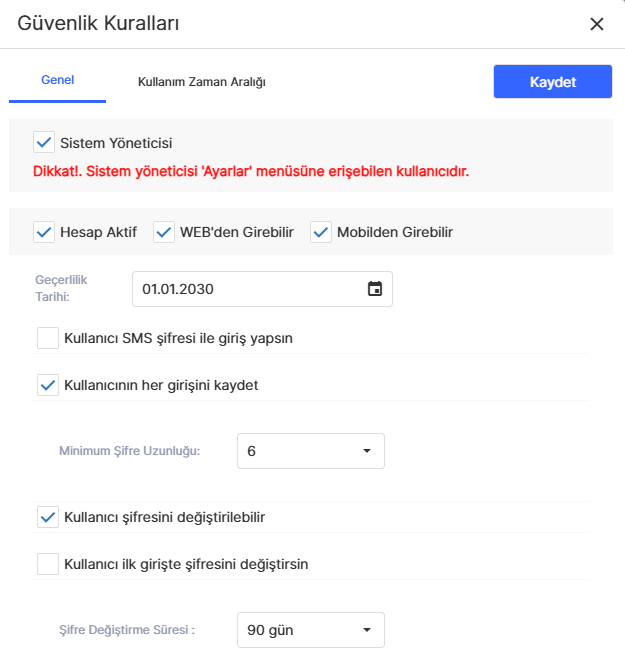
Sistem Yöneticisi
Kullanıcıya, Ayarlar menüsünün bütün işlevlerini açmak için bu onay kutusunu işaretleyebilirsiniz. Sistem Yöneticisi olan kullanıcılar personel listesinde simgesi ile işaretlenirler.
Hesap Aktif
Bu onay kutusu ile kullanıcı hesabının aktif olup olmadığını belirleyebilirsiniz. Aktif olmayan hesaplar Noyax’a giriş yapamaz.
WEB'den Girebilir
Bu onay kutusunu kullanarak, kullanıcının tarayıcı üzerinden Noyax’a giriş yapmasına izin verilip verilmeyeceğini belirleyebilirsiniz.
Mobilden Girebilir
Bu onay kutusunu kullanarak, kullanıcının Noyax'ın mobil uygulaması ile giriş yapmasına izin verilip verilmeyeceğini belirleyebilirsiniz.
Geçerlilik Tarihi
Kullanıcının belli bir tarihten sonra sisteme girmesini engellemek için bu alanı kullanabilirsiniz.
Kullanıcı SMS Şifresi ile Giriş Yapsın
Bu onay kutusunu kullanarak, kullanıcının SMS şifresi ile 2. aşamadan geçerek sisteme giriş yapmasını sağlayabilirsiniz. Dilerseniz SMS geçerlilik süresi belirleyerek gönderilen bir SMS'in kaç saat boyunca geçerli olacağını belirleyebilirsiniz. Böylece SMS maliyetini minimum seviyede tutabilirsiniz. SMS geçerlilik süresi en fazla 24 saattir. SMS geçerlilik süresinin 0 (sıfır) olması SMS şifresinin 5 dakika geçerli olduğu anlamına gelmektedir.
SMS ile giriş için işletmeniz adına bir SMS hesabı tanımlanması gerekmektedir. Güncel SMS maliyetleri için Noyax Destek Ekibi ile iletişime geçebilirsiniz.
Kullanıcının Her Girişini Kaydet
Bu onay kutusunu kullanarak, kullanıcının Noyax'a her girişini kayıt altına alıp raporlayabilirsiniz.
Minimum Şifre Uzunluğu
Kullanıcı şifresinin en az kaç karakter olacağını bu alandan seçebilirsiniz. Şifre uzunluk seçenekleri 6-8-10 şeklindedir.
Kullanıcı Şifresini Değiştirebilir
Bu onay kutusunu kullanarak, kullanıcının şifresini değiştirmesine izin verilip verilmeyeceğini belirleyebilirsiniz.
Kullanıcı İlk Girişte Şifresini Değiştirsin
Bu onay kutusunu kullanarak, kullanıcının Noyax'a ilk girişinde şifresini değiştirmesini sağlayabilirsiniz.
Şifre Değiştirme Süresi
Bu alanı kullanarak, kullanıcının belirli periyotlarda şifresini değiştirmesini sağlayabilirsiniz. Şifre değiştirme süresi seçenekleri 30-60-90 gün şeklindedir. Şifre değiştirme zorunluluğu olmamasını isterseniz bu alanın değerini Yok olarak seçebilirsiniz.
Kullanım Zaman Aralığı
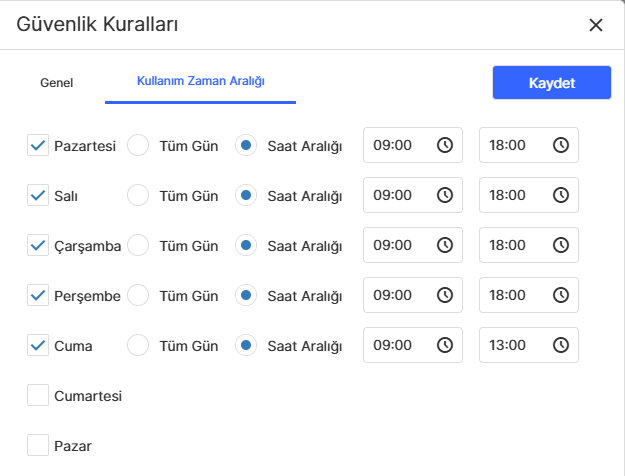
Kullanıcılarınızın sadece belirli bir zaman aralığında Noyax'a giriş yapabilmesini sağlamak için bu arayüzü kullanabilirsiniz.