Rapor ve Yazdırma Tasarımı
Noyax Rapor Tasarım Aracı, modern web tarayıcıları üzerinden herhangi bir ek yazılım yüklemeye gerek kalmadan profesyonel rapor oluşturulmasına ve mevcut raporların düzenlenmesine olanak tanıyan güçlü bir platformdur. Sürükle-bırak arayüzü sayesinde karmaşık veri yapıları saniyeler içinde görsel raporlara dönüştürülebilir.
Teklif, sipariş, irsaliye, fatura, cari ekstre, muhasebe fişi, masraf raporu, ürün listesi gibi verilerin çıktısının alınması veya e-posta ile gönderilebilmesi için istenilen sayıda rapor tasarımı yapılabilir.
Tasarım aracı kullanılarak firma logosu ve kurumsal renklerle son derece şık ve işlevsel rapor tasarımları gerçekleştirilebilir.
Tasarım Editörü
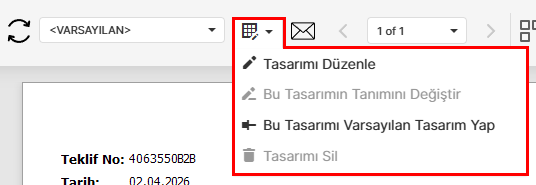
Tasarım editörü, raporlama ekranında bulunan tasarım menüsünün Tasarımı Düzenle alt seçeneği ile görüntülenir.
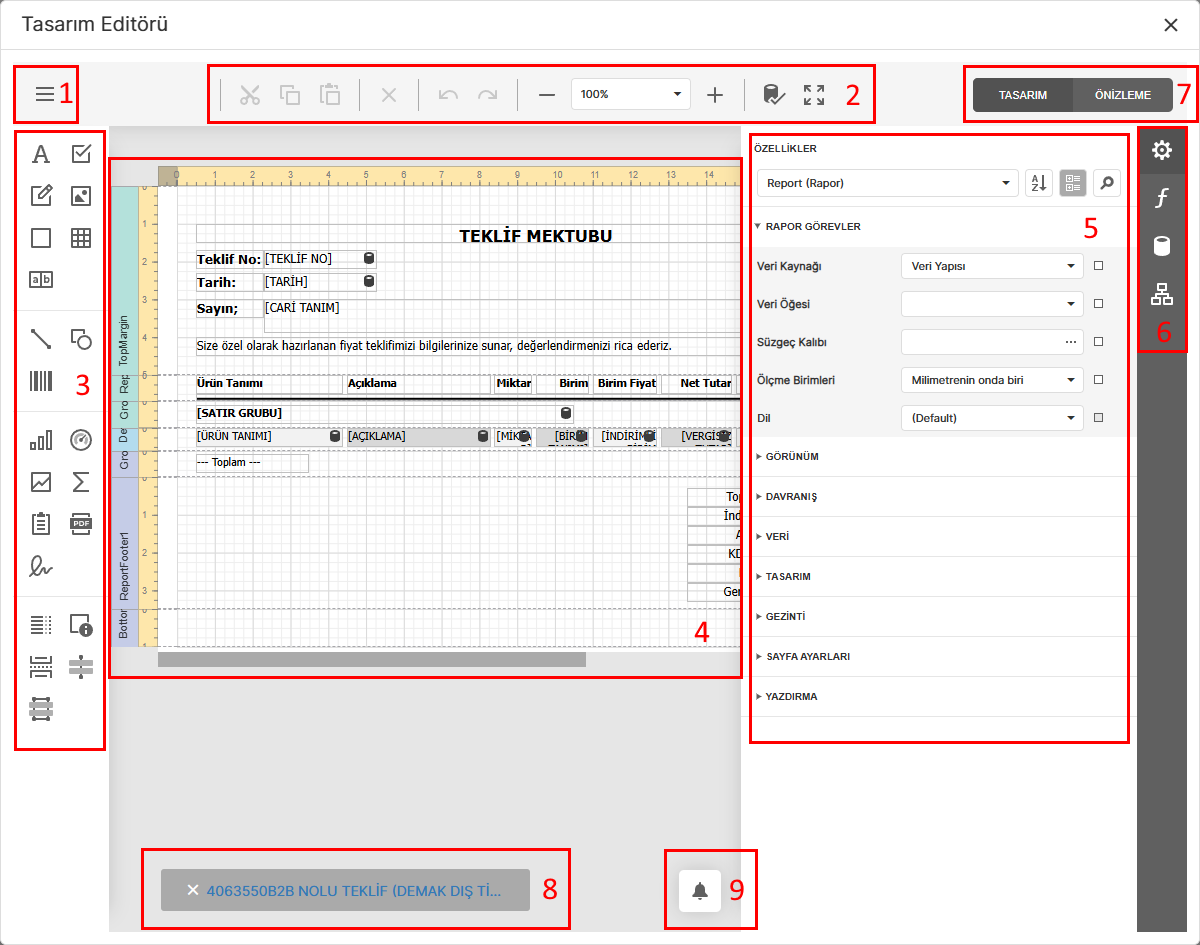
Tasarım editörü 9 bölümden oluşur.
- Ana menü
- Araç Çubuğu
- Bileşenler
- Tasarım Alanı
- Özellikler Paneli
- İfade Düzenleyici, Veri Alanları ve Rapor Gezgini
- Tasarım/Ön İzleme Geçiş Seçeneği
- Açık Tasarımlar Alanı
- Uyarı Bildirim Alanı
1. Ana Menü
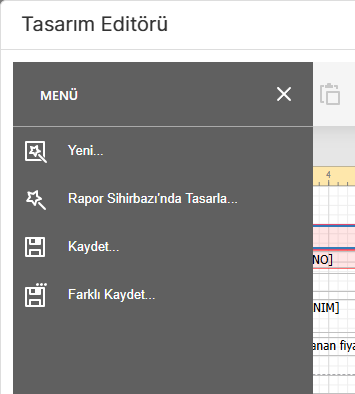
Sol üst köşedeki  menü ikonu ile erişilir. Tasarım ile ilgili temel komutları içerir:
Yeni Seçeneği
Yeni bir boş rapor tasarımı oluşturmak için kullanılır.
Rapor Sihirbazı'nda Tasarla
Tasarım sihirbazını kullanarak 3 adımda rapor tasarımı oluşturmak için kullanılır.
Gelen ekranda 5 seçenek bulunur.
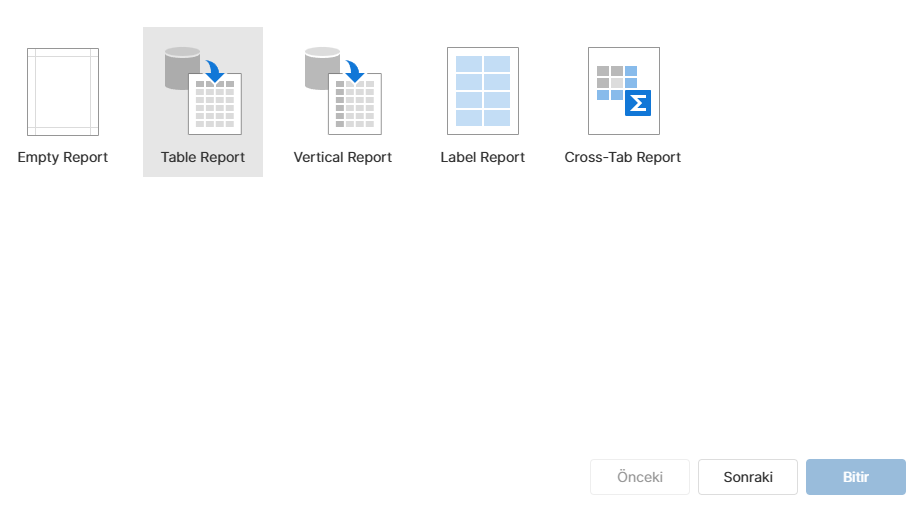
Boş Rapor (Empty Report)
Bitir butonuna tıklanarak boş bir tasarım ekranı görüntülenir.
Tablo Rapor (Table Report)
Sonraki butonuna tıklanarak tablo raporun veri yapısının belirleneceği ekrana geçiş yapılır.
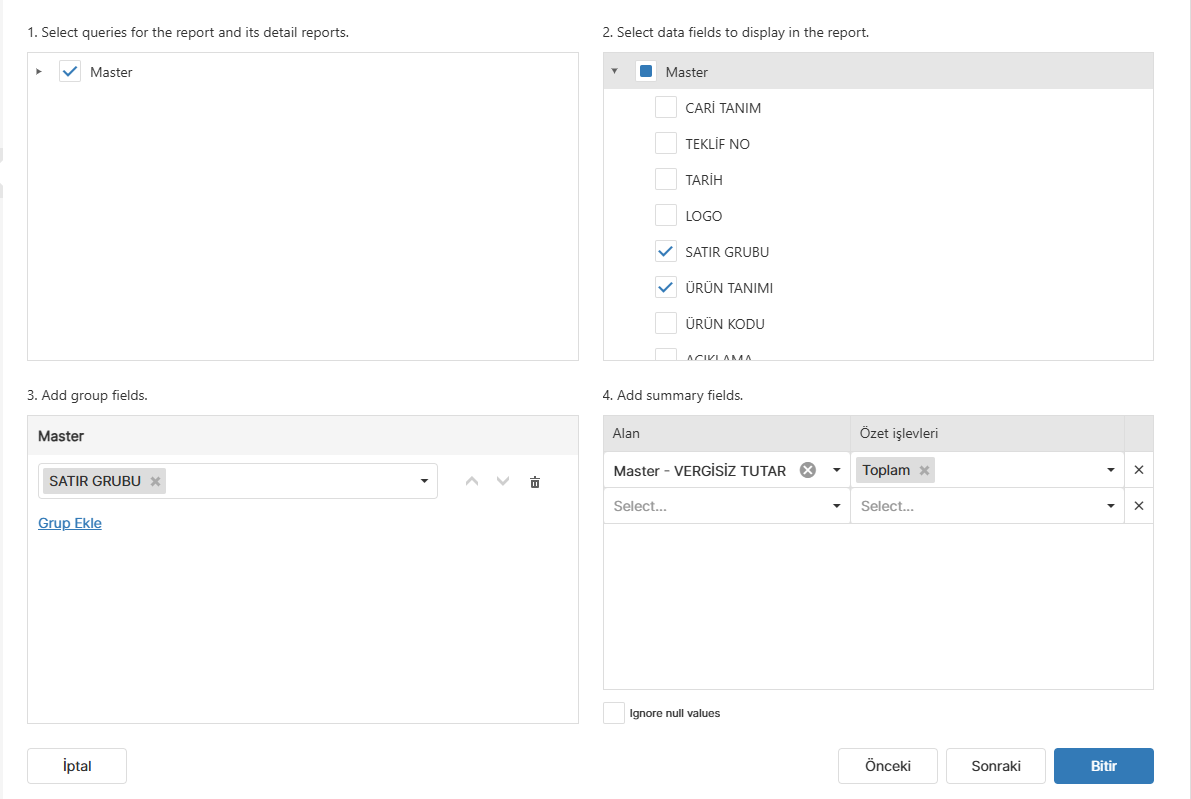
- Sol-üst taraftaki 1. kutudan Master seçeneği seçilir.
- Sağ üst taraftaki 2. kutudan Master seçeneği altından raporda olması istenilen alanlar seçilir.
- Sol alt taraftaki 3. kutudan Gruplama istenilen alanlar seçilir.
Gruplama yapılarak ara toplamlı raporlar oluşturulabilir.
- Sağ alt taraftaki 4. kutudan sayısal ve tarih/saat tipindeki alanlar seçilerek grup/dip; toplam, ortalama, en çok, en az, ortanca, sayı özet bilgisi görüntülenebilir.
Sonraki butonuna tıklanarak rapor görünüm seçeneklerinin bulunduğu ekrana geçiş yapılır.
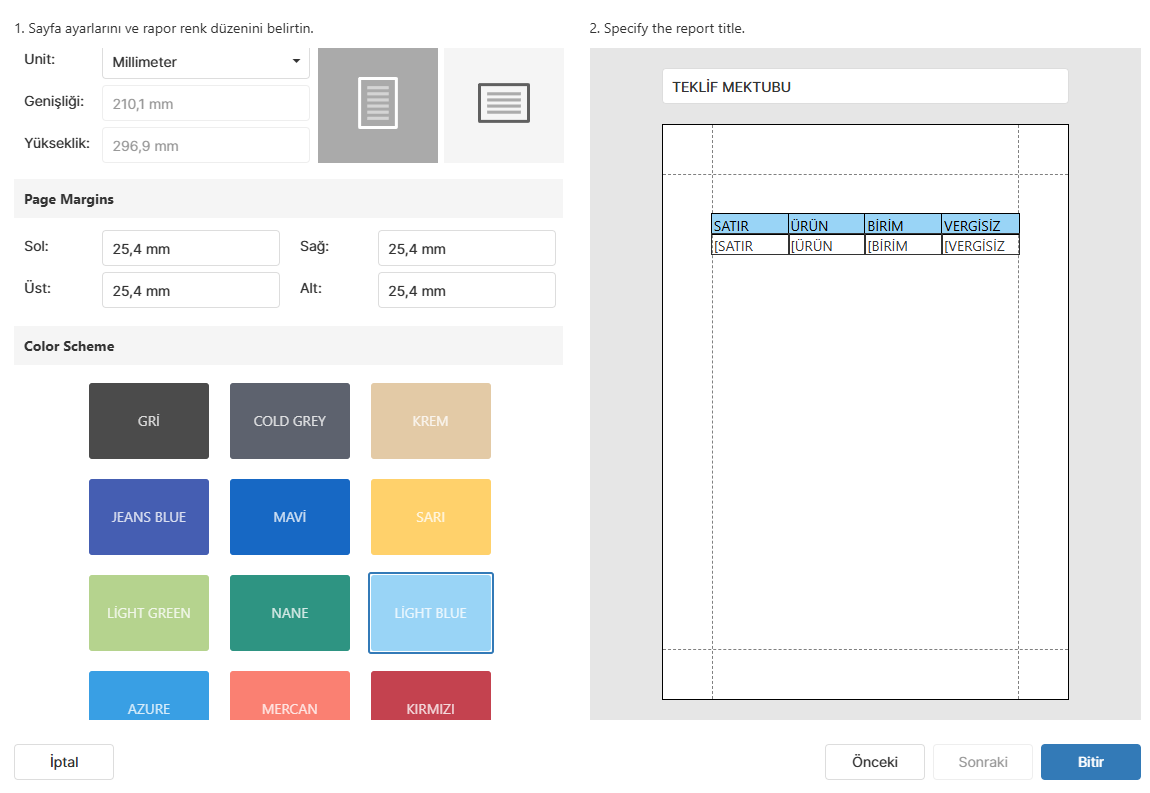
Bitir butonu ile tasarım ekranına dönülür.
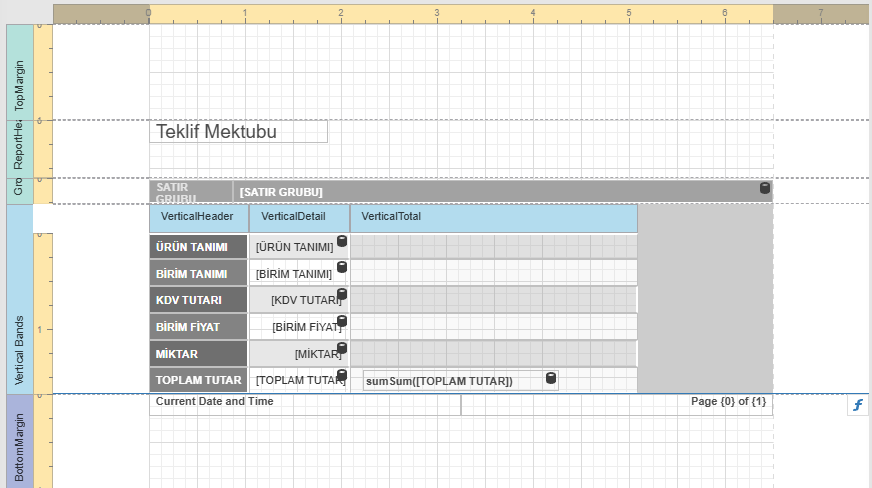
Dikey Rapor (Vertical Report)
Alan başlıklarının satırlarda olduğu rapor türüdür.
Etiket Raporu (Label Report)
Etiket çıktısı almak istenildiğinde seçilmesi gereken rapor türüdür.
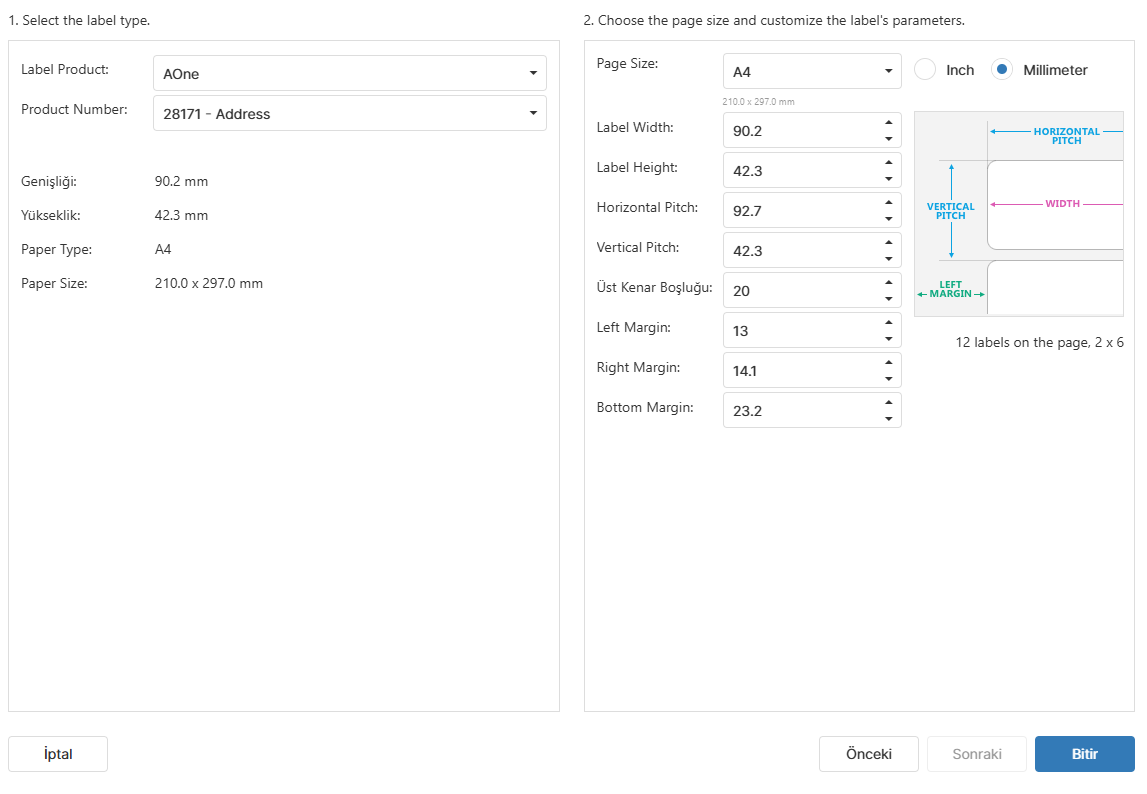
Ürün Listesi için etiket tipinde bir rapor tasarlayarak barkod ve ürün bilgilerini içeren etiketler basabilirsiniz.
Çapraz (Pivot) Rapor (Cross-Tab Report)
Raporun satır ve sütunları ayrı ayrı belirlenerek verilerin çaprazlama izlenebildiği rapor türüdür.
- Sağ üst taraftaki Sütunlar kutusundan sütunda görünmesi istenilen alanlar seçilir. Seçim sırası önemlidir. Her seçilen alan kendinden sonra seçilen alanlar için kapsayıcıdır.
- Sol alt taraftaki Satırlar kutusundan satırda görünmesi istenilen alanlar seçilir. Seçim sırası önemlidir. Her seçilen alan kendinden sonra seçilen alanlar için kapsayıcıdır.
Karmaşıklığı önlemek için satırda sadece bir alan seçilmesi tavsiye edilir.
- Sağ alt taraftaki Veri kutusundan hücrelerde görünmesi istenilen alan ve özet tipi (toplam, ortalama vb.) seçilir.
Veri olarak sayısal tipte bir alan seçilmesi uygun olacaktır.
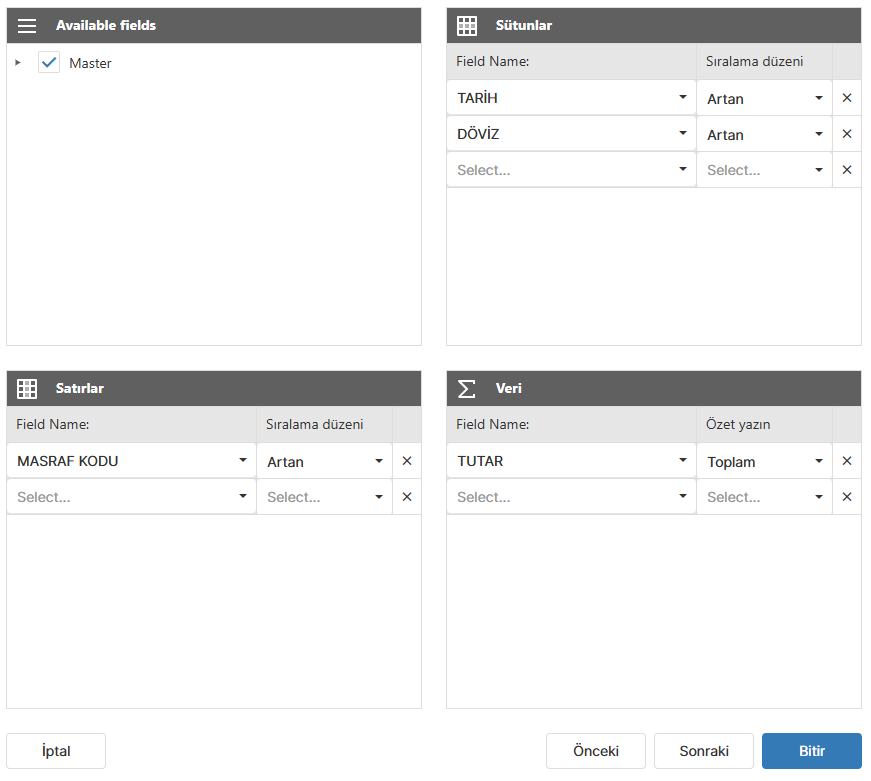
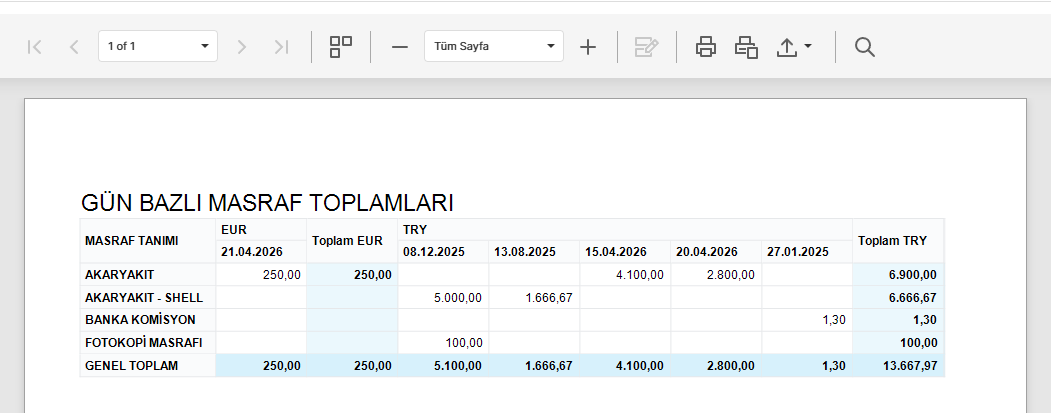
Örneğin Masraf Raporu verisi Çapraz Rapor için anlamlı bir veridir. Satırlarda Masraf Tanımı, sütunlarda da Döviz ve Tarih verisini konumlandırarak tarih bazlı masraf tanımına ait tutarları hücrelerde takip edebilirsiniz.
Kaydet
Tasarımda yapılan değişikliklerin kaydedilmesini sağlar.
Farklı Kaydet
Tasarımı farklı bir isim ile kopyasını kaydeder.
<VARSAYILAN> tasarım seçili iken tasarım editörü açılmış ise Kaydet seçeneği görüntülenmez. Varsayılan tasarımda yapılan değişiklikler mutlaka belirleyeceğiniz yeni bir isim ile Farklı Kaydedilir.
2. Araç Çubuğu
Arayüzün üst kısmında bulunur ve tasarım sırasında en sık kullanılan işlemlere hızlı erişim sağlar:
- Kes: Seçili nesneyi başka bir yere yapıştırmak üzere kopyalar ve bulunduğu yerden siler.
- Kopyala: Seçili nesneyi başka bir yere yapıştırmak üzere kopyalar.
- Yapıştır: Kesilen ya da kopyalanan nesneyi seçili banda yapıştırır.
- Sil: Seçili nesneyi siler.
- Geri Al / Yinele: Yapılan işlemleri geri alır veya tekrarlar.
- Yakınlaştır / Uzaklaştır: Tasarım ortamının yakınlaştırılması/uzaklaştırılması için kullanılır.
- Tam Ekran: Tasarım ortamının tüm ekrana yayılmasını ve daha geniş bir alanda görüntülenmesini sağlar
3. Bileşenler
} Sol panelde yer alan bu bölüm, rapora eklenebilecek tüm bileşenleri içerir. Tasarıma eklenmesi istenen bileşen üzerine tıklayıp tasarım alanına sürüklenerek işlem gerçekleştirilebilir.
21 farklı bileşen bulunur.
1. Etiket
 Tasarıma sabit ya da veriye bağlı bir metin etiketi eklemek için kullanılır. Nesnenin İfade Düzenleyici ekranından Yazı özelliğine ilgili değer atanabilir.
2. İşaret Kutucuğu
 Tasarıma sabit ya da veriye bağlı bir işaret kutucuğu eklemek için kullanılır. Nesnenin İfade Düzenleyici ekranından Check Box State özelliğine ilgili değer atanabilir.
3. Zengin Metin
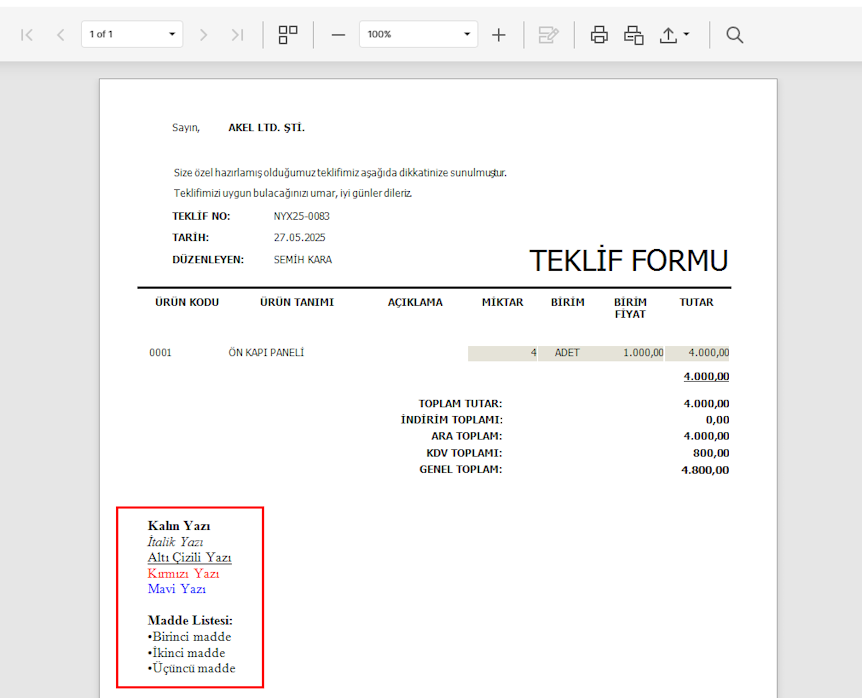
 Tasarıma sabit ya da veriye bağlı bir zengin metin kutusu eklemek için kullanılır.
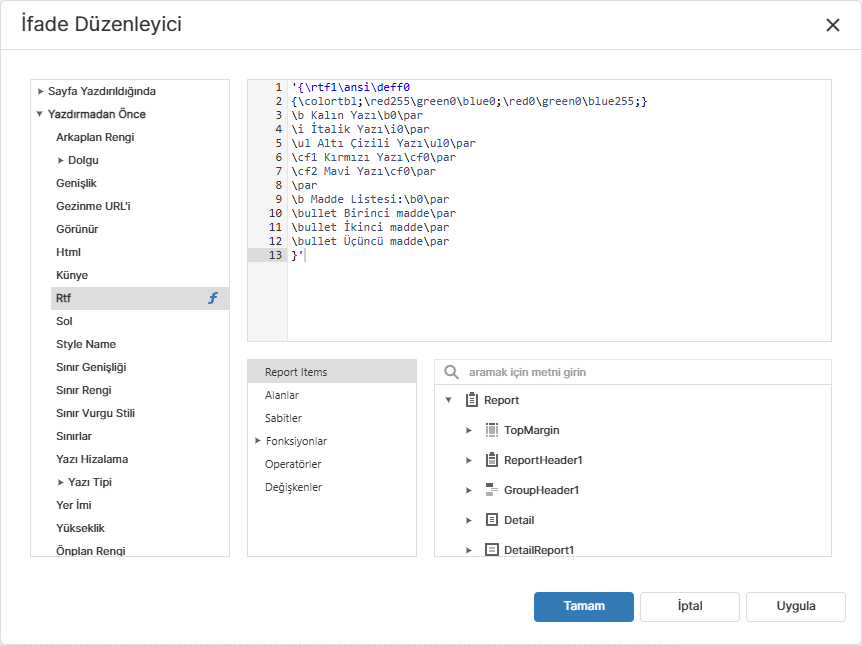
Nesnenin İfade Düzenleyici ekranından Rtf özelliğine rtf formatında değer atanabilir.
Aynı şekilde nesnenin İfade Düzenleyici ekranından Html özelliğine html formatında değer atanabilir.
Tasarıma sabit ya da veriye bağlı bir zengin metin kutusu eklemek için kullanılır.
Nesnenin İfade Düzenleyici ekranından Rtf özelliğine rtf formatında değer atanabilir.
Aynı şekilde nesnenin İfade Düzenleyici ekranından Html özelliğine html formatında değer atanabilir.
'{\rtf1\ansi\deff0
{\colortbl;\red255\green0\blue0;\red0\green0\blue255;}
\b Kalın Yazı\b0\par
\i İtalik Yazı\i0\par
\ul Altı Çizili Yazı\ul0\par
\cf1 Kırmızı Yazı\cf0\par
\cf2 Mavi Yazı\cf0\par
\par
\b Madde Listesi:\b0\par
\bullet Birinci madde\par
\bullet İkinci madde\par
\bullet Üçüncü madde\par
}'
Rich Text Format hakkında detaylı bilgi için tıklayın.
4. Resim Kutusu
 Tasarıma sabit ya da veriye bağlı bir resim eklemek için kullanılır.
Nesnenin İfade Düzenleyici ekranından Resim URL'i özelliğine resmin bulunduğu url atanabilir.
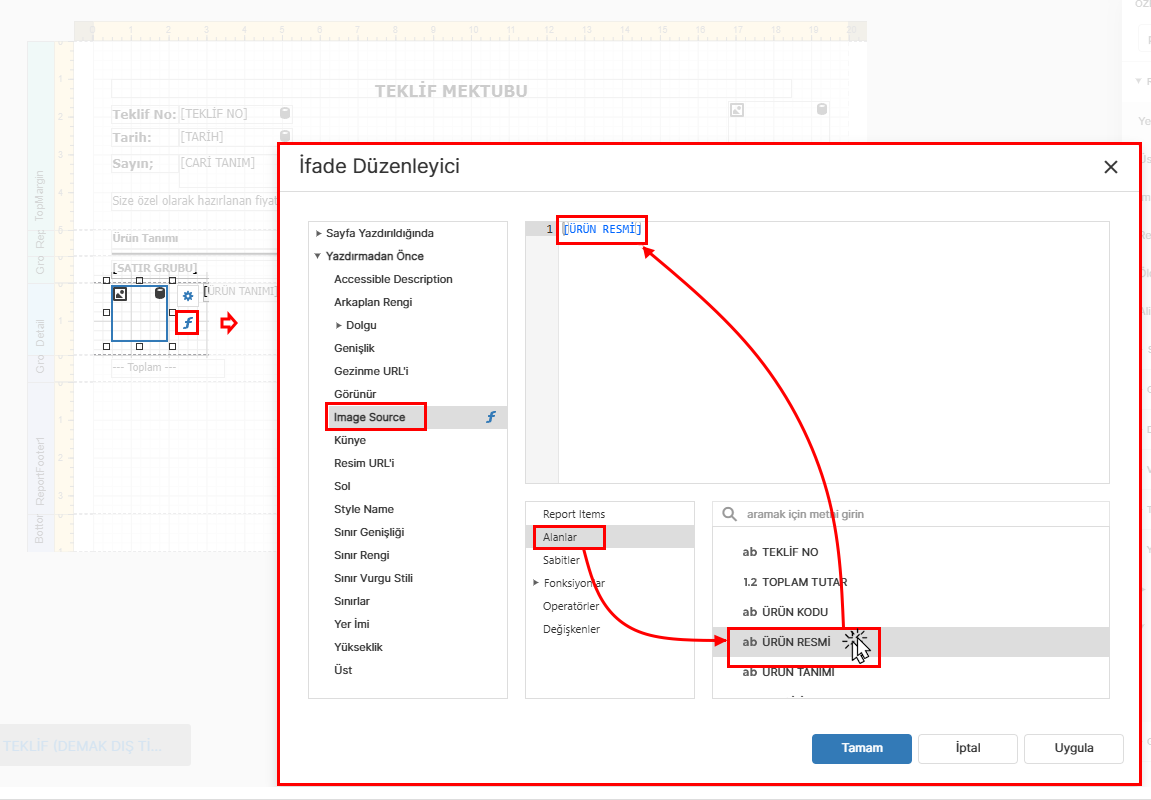
Aynı şekilde nesnenin İfade Düzenleyici ekranından Image Source özelliğine veri alanı ataması yapılarak dinamik bir içerik sağlanabilir.
Ayrıca nesne seçili iken Özellikler panelinde bulunan Image Source alanında yerel disk üzerinde bulunan bir resim dosyası seçilerek resim kaynağı olarak belirtilebilir.
Tasarıma sabit ya da veriye bağlı bir resim eklemek için kullanılır.
Nesnenin İfade Düzenleyici ekranından Resim URL'i özelliğine resmin bulunduğu url atanabilir.
Aynı şekilde nesnenin İfade Düzenleyici ekranından Image Source özelliğine veri alanı ataması yapılarak dinamik bir içerik sağlanabilir.
Ayrıca nesne seçili iken Özellikler panelinde bulunan Image Source alanında yerel disk üzerinde bulunan bir resim dosyası seçilerek resim kaynağı olarak belirtilebilir.
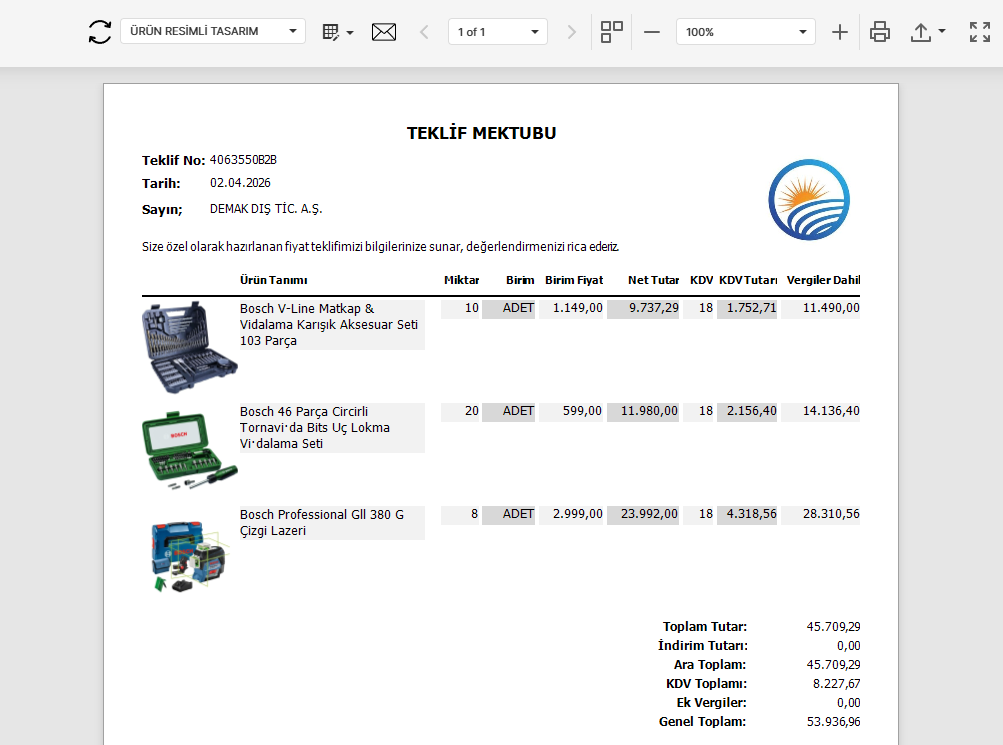
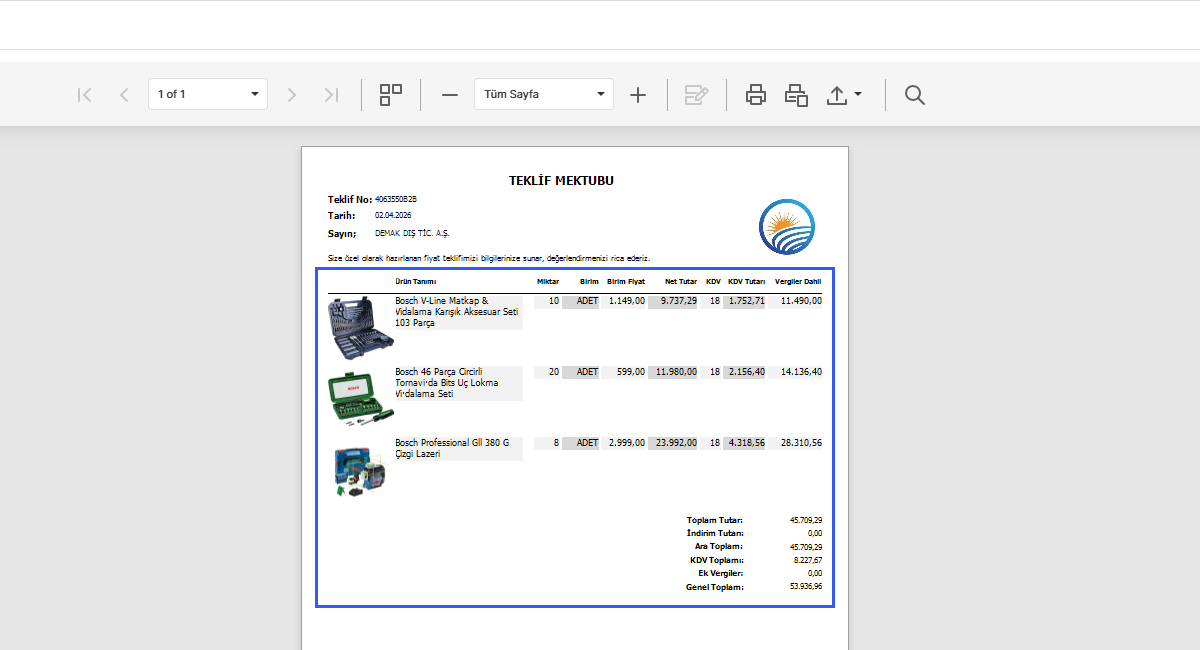
Verilen teklifler, ürün resmi satırlarda görünecek şekilde tasarlanabilir. Bu sayede doğru ürünlerin tekliflendirildiği müşteriye gösterilebilir.
5. Panel
 Tasarıma bir panel eklemek için kullanılır.
Paneller içine bırakılan diğer nesneler için kapsayıcıdırlar. Tasarım ortamında nesnelerin toplu bir şekilde hareket ettirilmesi için panel içine yerleştirilmeleri gerekir.
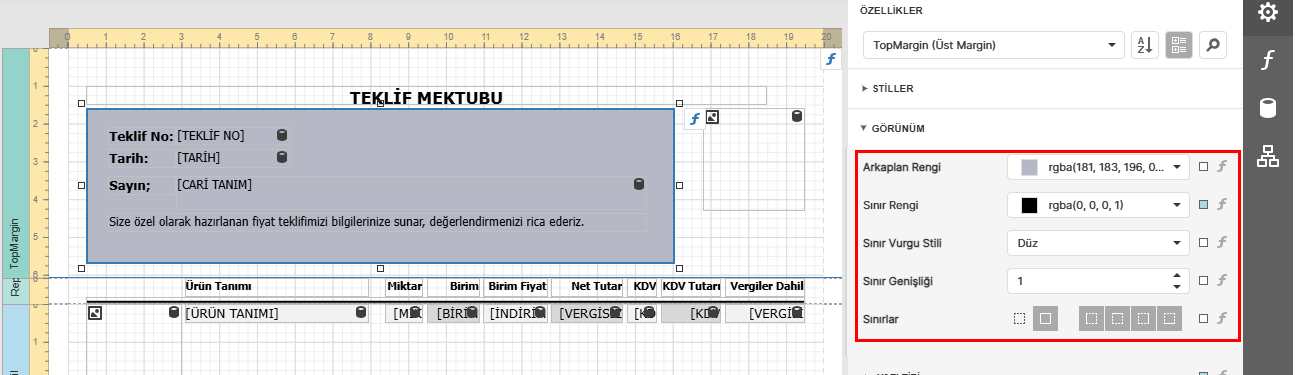
Ayrıca panellerin Arkaplan Rengi, Sınır Rengi ve Sınır Genişliği özelliklerine atama yapılarak tasarımda kutucuk şeklinde bölümler oluşturulabilir.
6. Tablo
 Tasarıma bir tablo eklemek için kullanılır.
Bir tablo, tasarım ortamına ilk eklendiğinde 1 satır ve 3 sütundan oluşur. Tabloya satır ve sütun eklemek için ilgili hücreye sağ tıklayıp Ekle menüsü alt seçenekleri kullanılabilir.
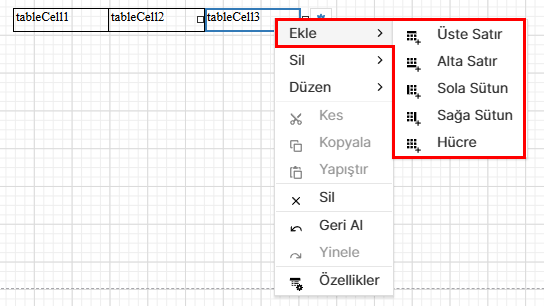
Tablolar, tablo satırlarından (table row), tablo satırları ise tablo hücrelerinden (table cell) oluşur. Tablo satırları ve tablo hücrelerinin her biri için Özellikler Panelinden özellik değerleri değiştirilebilir.
Bir tablo hücresi seçili iken klavyedeki ESC tuşuna basarak hücrenin bulunduğu tablo satırını seçmiş olursunuz. Tekrar ESC tuşuna basıldığında ise tablo seçilmiş olur.
7. Karakter Seti
 Tasarıma bir karakter seti eklemek için kullanılır. Yazı özelliğindeki değerin her bir karakterin ayrı bir hücrede görüntülenmesi sağlanır.
Otomatik Genişlik özelliği seçilirse karakter sayısı kadar hücre otomatik olarak oluşturulur. Aksi halde bileşenin genişliği kadar hücre oluşturulur.
Karakter seti, metni eşit aralıklı kutucuklara bölerek yazdırmak için kullanılır.
Özellikle form tarzı çıktılarda kullanılır. Her karakterin tek tek hizalanması gereken durumlarda idealdir. Elle dolduruluyormuş gibi bir görünüm verir.
T.C. Kimlik No (11 hane kutucuk), Vergi No, IBAN, Telefon Numarası, Seri/Belge No gibi verilerin görüntülenmesi için uygun bir araçtır.
8. Çizgi
 Tasarıma bir çizgi eklemek için kullanılır. Önplan Rengi ve Satır Genişliği özelliklerinin değerlerini değiştirerek istenilen renk ve genişlikte çizgiler tasarıma eklenebilir.
9. Şekil
 Tasarıma bir şekil eklemek için kullanılır. Şekil özelliğinin değeri değiştirilerek dikdörtgen, kare, elips, Ok, beşgen, altıgen, yıldız gibi şekiller tasarıma eklenebilir.
Önplan Rengi ve Satır Genişliği özelliklerinin değerleri ile şeklin renk ve çizgi genişliği değiştirilebilir.
10. Barkod
 Tasarıma barkod eklemek için kullanılır. Semboloji özelliğinin değeri değiştirilerek istenilen şekil ve formatta barkod tasarıma eklenebilir.
Barkod, bileşenin Yazı özelliğinin değerine göre oluşturulur.
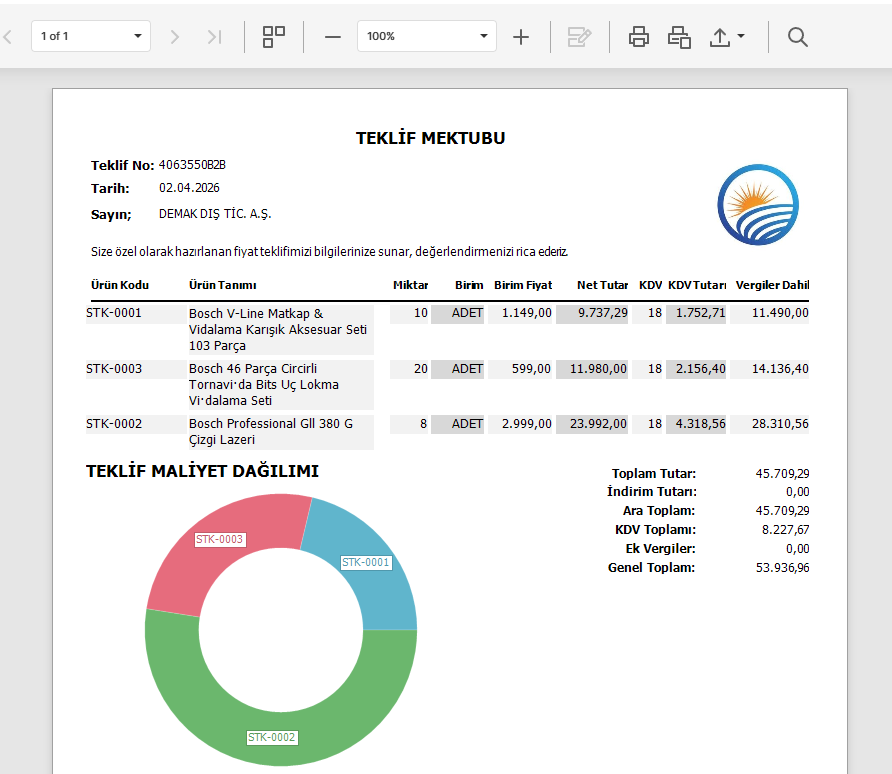
11. Grafik
 Tasarıma grafik eklemek için kullanılır.
Grafiğin sağ üstünde bulunan Tasarımcıyı Çalıştır butonu ile grafiğin serilerinin belirtileceği Grafik Tasarımcısı ekranı görüntülenir.
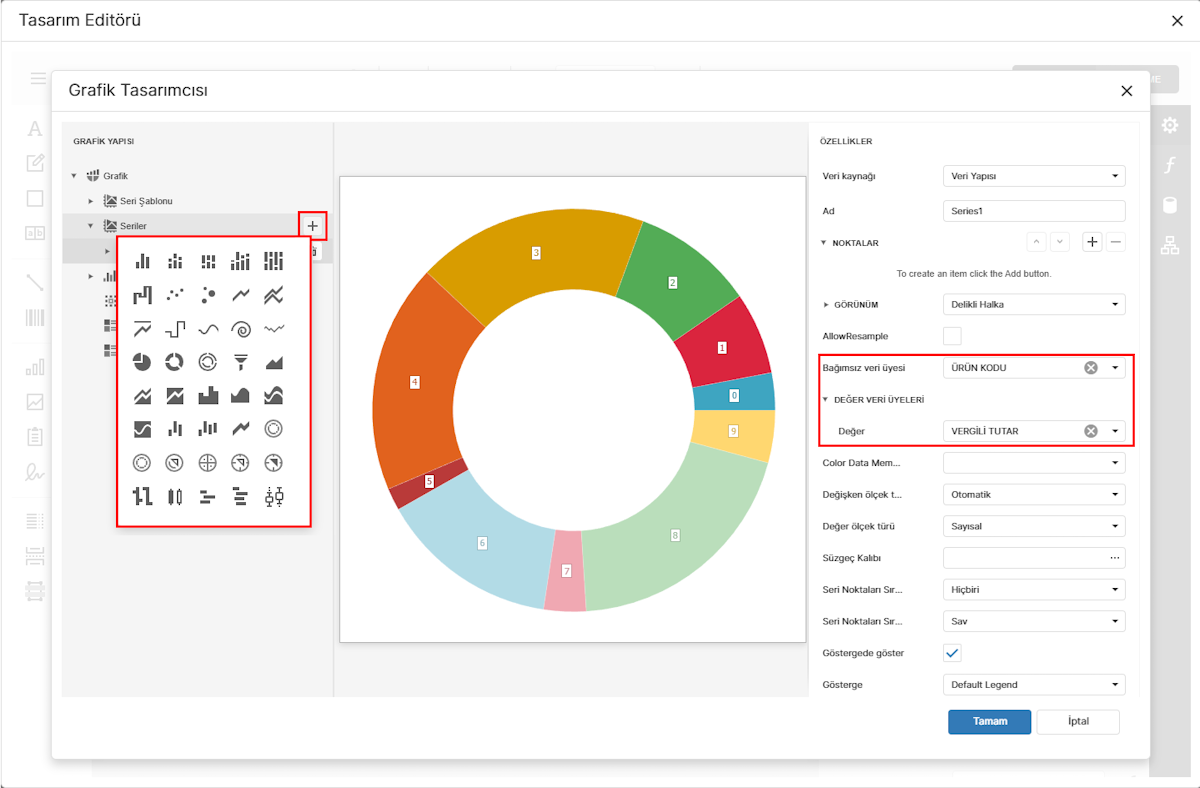
Grafik Tasarımcısı ekranının sol tarafındaki Seriler seçeneğinin yanındaki + butonu ile grafiğe verinin tipine göre Çubuk, İstiflenmiş Çubuk, Pasta, Delikli Halka, Çizgi vb. tipte seri eklenebilir.
Ekranın sağ tarafında ise seçili seri için Bağımsız Veri Üyesi ve Değer Veri Üyeleri için veri alanlarının seçilmesi gerekir.
Bağımsız Veri Üyesi olarak metin tipinde bir alan, Değer Veri Üyeleri için ise sayısal bir alan seçilmesi uygun olacaktır.
Seri etiketinde hangi değerin yazılacağını sol tarafta Seri/Etiket seçili iken özellikler panelinde bulunan Text Patern alanından belirtilebilir.
Text Patern değerine şu değerler verilebilir.
| Değer | Sonuç |
|---|---|
| {A} | Bağımsız veri üyesinin değeri |
| {V} | Değer veri üyesinin değeri |
12. Ölçer
 Tasarıma ölçme bileşeni eklemek için kullanılır.
Ölçme bileşeni hedef ve gerçekleşen durumları göstermek için kullanılabilir.
Nesnenin İfade Düzenleyici ekranından Hedef Değer ve Gerçek Değer özelliklerine sabit ya da veriye bağlı atama yapılabilir.
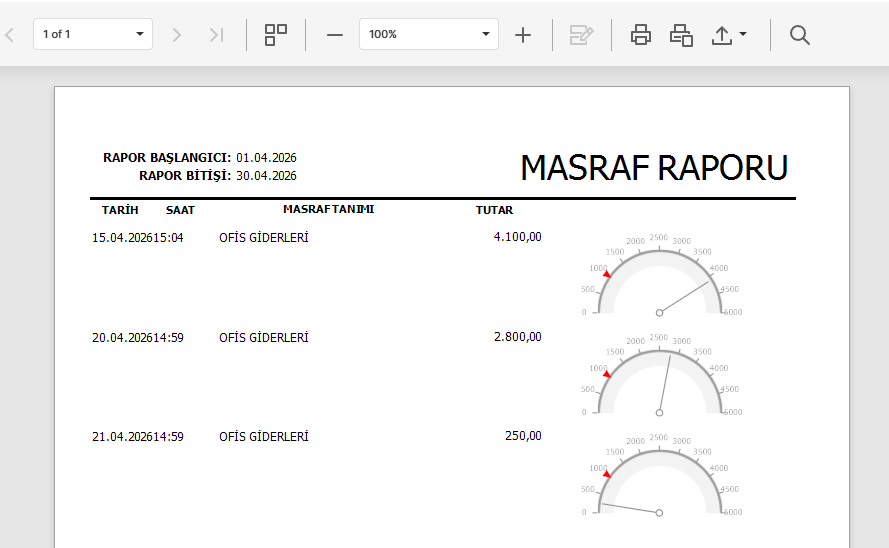
Ölçer bileşeninin ibresi gerçek değeri gösterirken, kırmızı üçgen ile işaretlenen yer hedef değeri gösterir.
13. Mini Grafik (Sparkline)
 Tasarımda detay bandına, eğilim ile ilgili fikir vermek için eksenleri olmayan basit grafik eklemek için kullanılır. Mini grafik veri yapısı sadece Ana-Detay veri yapısının kullanıldığı raporlarda anlamlıdır. Tablo ana veriden veri çekerken mini grafik ana kayda bağlı detaydan verisini çeker.
14. Çapraz (Pivot) Tablo (Cross Tab)
 Tasarıma sütunları verilerden oluşan çapraz tablo eklemek için kullanılır. Bileşenin Row Fields, Column Fields ve Data Fields özellikleri ayarlanarak istenilen görünüm sağlanabilir.
Çapraz (Pivot) Tablo tüm bandlara eklenebilir. Bu özelliği ile detay bandının veri satır sayısı kadar tekrarından farklı bir mantık ile çalışır.
15. PDF İçerik
 Tasarıma bir PDF dosya içeriğini eklemek için kullanılır. PDF dosyanın bileşenin Source özelliğinden seçilmesi gerekir.
Ayrıca PDF içeriğinin rapora orijinal sayfaları ile değil de bulunduğu bandda ve belirlenen yükseklik ve genişlik içine yerleşmesi için Generate Own Page özelliğindeki işaretin kaldırılması gerekir.
PDF bileşeni Top Margin ve Bottom Margin bandlarına yerleştirilemez.
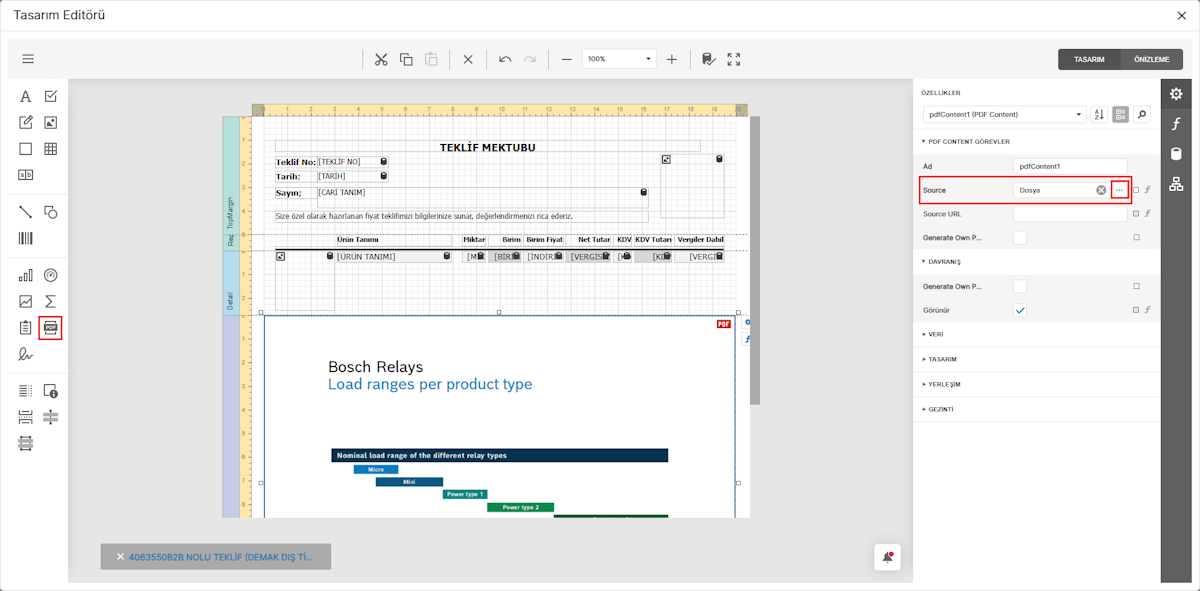
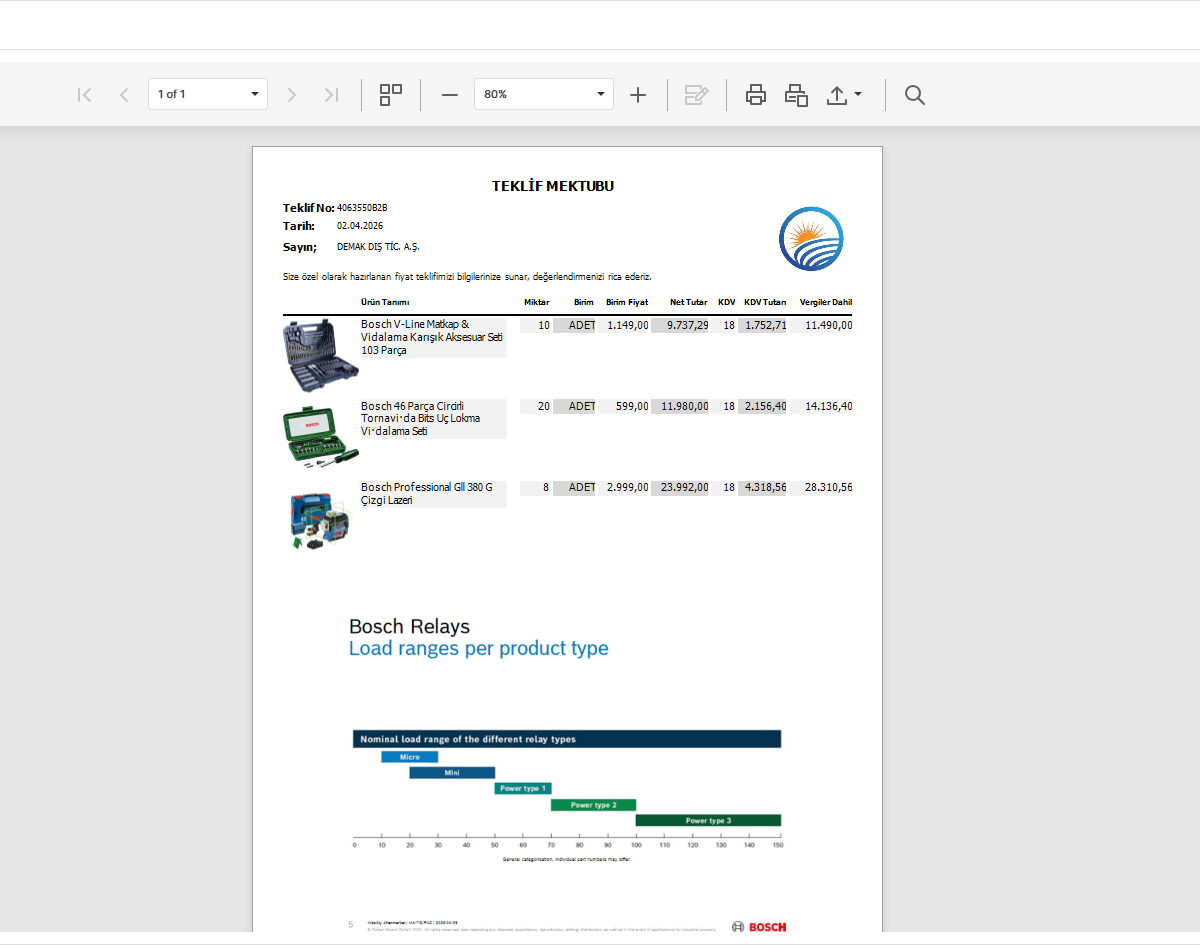
Örneğin teklif tasarımına, firma tanıtımınızı içeren bir PDF içeriğini ekleyebilirsiniz.
16. PDF İmza
 Rapor PDF olarak indirildikten sonra bir e-imza aracı ile imzalanınca e-imza bilgilerinin görünmesi için PDF İmza bileşeni kullanılabilir.
Oluşturulan PDF dosyayı, bilgisayarınızın USB girişine takılı bulunan e-imzanız ile Adobe Acrobat uygulamasını kullanarak imzalayabilirsiniz.
17. İçindekiler Tablosu
 Uzun bir içeriğe sahip olan tasarımlarınızın içeriğini özetlemek için kullanılabilir.
İçindekiler Tablosu bileşeni genellikle Rapor Header bandında bulunur.
18. Sayfa Bilgisi
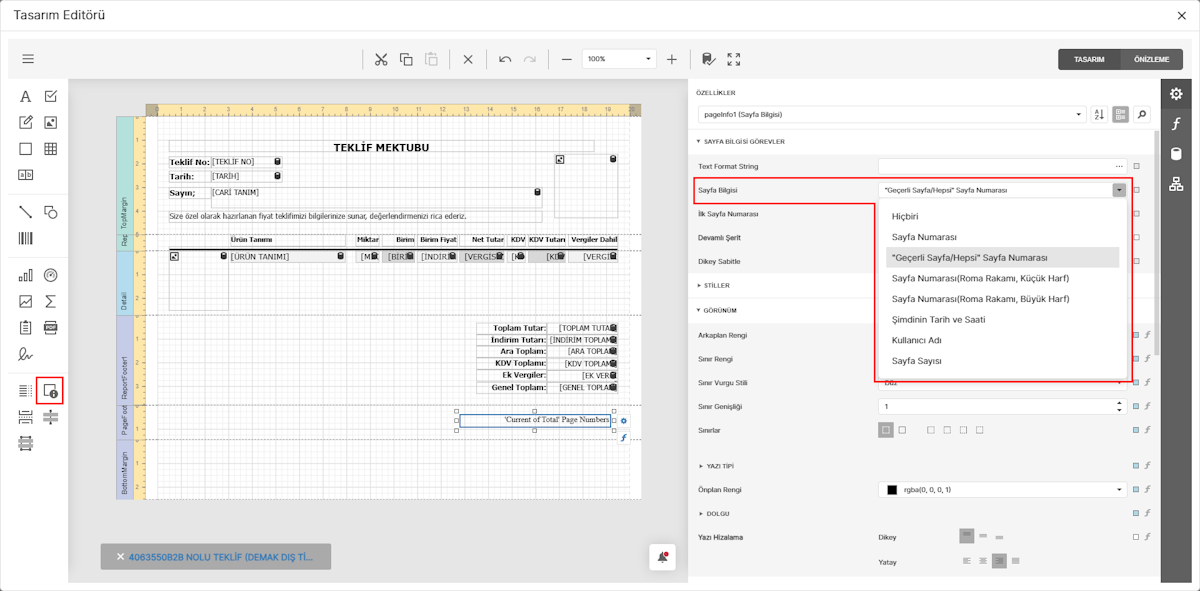
 Rapor tasarımına her bir sayfaya sayfa numarası/toplam sayfa sayısı gibi bilgileri yazmak için kullanılır.
Sayfa Bilgisi bileşeni genellikle Page Header ya da Page Footer bandında bulunur.
19. Sayfa Bitimi
 Tasarımın istenilen bir bölümünde yeni bir sayfaya geçiş için kullanılır.
Sayfa Bitimi bileşenini barındıran bandın, Sayfa Bitimi bileşeninden sonrasının yeni sayfaya geçmesi için bandın Birlikte Tut özelliğinin işaretli olmaması gerekir. Aksi halde bandın tamamı yeni sayfaya geçecektir.
20. Şerit Kesen Çizgi
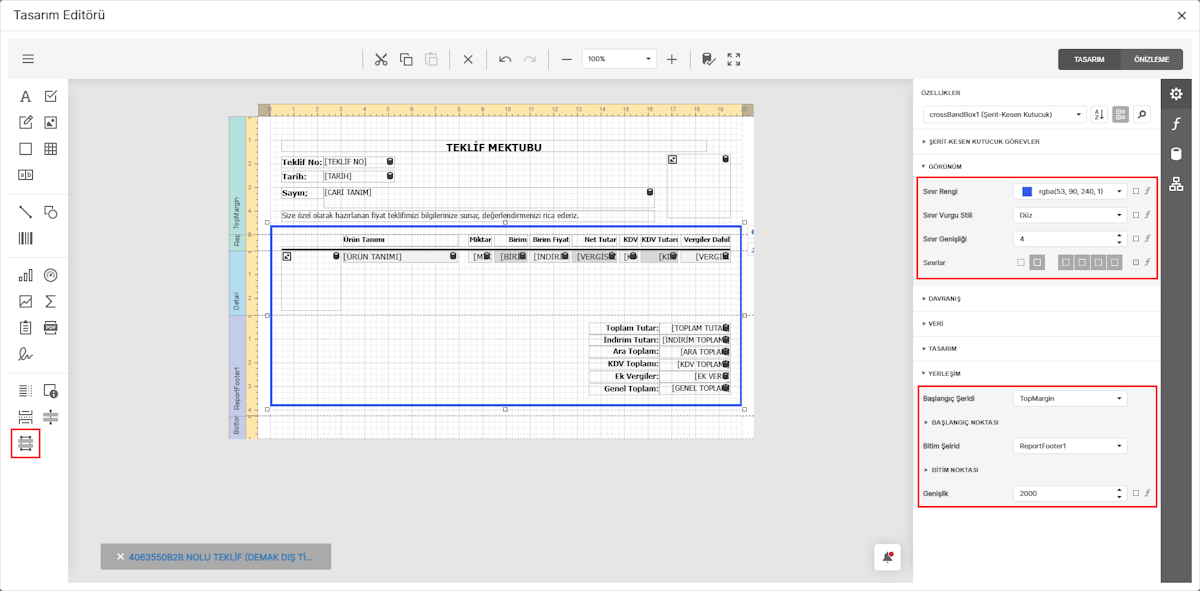
 Dikeyde farklı bandları kapsayan çizgi çizmek için kullanılır.
Çizgi bileşeni içinde bulunduğu bandın dışına çıkamaz. Birden fazla bandı dikey kesen çizgi için Şerit Kesen Çizgi bileşeni kullanılabilir.
21. Şerit Kesen Kutucuk
 Dikeyde farklı bandları kapsayan çerçeve ya da dikdörtgen çizmek için kullanılır.
Şekil bileşeni içinde bulunduğu bandın dışına çıkamaz. Birden fazla bandı dikey kesen dikdörtgen için Şerit Kesen Kutucuk bileşeni kullanılabilir.
4. Tasarım Alanı
Raporun görsel olarak kurgulandığı merkez bölgedir. Tasarım Alanı bandları ve bandlar üzerinde konumlandırılmış bileşenleri içerir.
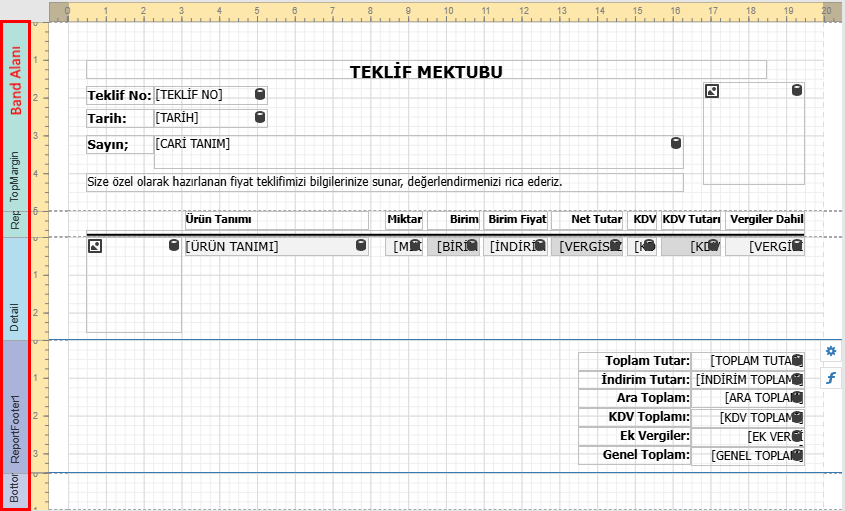
Band Alanı
Tasarım alanının sol tarafında şerit halinde Band Alanı bulunur.
Band alanının sağ tıklama menüsü kullanılarak tasarıma yeni bandlar eklenebilir.
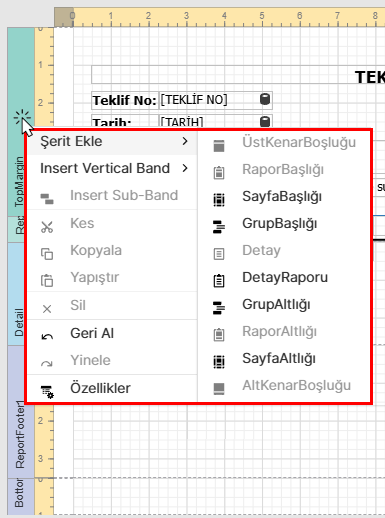
Her bant, raporun farklı bir bölümünde (her sayfada bir kez veya her veri satırında bir kez) tekrarlanacak içeriği temsil eder.
10 farklı band bulunur.
- Üst Kenar Boşluğu (Top Margin): Sayfanın üstünde bırakılan boşluğu belirten banddır.
- Rapor Başlığı (Report Header): Raporun en üstünde (çok sayfalı raporlarda ilk sayfada) görüntülenen banddır. Sadece bir defa oluşturulur. Genellikle rapor açıklamaları bu bandda yer alır.
- Sayfa Başlığı (Page Header): Her sayfanın üst bölümünde görüntülenen banddır. Her sayfa için oluşturulur. Genellikle tablo içeren raporlarda, sütun başlıkları bu bandda yer alır.
- Grup Başlığı (Group Header): Grup kırılımlarının üst bölümünde görüntülenen banddır. Grup sayısı kadar oluşturulur. Genellikle grup ayrımını gösteren alan bu bandda yer alır.
- Detay (Detail): Veri kaynağından gelen kayıtların görüntülendiği banddır. Kayıt sayısı kadar oluşturulur. Tablo içeren raporlarda, veri alanları bu bandda yer alır.
- Detay Raporu (Detail Report): Ana-Detay raporlarda her bir veri kaydının detay kayıtlarının görüntülendiği banddır. Ana kayda bağlı detay kayıt sayısı kadar oluşturulur. Detay veri içeren tablo raporlarda, detay veri alanları bu bandda yer alır.
Sipariş & Fatura Detaylı Cari Ekstre raporunda Detay Rapor Bandı vardır. Bu sayede cari ekstre ile beraber ekstredeki Borç kaydını oluşturan faturanın ürün, miktar birim fiyat gibi bilgileri de raporlanabilir.
- Grup Altlığı (Group Footer): Grup kırılımlarının alt bölümünde görüntülenen banddır. Grup sayısı kadar oluşturulur. Genellikle grup toplamları bu bandda yer alır.
- Rapor Altlığı (Report Footer): Raporun en altında (çok sayfalı raporlarda son sayfada) görüntülenen banddır. Sadece bir defa oluşturulur. Genellikle rapor dip toplamları bu bandda yer alır.
- Sayfa Altlığı (Page Footer): Her sayfanın alt bölümünde görüntülenen banddır. Her sayfa için oluşturulur. Genellikle sayfa bilgisi bileşeni bu bandda yer alır.
- Alt Kenar Boşluğu (Bottom Margin): Sayfanın altında bırakılan boşluğu belirler.
Bileşen Hizalama
Tasarım alanında CTRL(Kontrol) tuşu basılıyken birden fazla bileşen seçilebilir. Seçili bileşenlerin hizalama ve yerleştirme işlemlerinin pratik bir şekilde yapılabilmesi için seçili bileşenlerin herhangi birinin sağ tıklama menüsünde bulunan Düzen ve Hizala seçeneklerinin alt seçenekleri kullanılabilir.
Bileşenin Kapsayıcısını Seçme
Tasarım alanında bir nesne seçili iken klavyedeki ESC tuşu ile seçili nesnenin kapsayıcısı seçilebilir.
5. Özellikler Paneli
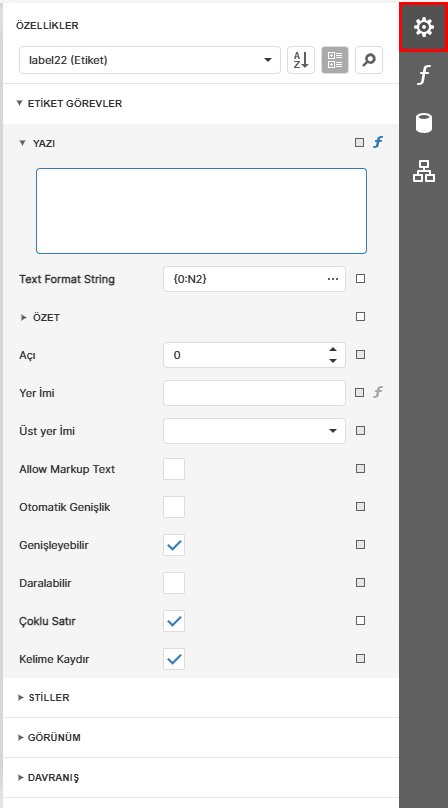
Özellikler paneli, tasarım alanının sağ tarafında bulunur ve seçili olan her bir bileşenin detaylı ayarlarını içerir.
- Görevler: Seçili bileşen(ler)in görev ayarlarının yapıldığı bölümdür.
- Etiket bileşeninin sayısal veri alanına bağlanması durumunda Text Format String özelliğini {0:N2} olarak ayarlayabilirsiniz. Bu durumda 2 hassasiyetli (virgülden sonra 2 basamaklı) ve binlik ayraçlı şekilde sayısal alanlar formatlanmış olur. Hassasiyeti değiştirmek için N harfinin yanındaki değeri değiştirilebilir.
- Etiket bileşenin grup, sayfa, rapor altlığı bandlarında kullanımı durumunda Özellikler Paneli'ndeki Özet/Çalışan özelliğinin Grup, Rapor, Sayfa seçeneklerinden birisi seçilmelidir.
- Görünüm: Seçili bileşen(ler)in yazı tipi, renk, kenarlık (sınır) ve dolgu ayarlarının yapıldığı bölümdür.
- Davranış: Seçili bileşen(ler)in rapor içindeki davranışlarının ayarlandığı bölümdür.
- Veri: Seçili bileşen(ler)in hangi veri alanları ile ilişkilendirildiğinin ayarlandığı bölümdür.
- Yerleşim: Seçili bileşen(ler)in konum ve boyutlarının ayarlandığı bölümdür.
6. İfade Düzenleyici, Veri Alanları ve Rapor Gezgini
İfade Düzenleyici
İfade Düzenleyici, bileşenlerin özelliklerine dinamik olarak atama yapmak için kullanılır.
İfade Düzenleyici ekranının sol tarafında atama yapılabilecek özellikler bulunur.
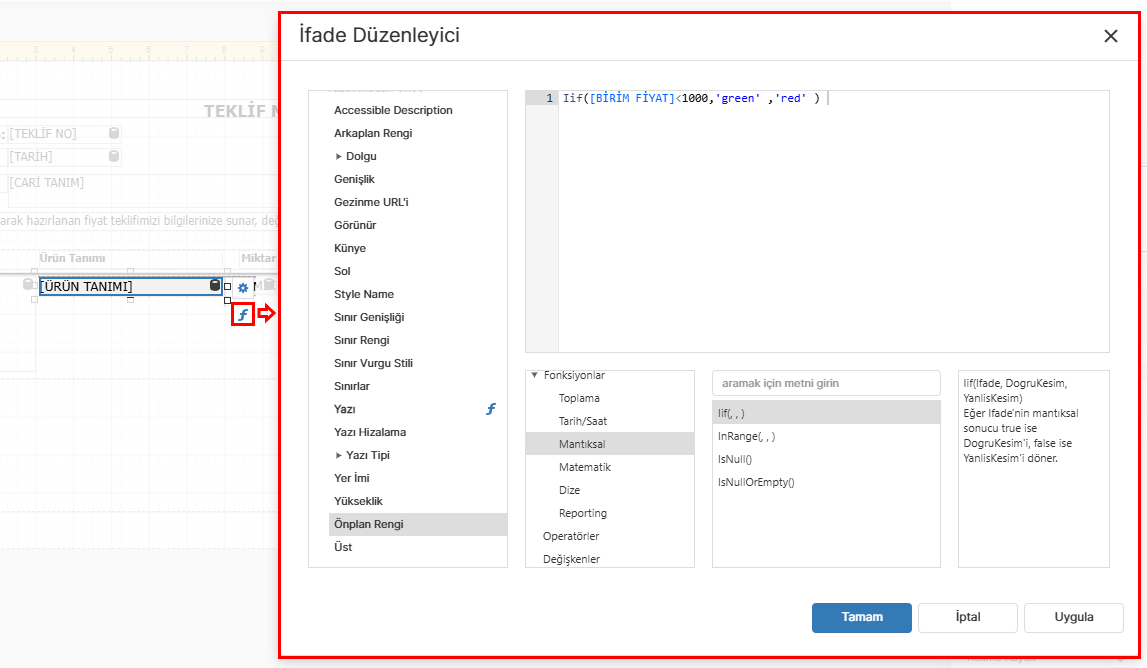
Sol taraftan seçilen özelliğe şu değerler atanabilir:
- Sabit Değer: Serbest yazım alanına özelliğin değeri sabit olarak yazılabilir. Metin değerler tek tırnak (') içine yazılmalıdır.
- Report Items: Raporda kullanılan tüm bileşenler.
- Alanlar: Veri yapısında bulunan alanların değerleri.
- Değerleri: Seçili özelliğin ön tanımlı değerleri.
- Sabitler: null, false ve true sabitleri.
- Fonksiyonlar: Aşağıdaki gruplamaya göre çeşitli amaçlarla kullanılmak üzere fonksiyonlardır.
- Toplama Fonksiyonları: Toplam, ortalama, sayı, en büyük, en küçük gibi fonksiyonları içerir.
- Tarih/Saat Fonksiyonları: GetDate, GetDay, GetHour, IsJanuary... gibi tarihsel fonksiyonları içerir.
- Mantıksal Fonksiyonlar: If Else yapısındaki fonksiyonları içerir.
- Matematik Fonksiyonları: Yuvarlama (round), üst tam sayıya yuvarlama (ceiling), alt tam sayıya yuvarlama (floor), mutlak değer (abs), karekök (sqrt), üssü alma (Power) gibi matematiksel fonksiyonları içerir.
- Dize (Metin) Fonksiyonları: Büyük harfe çevirme (upper), küçük harfe çevirme (lower), birleştirme (concat), değiştirme (replace), ters çevirme (reverse), ile başlar (startswith), ile biter (endswith) gibi metinsel fonksiyonları içerir.
- Reporting Fonksiyonları: Rgb, Argb gibi fonksiyonları içerir.
- Operatörler: +, -, *, /, %, &, | gibi operatörler.
- Değişkenler: Geçerli satır numarası, kayıt sayısı, geçerli satır hiyerarşi seviyesi gibi değerler.
Yukarıda belirtilen fonksiyon ve değerler iç-içe kullanılabilir. Örneğin mantıksal fonksiyonlar kullanılarak değeri bir koşulu sağlayan bileşenlerin özelliği değiştirilebilir.
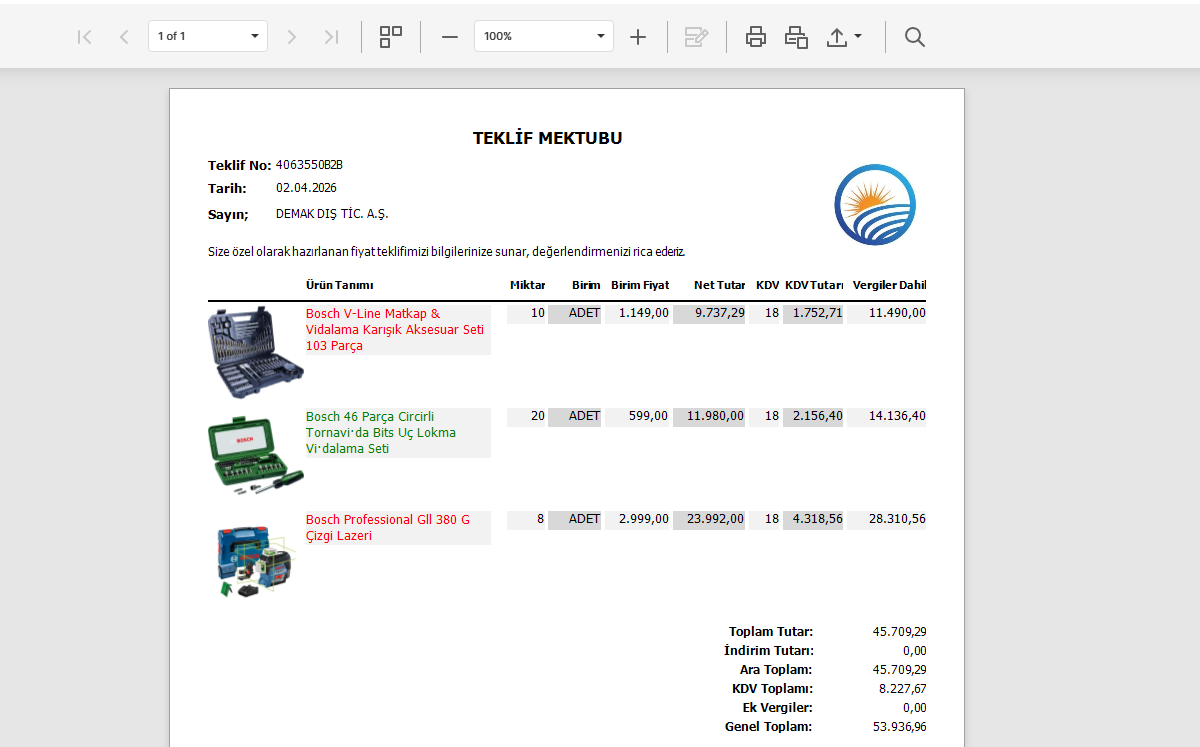
Yukarıdaki ifade düzenleyici ekran görüntüsünde Birim Fiyat 1000 değerinden küçükse önplan rengi yeşil aksi durumda kırmızı olması sağlanmıştır. Bu sayede aşağıdaki çıktı alınabilmiştir.
Veri Alanları
Raporun bağlı olduğu veri tabanı tablolarını ve sütunlarını listeler. Bu alanlar sürüklenerek rapora dinamik veriler eklenebilir.
Rapor Gezgini
Raporun tüm katmanlarını ve bileşenlerini hiyerarşik bir yapıda gösterir. Bu bölümde bulunan arama özelliği, karmaşık raporlarda gizli veya iç içe geçmiş öğeleri bulmayı kolaylaştırır.
7. Tasarım/Ön İzleme Geçiş Seçeneği
Tasarım sırasında istenilen sonucun elde edilip edilmediğini anlık olarak görülebilmesi için Ön İzleme Moduna geçilebilir. Sonuç gözlemlendikten sonra gerekli değişiklikleri yapmak için tekrar Tasarım Moduna geçiş yapılabilir.
8. Açık Tasarımlar Alanı
Açık olan tasarımlar arasında geçiş yapılabilmesini sağlayan bölümdür.
9. Uyarı Bildirim Alanı
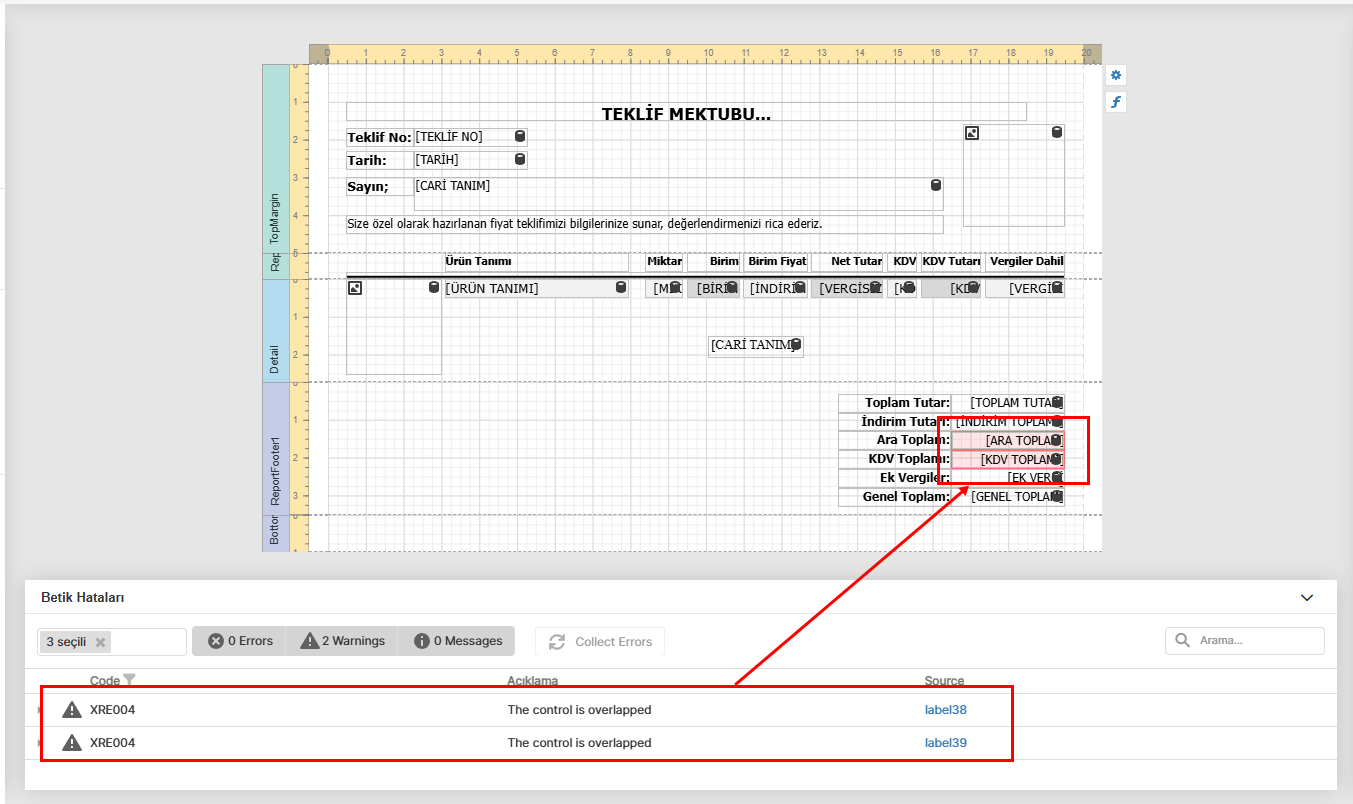
Rapor tasarımında hatalı konumlandırma gibi uyarıları listeleyen bölümdür. Tasarımızın sorunsuz olduğundan emin olmak için bu uyarı listesini kontrol ediniz.
Örneğin aşağıdaki ekran görüntüsünde iki bileşenin (label38 ve label39) birbiri üzerine konumlandığı uyarısı verilmektedir. Buna göre ilgili bileşenlerin konumları düzeltilmelidir.