Cari Kartı
Genel Bakış
Cari kartı, işletmenizin müşteri ve tedarikçi bilgilerini kayıt altına alarak tek ekrandan yönetmenizi sağlayan temel bir ekrandır. Noyax cari kartı; Genel, Adresler, Telefonlar, Link & E-Mail, Gruplar, Yetkililer, e-Fatura, Satış & Risk, Muhasebe, Banka Bilgisi, Parametreler ve Notlar sekmelerinden oluşur. Bu alanlar sayesinde tüm cari verilerini eksiksiz bir şekilde saklayabilir, cariler ile aranızdaki ilişkilerin daha kontrollü ve sorunsuz şekilde yürümesini sağlayabilirsiniz..
Menü Yolu
Cariler > Cari Listesi menüsü ile gelen ekrandan Yeni Cari butonu ile cari kartını açabilirsiniz.
Alternatif Erişim Yolu
- Hızlı Erişim Menusu > Yeni Cari
- Teklif, sipariş, irsaliye, fatura gibi cari seçilen ekranlardan yeni cari tanımlama seçeneği
Ne İşe Yarar?
- Cari bilgilerini tüm detayları ile kaydetme/güncelleme
- Paylaşım kodu özelliği ile ilgili cari bilgilerine erişimi kullanıcılara açma/kapama
- Satış modülünde parametre olarak kullanılan vade, indirim ve risk bilgilerini belirleme
- Cari özelindeki dokümanlara erişim
Genel Sekmesi
Bu sekmede carinin temel bilgileri girilir.
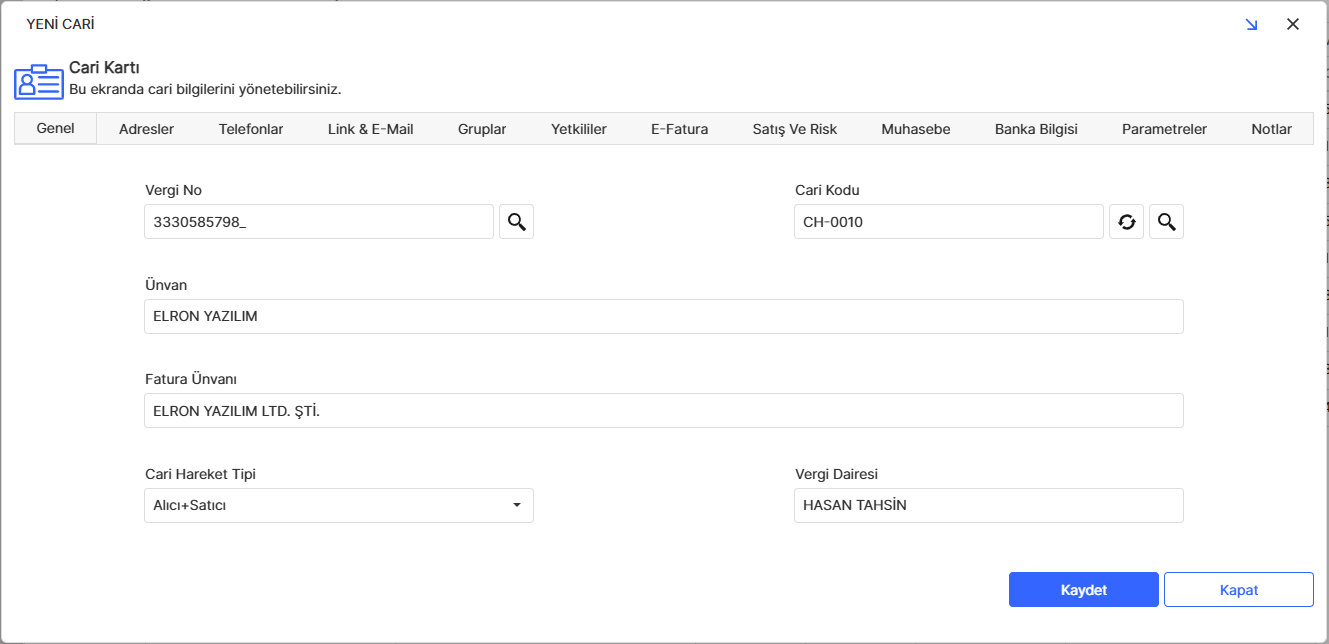
Vergi No
Carinin vergi no bilgisini bu alana girebilirsiniz. Vergi no 10 ya da 11 karakter olmalıdır. Şahıslar için TC Kimlik Numarasını 11 hane olarak bu alana girebilirsiniz. Tüzel kişiler için 10 haneli vergi numarasını girebilirsiniz.
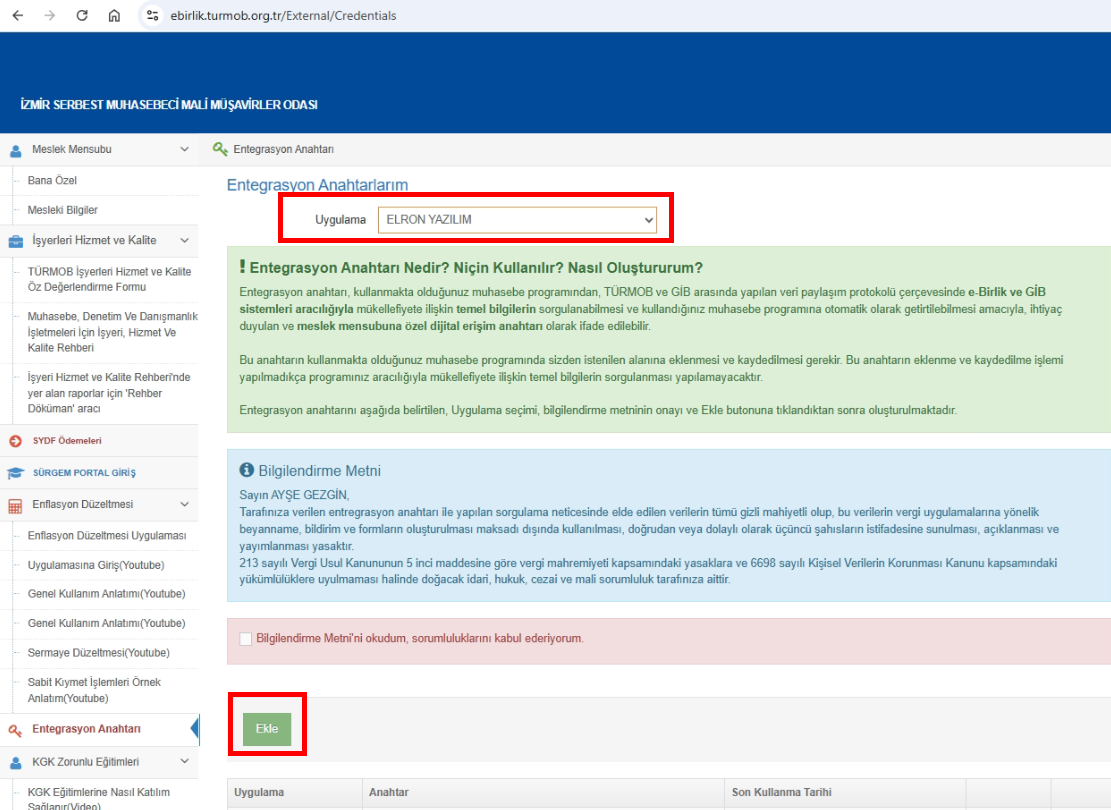
Vergi No bilgisini girip ENTER tuşuna bastığınızda Noyax, TÜRMOB servisleri ile iletişime geçerek girilen vergi numarasına bağlı Firma adı, adres, vergi dairesi bilgilerini ilgili alanlara yükler. Bu hizmetten yararlanabilmek için Organizasyon Parametreleri ekranından Meslek Mensubu Entegrasyon Anahtarı değerini girmeniz gerekmektedir. Bu anahtar bilgisini mali müşaviriniz/muhasebeciniz TÜRMOB e-Birlik sisteminin Entegrasyon Anahtarı bölümünden alabilir. Uygulama olarak ELRON YAZILIM seçilmelidir.
Cari Kodu 
Cari kodu, bir carinin diğer tüm carilerden ayırt edilmesini sağlayan benzersiz tanımlayıcı bir koddur. Bu kod yeni bir cari kaydı sırasında otomatik olarak atanır. Bu kodun formatını Tanımlamalar/Genel/Seri Numaraları menüsü ile gelen ekrandan düzenleyebilirsiniz. Seri no tanımlama hakkında bakınız.
Ünvan
Carinin tanımını bu alana giriniz. Bu tanım carinin gayriresmi adı ya da kısa adı olabilir.
Fatura Ünvanı
Carinin resmi ünvanını bu alana giriniz. Bu değer düzenlenen faturada AccountSupplierParty (alıcı) olarak kullanılır.
Cari Hareket Tipi
Cari hareket tipi olarak aşağıdaki 3 değer seçilebilir.
- Alıcı: Bu hareket tipi, carinin sadece satış evraklarında seçilebilmesini sağlar.
- Satıcı: Bu hareket tipi, carinin sadece alış evraklarında seçilebilmesini sağlar.
- Alıcı+Satıcı (Varsayılan): Bu hareket tipi, carinin hem alış evraklarında hem de satış evraklarında seçilebilmesini sağlar.
Vergi Dairesi
Carinin kayıtlı olduğu vergi dairesini bu alana girebilirsiniz.
Adresler Sekmesi
Bu sekmede carinin birden fazla adresini girebilirsiniz. Adres eklemek için listenin sol tarafındaki + butonu ile Cari Adresi kartını açabilirsiniz.
Cari Adresi Kartı
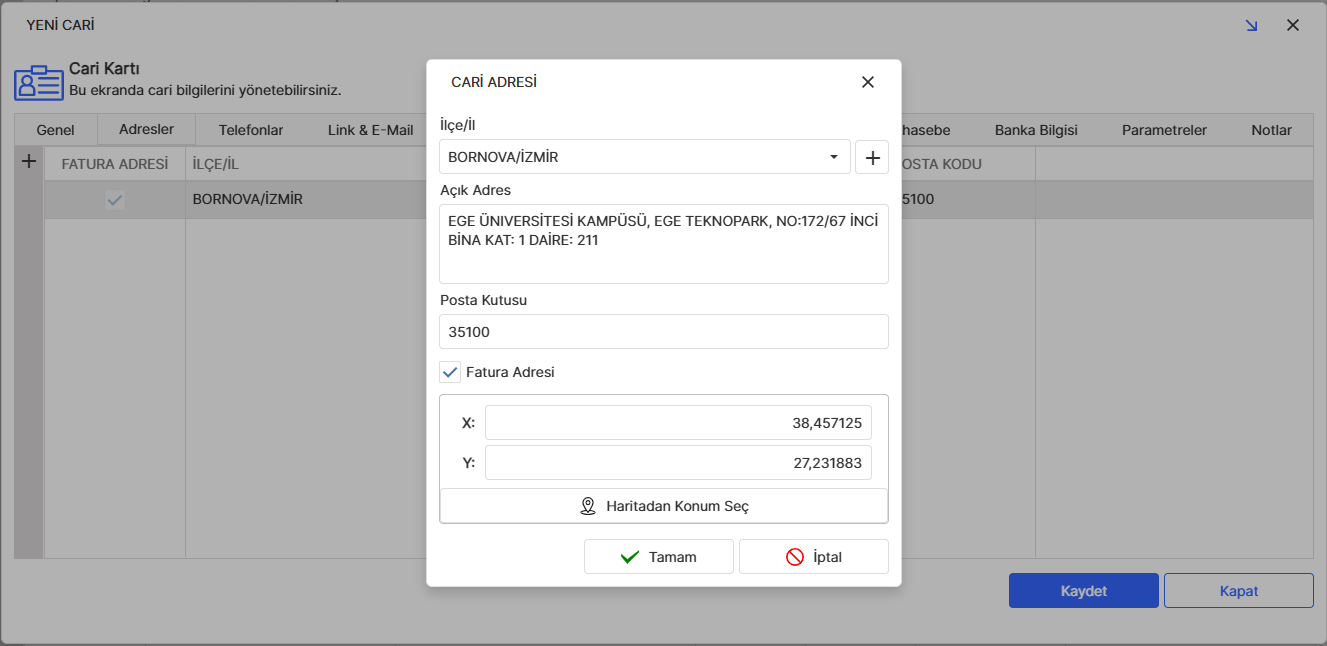
İl/İlçe ve açık adres ve posta kutusu alanlarına giriş yaparak adres bilgisini tamamlayabilirsiniz. İl ya da ilçe daha önce kaydedilmemiş ise il/ilçe seçiminin yanındaki + butonu ile eklenebilir. Ülke, il ve ilçe kayıtlarının yönetimi için bakınız.
Adresi "Fatura Adresi" olarak işaretlemeniz satış faturasında bu adresin kullanılacağı anlamına gelmektedir. Adresin Enlem (X) ve Boylam (Y) bilgisini girdiğinizde Carilerin Harita Raporunda toplu olarak carilerinizi harita üzerinde görüntüleyebilirsiniz. Haritadan Konum Seç butonu ile gelen harita ekranından cari konumunu seçebilirsiniz.
Cari adresleri listesinden bir adresi düzenlemek ya da silmek için adres satırının sağ tıklama menüsünü kullanabilirsiniz.
Telefonlar Sekmesi
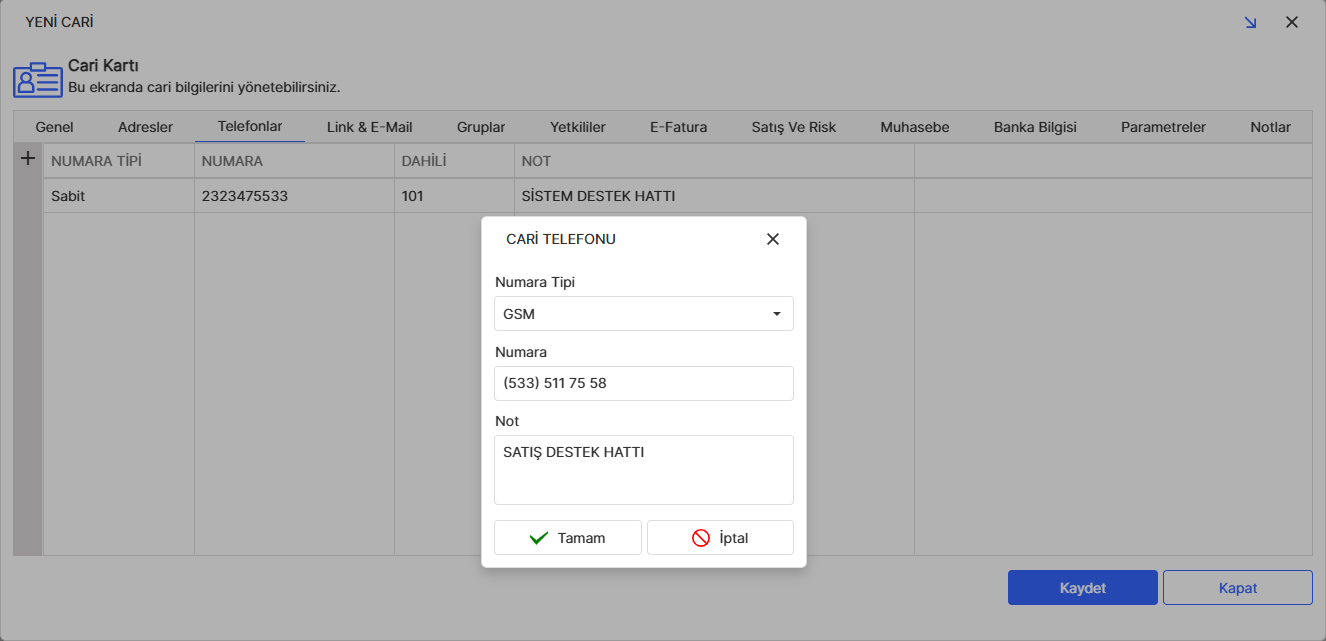
Bu sekmede carinin birden fazla telefonunu girebilirsiniz. Telefon eklemek için listenin sol tarafındaki + butonu ile Cari Telefonu kartını açabilirsiniz.
Cari Telefonu Kartı
Numara Tipi, numara ve not alanlarına giriş yaparak telefon bilgisini tamamlayabilirsiniz.
Cari telefonları listesinden bir telefonu düzenlemek ya da silmek için telefon satırının sağ tıklama menüsünü kullanabilirsiniz.
e-Posta & Link Sekmesi
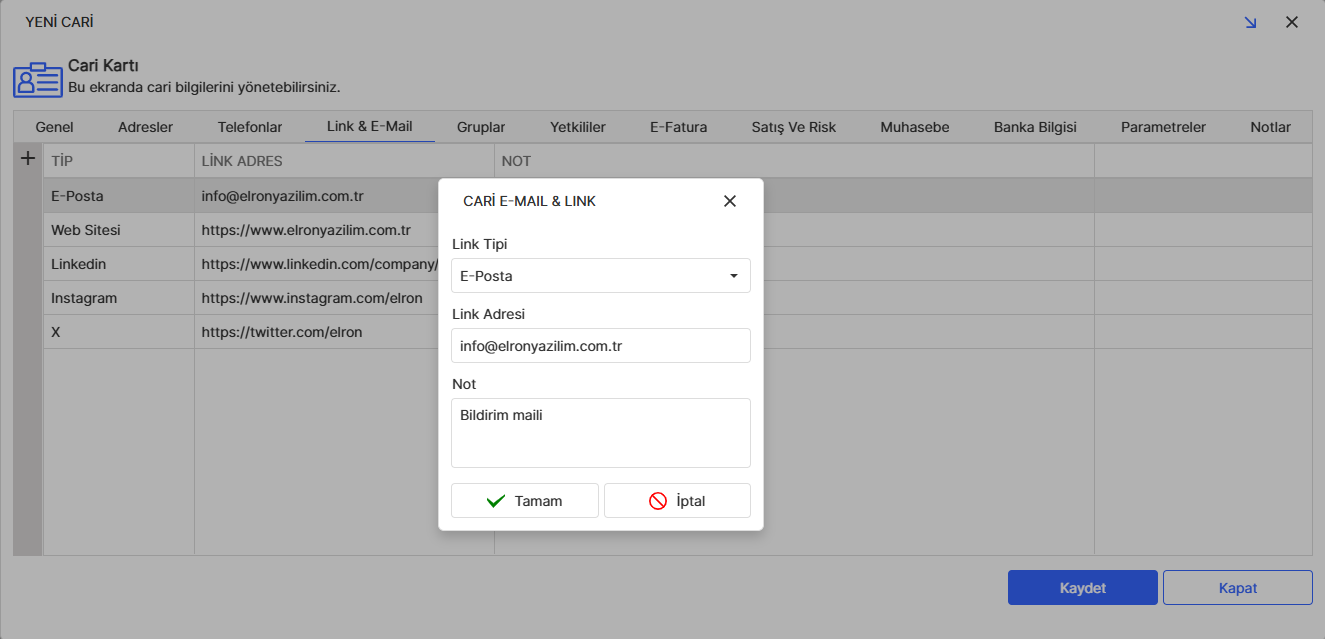
Bu sekmede carinin birden fazla e-mail ve sosyal medya adreslerini girebilirsiniz. e-Mail ya da sosyal medya adresi eklemek için listenin sol tarafındaki + butonu ile e-Posta & Link kartını açabilirsiniz.
e-Posta & Link Kartı
Link Tipi, link adresi ve not alanlarına giriş yaparak link bilgisini tamamlayabilirsiniz.
Link tipleri aşağıdaki gibidir.
- e-Posta
- Web Sitesi
- X (Twitter)
- Diğer
Cari linkleri listesinden bir linki düzenlemek ya da silmek için link satırının sağ tıklama menüsünü kullanabilirsiniz.
Gruplar Sekmesi
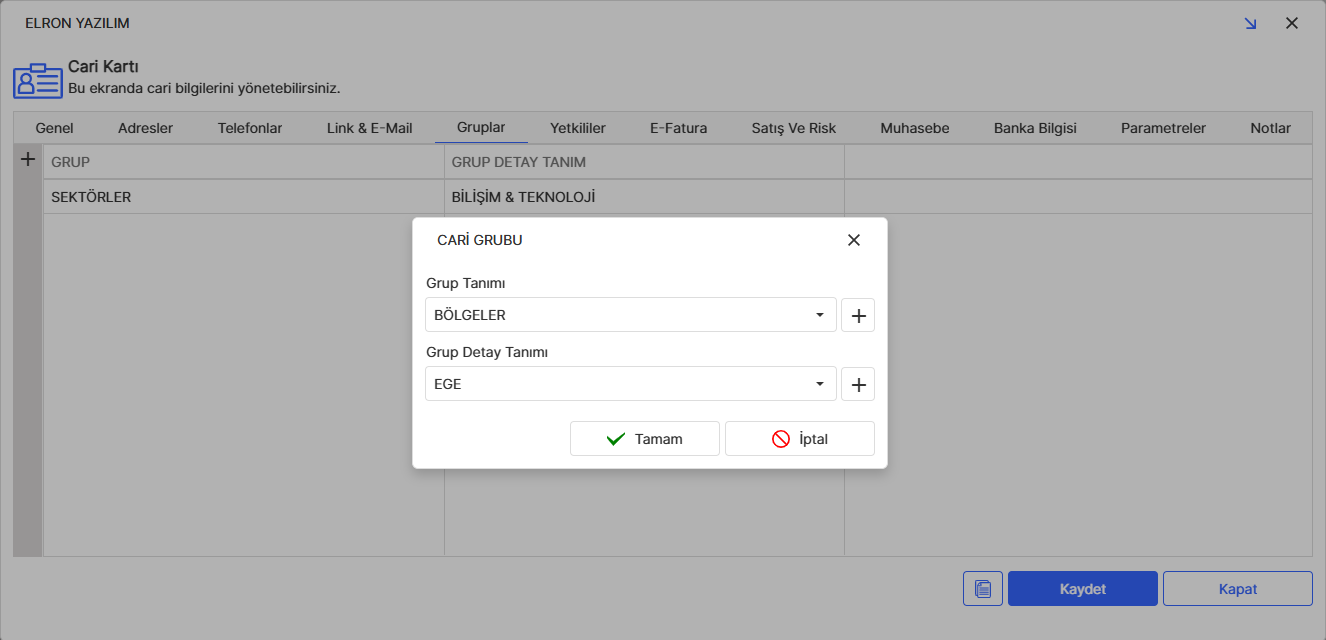
Carilerinizi istediğiniz kritere göre gruplayabilmeniz için Noyax esnek bir gruplama yapısı sunar. Herhangi bir özellik ile ilgili grup tanımlayıp sonra bu grup için grup detayı girerek carilerinizi gruplandırabilirsiniz.
Noyax'ın Cari Bakiyeleri gibi bir çok raporunda cari grup ve grup detayına göre filtreleme yapabilirsiniz. Bu sayede örneğin bölgesel, sektörel gibi tanımladığınız grup bazlı carilerinizin bakiyelerini ayrı ayrı raporlayabilirsiniz.
Aşağıda fikir olması açısından bazı grup ve grup detayı örnekleri verilmiştir.
| Grup | Grup Detayı |
|---|---|
| Bölge | Marmara Ege Akdeniz İç Anadolu Karadeniz Doğu Anadolu Güney Doğu Anadolu |
| Sektör | Gıda Lojistik Hizmet |
Cari Grubu Kartı
Grup tanımı ve bu gruba bağlı grup detay tanımını seçerek cariyi bir grubun üyesi yapabilirsiniz.
Bu ekranda henüz tanımlamadığınız grupları, grup tanımının sağındaki + butonu ile tanımlayabilirsiniz. Grup tanımlama için bakınız.
Benzer şekilde seçili grup tanımının detayı henüz tanımlanmamış ise grup detay tanımının sağındaki + butonu ile tanımlayabilirsiniz. Grup detay tanımlama için bakınız.
Cari grupları listesinden bir grup atamasını düzenlemek ya da silmek için grup satırının sağ tıklama menüsünü kullanabilirsiniz.
Yetkililer Sekmesi
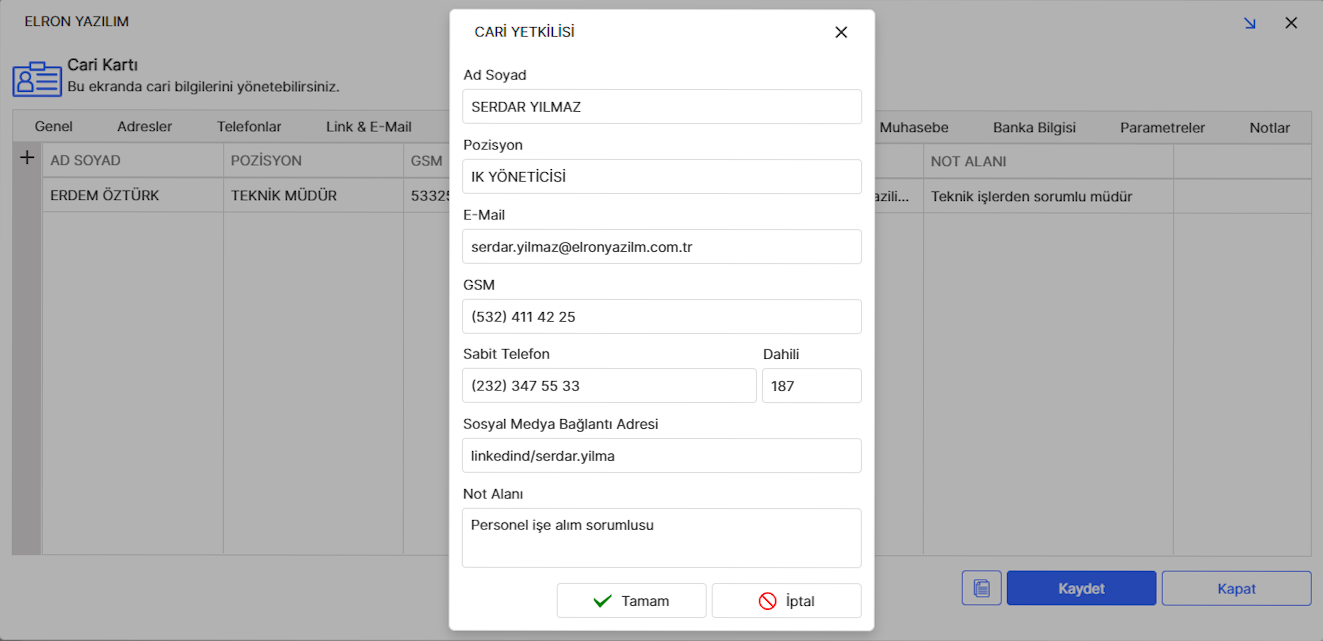
Kurumsal carilerinizin yetkililerini bu sekmeden kayıt altına alabilirsiniz. Yetkili eklemek için listenin sol tarafındaki + butonu ile Yetkili kartını açabilirsiniz.
Ad soyad, pozisyon, e-mail, GSM, sabit telefon, dahili, sosyal medya bağlantı adresi ve not alanlarına giriş yaparak yetkili bilgisini tamamlayabilirsiniz.
Cari yetkilileri listesinden bir yetkiliyi düzenlemek ya da silmek için yetkili satırının sağ tıklama menüsünü kullanabilirsiniz.
e-Fatura Sekmesi
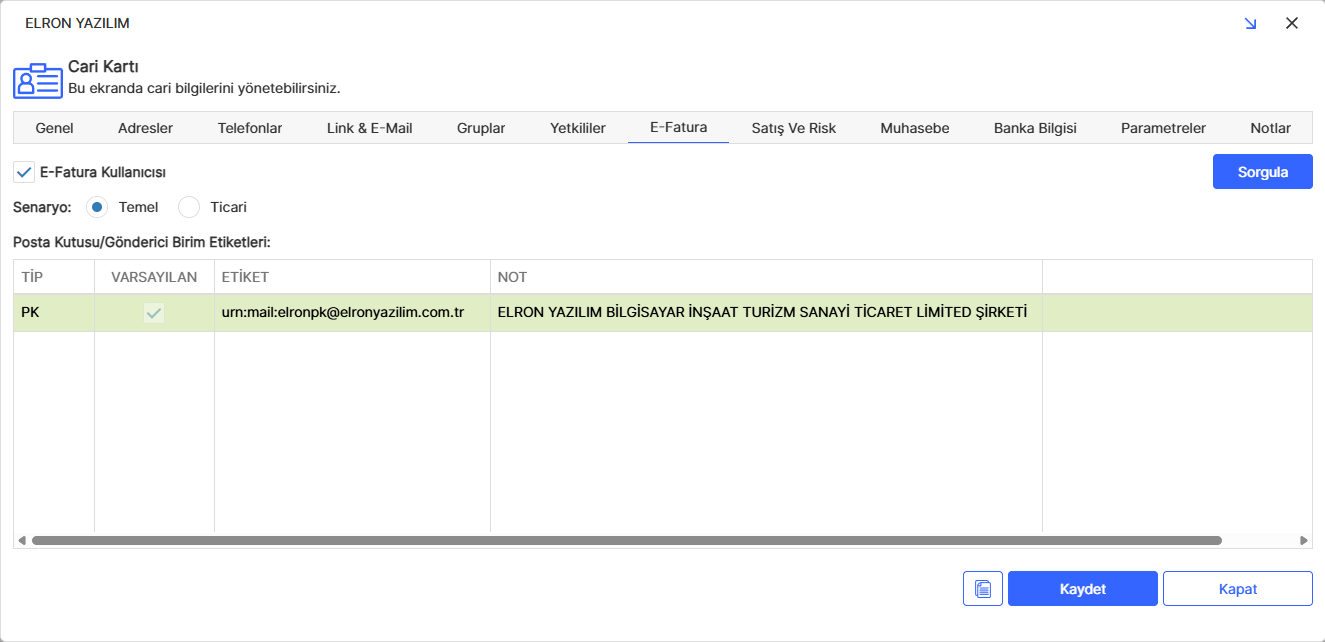
e-Fatura sekmesi, eğer e-Fatura mükellefi iseniz cariye göndereceğiniz faturalarda kullanılacak bilgilerin belirlendiği sekmedir.
Bu sekmede yer alan Sorgula butonu ile Genel sekmesinde yer alan Vergi No alanına girdiğiniz değer kullanılarak carinizin e-Fatura mükellefi olup olmadığı sorgulanır.
- Cari e-Fatura mükellefi değil ise "Girilen vergi numarası e-fatura mükellefi değil." mesajı alırsınız. Bu durumda bu sekmede yer alan "e-Fatura Kullanıcı" onay kutusunun otomatik olarak işareti kaldırılır.
- Cari e-Fatura mükellefi ise "e-Fatura Kullanıcısı" onay kutusu otomatik olarak işaretlenir. Ardından cariye hangi senaryo (TEMEL ya da TICARI) ile fatura göndereceğiniz seçebilirsiniz. Posta Kutusu Etiketleri listesine eFatura gönderimi sırasında kullanılacak olan posta kutusu etiketleri listelenir. Eğer carinin birden fazla posta kutusu etiketi var ise bunlardan birisini varsayılan olarak seçebilirsiniz. Bunun için posta kutusu etiketi satırının sağ tıklama menüsünde bulunan Düzenle seçeneğini kullanabilirsiniz.
- TEMEL: Bu senaryo ile e-fatura göndermeniz durumunda karşı tarafın KABUL ya da RED etme seçeneği olmayacaktır. Genelde tahsilatı yapılmış olan faturalarda bu seçeneğin kullanımı uygun olacaktır. TEMEL senaryolu faturayı karşı taraf reddemeyeceği için iptal durumlarında e-Fatura İptal Portalı kullanılması gerekecektir. Bir diğer alternatif ise karşı tarafın iade faturası düzenlemesi olacaktır.
- TICARI: Bu senaryo ile e-fatura göndermeniz durumunda karşı tarafın KABUL ya da RED etme seçeneği olacaktır. Reddedilme ihtimali olan e-faturalar da ya da cari çalıştığınız müşterileriniz için bu senaryonun kullanımı uygun olacaktır.
Satış & Risk Sekmesi
Bu sekmede carinin satış ile ilgili parametre değerleri girilir.
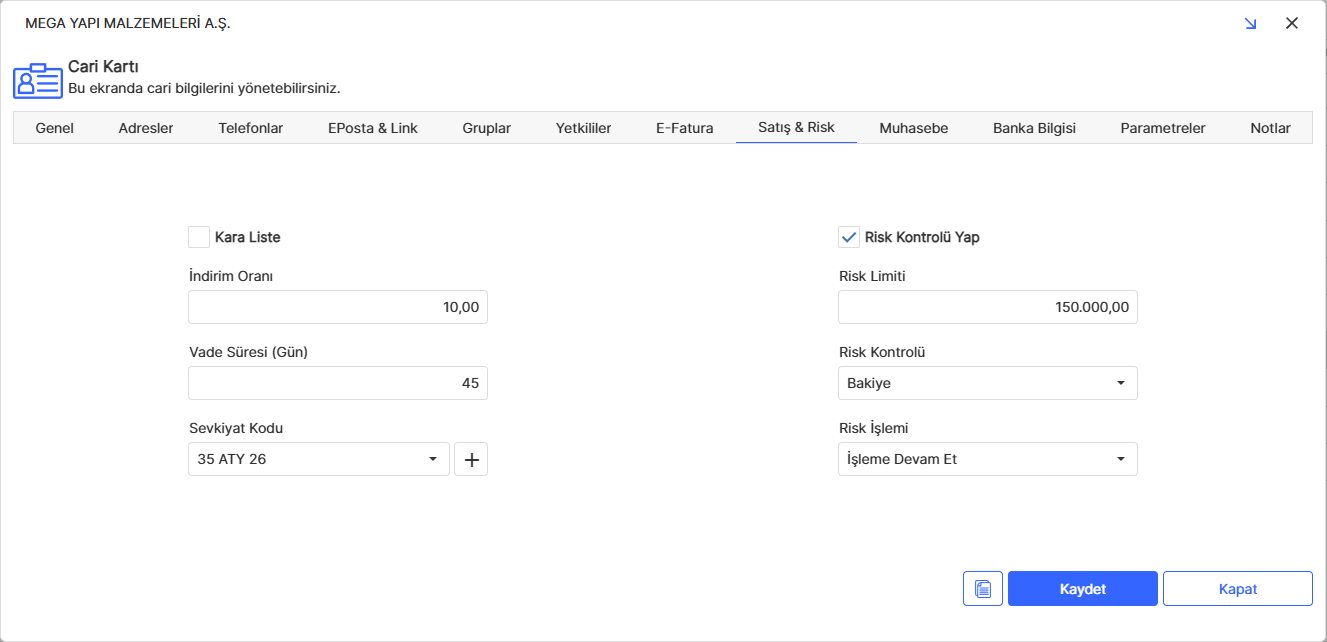
Kara Liste
Satış evrakları olan verilen teklif, satış siparişi, çıkış irsaliyesi ve satış faturası ekranlarından cari seçildiğinde kullanıcının uyarılması için Kara Liste onay kutusunu işaretleyebilirsiniz. Bu durumda cariye satış yapılmasına engel olunmaz ama kullanıcı uyarılır.
İndirim Oranı
Cariye yapılan satışlarda ürün fiyatı üzerinden yapılacak indirimin oranı bu alandan girilir. Bu değer tüm ürünler için geçerli olacaktır.
Cari için sadece bazı ürünlerde indirimin otomatik olarak uygulanmasını istiyorsanız bu indirim oranını cari kartından değil, ürün kartının Fiyatlar sekmesinden girmelisiniz.
Vade Süresi (Gün)
Cariye yapılan satışlarda ve cariden yapılan alışlarda vade tarihinin otomatik olarak belirlenmesi için bu alanı kullanabilirsiniz. Burada belirteceğiniz gün sayısı, satış (ya da alış) tarihine eklenerek tahsilat (ya da ödeme) vade tarihi otomatik olarak belirlenecektir.
Sonrasında bu tarihi manuel olarak değiştirebilirsiniz.
Sevkiyat Kodu
Cari için düzenleyeceğiniz satış faturalarında burada seçilen sevkiyat kodu otomatik olarak seçilecektir. Bu sayede fatura düzenlerken sevkiyatın hangi kod ile yapılacağını hatırlamanız gerekmeyecektir. Sevkiyat kodlarının tanımlanması için bakınız.
Sevkiyat Kodu hakkında:
Satışını yaptığınız ürünleri müşterinize siz teslim ediyorsanız sevkiyatı yaptığınız aracın yüklenmesi sırasından Sevkiyat Miktar Toplamları raporunun çıktısını alarak kolayca araç yüklemesi yapabilirsiniz. Bu rapor o gün aracın gideceği bölge için yapılan satışlardaki ürünlerin toplam miktarlarını gösterir. Böylece kolay ve hatasız sevkiyat süreci tamamlanmış olur.
Sevkiyat kodu olarak aracınızın plaka bilgisini kullanabilirsiniz.
Risk Kontrolü
Bu seçenek işaretlendiğinde altında Risk Limiti, Risk Kontrolü ve Risk İşlemi seçenekleri görüntülenecektir.
Risk Limiti
Cari için belirlediğiniz risk tutarını bu alana girebilirsiniz.
Risk Kontrolü
Bu alanda iki seçenek bulunur:
- Bakiye: Satış sonrası oluşacak olan cari bakiyesinin risk limitini geçip geçmediği kontrol edilir.
- Satış Tutarı: Satış tutarının risk limitini geçip geçmediği kontrol edilir.
Risk İşlemi
Bu alanda üç seçenek bulunur:
- İşleme Devam Et: Risk limitinin aşılması durumunda herhangi bir uyarı ya da engelleme olmayacaktır.
- Kullanıcıyı Uyar: Risk limitinin aşılması durumunda kullanıcı uyarılacaktır.
- İşlemi Durdur: Risk limitinin aşılması durumunda işlem engellenecektir.
Muhasebe Sekmesi
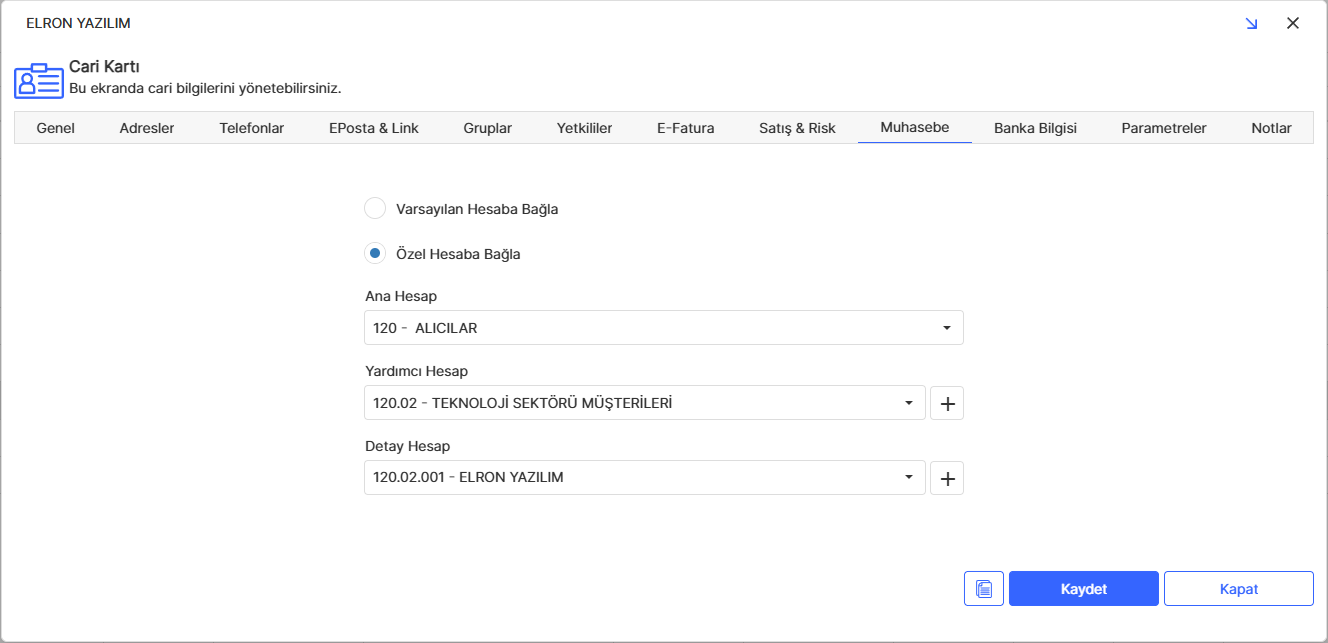
Carinin hareketleri genel muhasebeye aktarılırken hangi muhasebe hesabının kullanılacağı bu sekmeden seçilir.
Bu sekmede iki seçenek bulunur:
- Varsayılan Hesaba Bağla: Bu seçenek, cariye özel bir muhasebe hesabı olmadığını ve carinin tüm hareketlerinin varsayılan cari muhasebe hesabı ile muhasebeleşeceğini belirtir.
Noyax'ın genel muhasebe modülünde tek düzen hesap planındaki 120-Alıcılar hesabı varsayılan cari muhasebe hesabıdır. Muhasebe modülü tanımlamalar menüsünden varsayılan cari muhasebe hesabını değiştirebilirsiniz. bakınız.
- Özel Hesaba Bağla: Bu seçenek, cari özelinde bir muhasebe hesabı olduğunu ve carinin tüm hareketlerinin seçilen muhasebe hesabı ile muhasebeleşeceğini belirtir. Tek düzen hesap planında bu cari için daha önce bir hesap tanımlanmadıysa yardımcı hesap ve detay hesap seçimlerinin sağındaki + butonu ile hesap tanımlaması hızlıca yapılabilir. + butonuna tıklamadan önce bir üst seviyedeki hesabın seçilmiş olması gerekmektedir. Burada tanımlanan muhasebe hesabı bir üstte seçilen hesabın altında tanımlanacaktır. Detay hesap tanımlama ekranı açıldığında carinin ünvan bilgisi otomatik olarak hesap adı alanına atanacaktır. Dilerseniz bu değeri manuel olarak değiştirebilirsiniz.
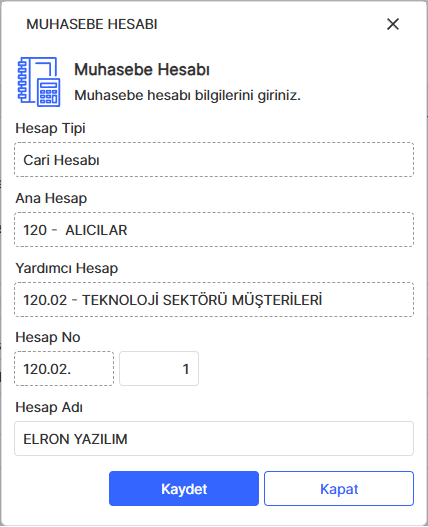
Noyax'da cari bakiye ve hareketleri finans modülünde her bir cari için ayrı ayrı tutulur. Dolayısıyla muhasebe modülünde her bir cari için ayrı bir muhasebe hesabı (Örn:120.01.001) açmanız gerekmez. Muhasebe modülünde de her bir cariyi ayrı ayrı takip etmek isterseniz (mizanda her bir cariyi ayrı satırda görmek isterseniz) cariye özel bir muhasebe hesabı tanımlayıp cari ile bu muhasebe hesabını ilişkilendirmeniz gerekir. Cari kartının Muhasebe sekmesi bu ilişkilendirmenin yapılacağı yerdir. Dilerseniz her bir cari için değil, cari grubu ya da grup detayı için bir muhasebe hesap ataması yaparak o gruptaki carilerin tüm hareketlerini tek bir muhasebe hesabında yığdırarak takip edebilirsiniz. Muhasebe modülü hakkında detaylı bilgi için bakınız.
Banka Bilgisi Sekmesi
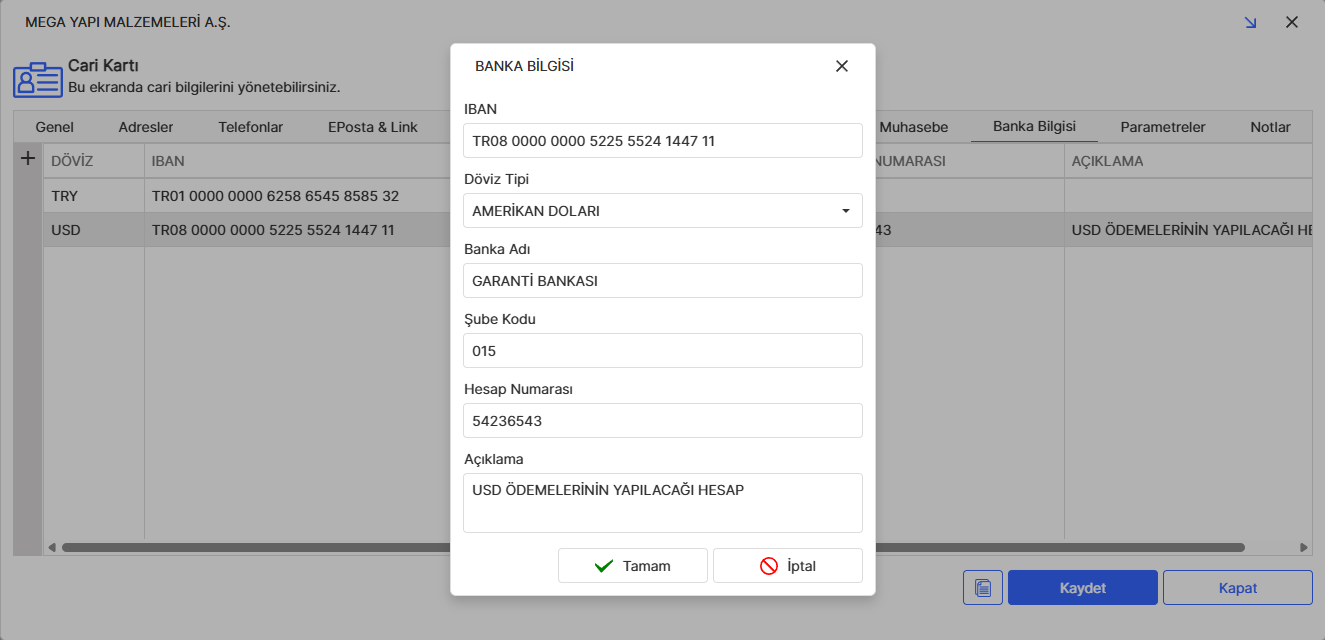
Banka sekmesi, carinizin banka bilgilerini kayıt altına alabileceğiniz sekmedir. IBAN, döviz tipi, banka adı, şube kodu, hesap numarası ve açıklama alanlarına giriş yaparak banka bilgisini tamamlayabilirsiniz.
Listeden bir bankayı düzenlemek ya da silmek için banka satırının sağ tıklama menüsünü kullanabilirsiniz.
Parametreler Sekmesi
Parametreler sekmesi, cari kartında hazır olarak sunulmayan ancak sizin tutmak istediğiniz diğer verileri girebileceğiniz sekmedir. Listenin sol tarafında bulunan + butonu ile yeni bir parametre satırı ekleyebilirsiniz.
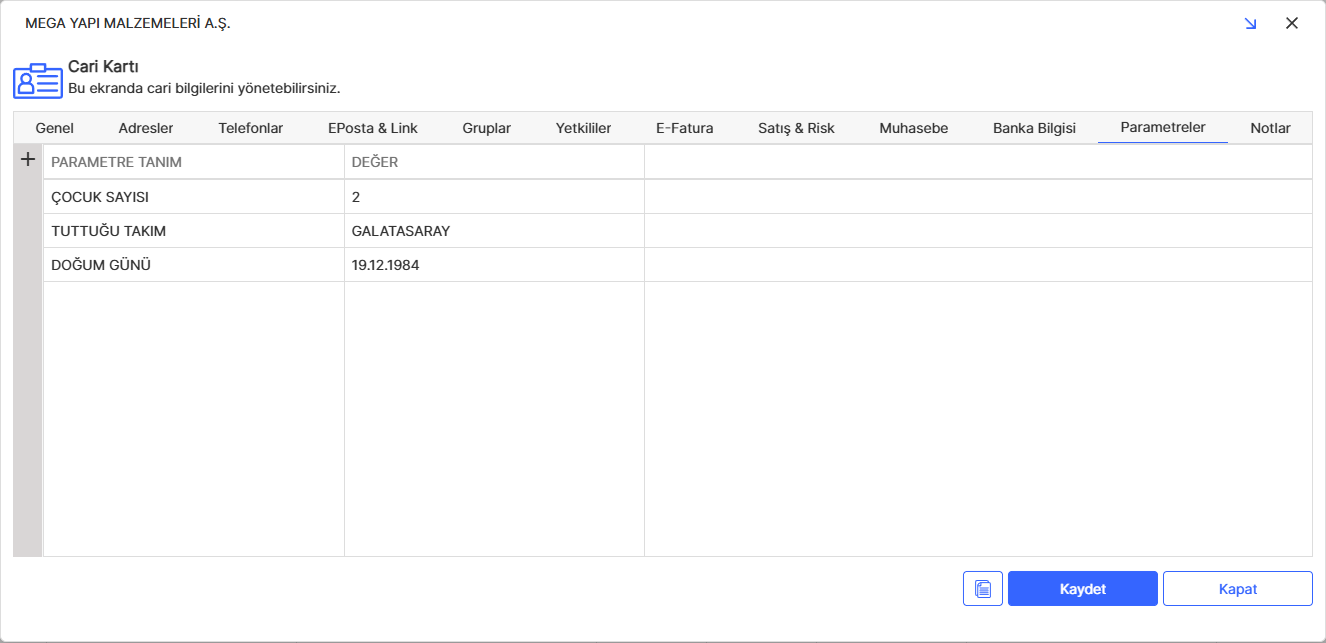
Parametre tanımı daha önce yapılmadıysa sağ tarafındaki + butonu ile yeni bir parametre tanımı yapabilirsiniz. Parametre tanımlama için bakınız.
Gelen ekranda parametre tanımını girdikten sonra parametre veri tipini seçmelisiniz. Bu veri tipine göre seçim alanı oluşturulacaktır.
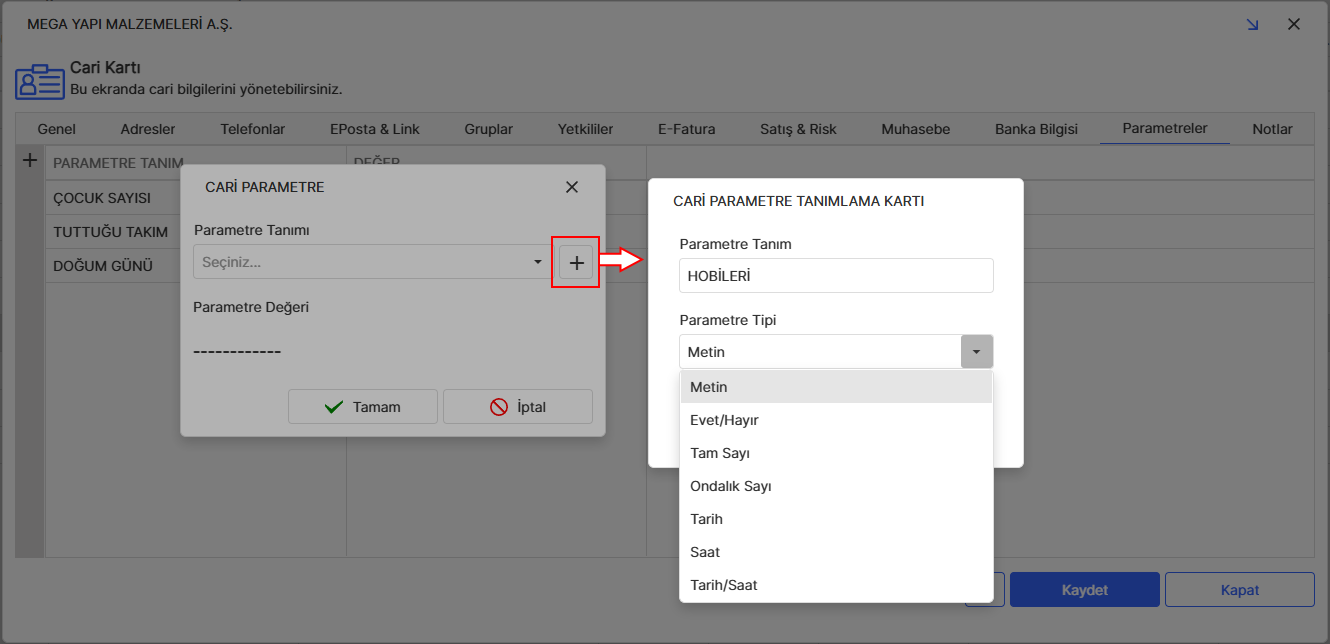
Parametre değerlerine göre carilerinizi Cari Raporları / Cari Parametreleri menüsü ile gelen ekrandan raporlayabilirsiniz. Bakınız
Parametreler listesinden bir parametre değerini düzenlemek ya da silmek için parametre satırının sağ tıklama menüsünü kullanabilirsiniz.
Notlar Sekmesi
Cari ile ilgili bilgi notlarını bu alana yazabilirsiniz. Bu bilgi notunun fatura, irsaliye, sipariş ve teklif ekranlarında cari seçildiği anda görüntülenerek kullanıcıya hatırlatmalarda bulunulmasını sağlayabilirsiniz.
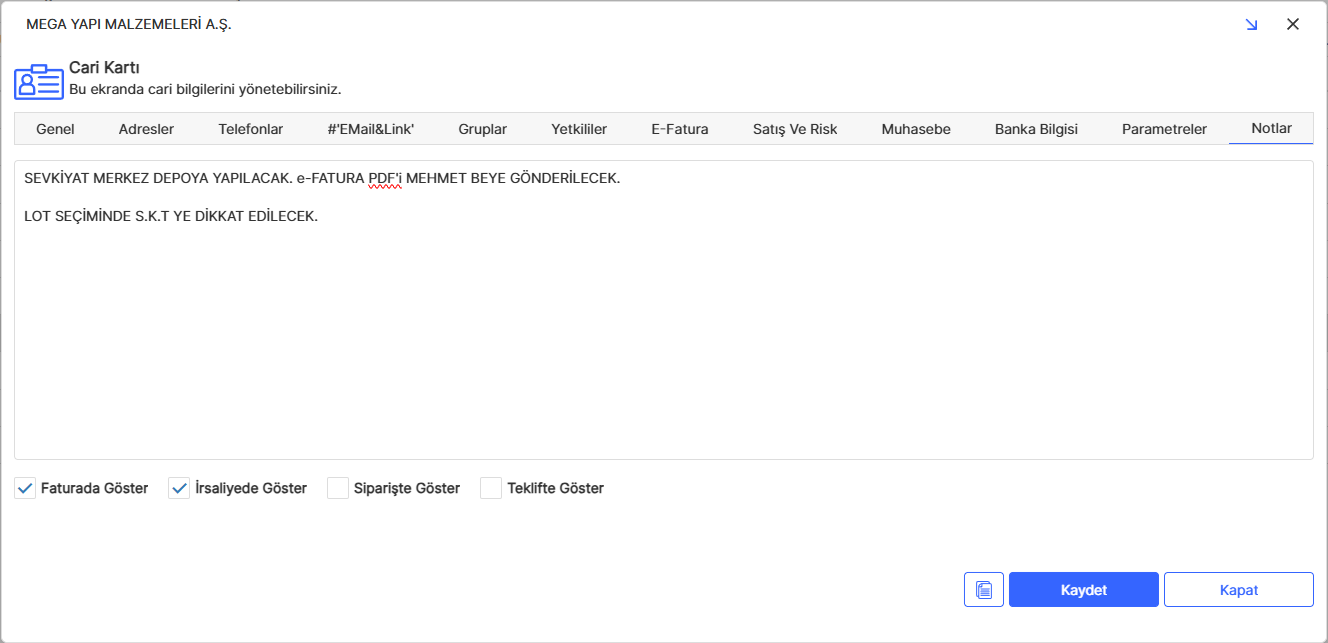
Özellikle fatura düzenleme sırasında cari notunun müşterinin taleplerinin hatırlatılması olarak kullanılması, müşteri memnuniyetini sağlamanıza yardımcı olacaktır.
Cari Dokümanları
Cariniz ile ilişkili dosyalarınızı Kaydet butonunun solunda bulunan Cari Dokümanları butonu ile sağdan açılan ekran aracılığı ile yükleyebilirsiniz. Doküman Yöneticisinin detayları için bakınız.
Aşağıda fikir olması açısından bazı cari doküman örnekleri verilmiştir.
- Teknik_Çizim.pdf,
- Sözleşme.pdf,
- Referans Mektubu.docx
- Ödeme Tablosu.xsls
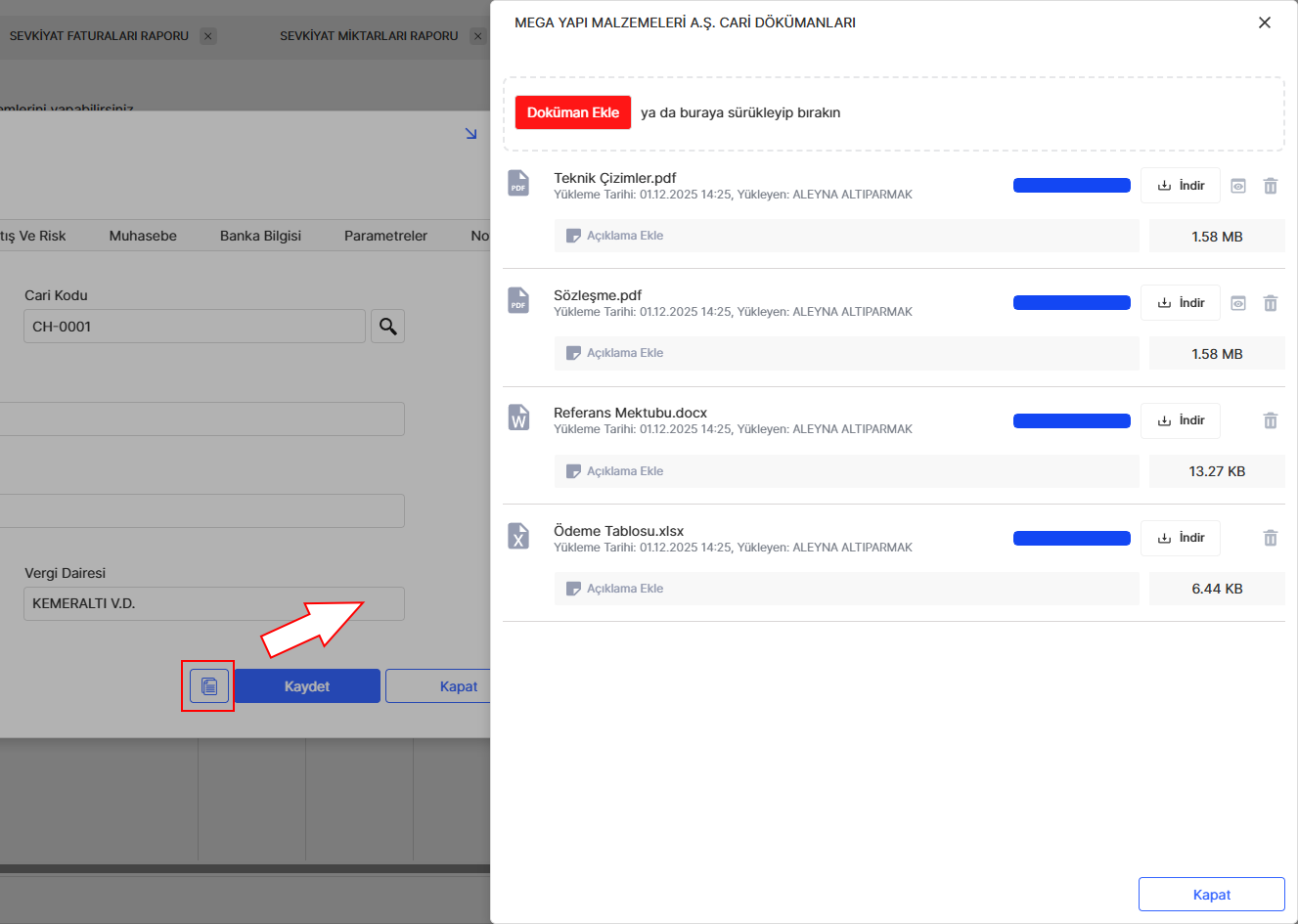
Dosya boyutu 10MB'ı geçmemelidir.
Her bir cari için en fazla 15 dosya yükleyebilirsiniz.
Cari kartındaki Cari Dokümanları butonu yeni bir cari kaydetmek için açılıdığında görünmez. Bu buton cari kartı düzenlemek için açıldığında görünür hale gelir. Ayrıca cari dokümanlarına Cari Listesi ekranının sağ tıklama menüsünden de erişebilirsiniz.
Sık Sorulan Sorular
Soru: Yeni cari katını nasıl açabilirim?
Cevap: Cariler > Cari Listesi menüsü ile gelen ekrandan Yeni Cari butonu ile cari kartını açabilirsiniz.
Soru: Cari bilgilerini nasıl güncelleyebilirim? Cevap: Cariler > Cari Listesi menüsü ile gelen cari listesinde kaydın sağ tıklama menüsünde yer alan Düzenle seçeneği ile cari bilgilerini güncelleyebilirsiniz.
Soru: Carileri Excel’e nasıl aktarırım?
Cevap: Tahsilat Raporu ekranındaki Dışa Aktar > Excel seçeneğini kullanabilirsiniz.