Cari Listesi
Genel Bakış
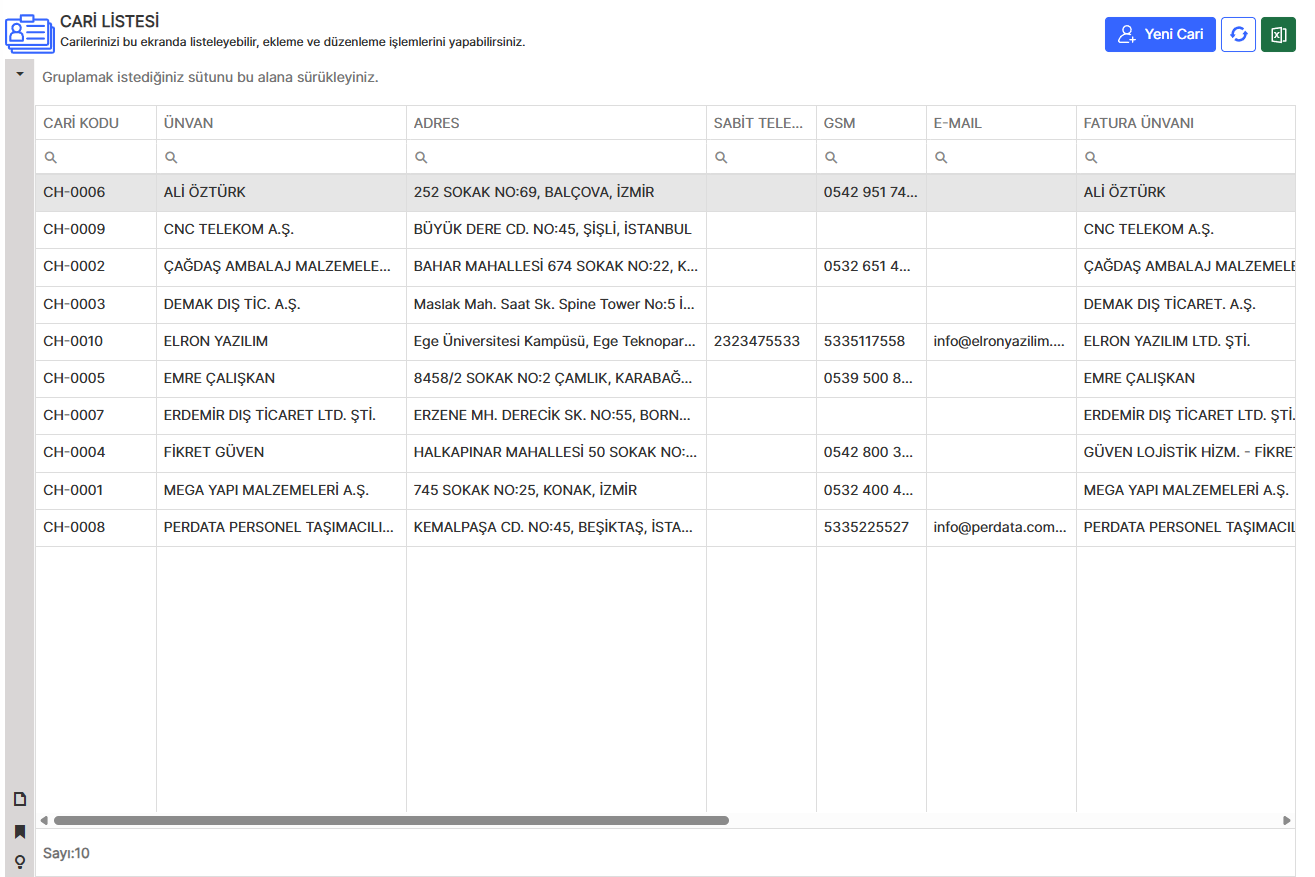
Cari Listesi ekranı açıldığında, tüm carileriniz otomatik olarak görüntülenir; ayrıca bir işlem yapmanız gerekmez. Listenin üst kısmındaki filtre satırını kullanarak carilerinizi istediğiniz sütuna göre hızlıca filtreleyebilirsiniz. Bunun yanında, ilgili alanları gruplama paneline sürükleyerek Vergi Dairesi, Cari Hareket Tipi, İndirim Oranı, e-Fatura Kullanıcısı, Kara Liste, Yetkili Sayısı ve Paylaşım Kodu gibi bilgilere göre carilerinizi gruplu bir yapıda inceleyebilirsiniz. Listeleme işlevlerinin detayı için bakınız.
Cari Kodu sütununun altında listelenen (ya da filtrelenen) cari sayısını bulabilirsiniz.
Menü Yolu
Cariler > Cari Listesi
Sağ Tıklama Menüsü
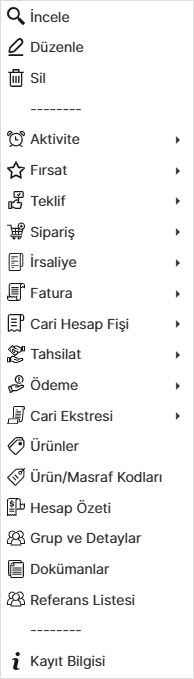
- İncele: Cari kartını inceleme görünümünde açar.
- Düzenle: Cari kartını düzenleme görünümünde açar. Cari bilgilerinde değişiklik yapmak için bu menü seçeneği kullanılır.
- Sil: Cari kartını silmek için kullanılır. Silinen carinin, cari hareketi varsa bir uyarı alırsınız. Bu uyarıya onay vererek cariyi silebilirsiniz.
Silinen cariler geri alınabilir. Ayrıntılı bilgi için bakınız.
-
Aktivite: Seçili cari için yeni bir telefon görüşmesi, toplantı, ziyaret gibi aktivite kaydı oluşturabilirsiniz. Ayrıca kayıtlı aktiviteleri listeleyebilirsiniz.
-
Fırsat: Seçili cari için yeni bir fırsat kaydı oluşturabilirsiniz. Ayrıca kayıtlı fırsatları listeleyebilirsiniz.
-
Teklif: Seçili cari için yeni bir alınan ya da verilen teklif kaydı oluşturabilirsiniz. Ayrıca kayıtlı teklifleri listeleyebilirsiniz.
-
Sipariş: Seçili cari için yeni bir alış ya da satış sipariş kaydı oluşturabilirsiniz. Ayrıca kayıtlı siparişleri listeleyebilirsiniz.
-
İrsaliye: Seçili cari için yeni bir giriş ya da çıkış irsaliye kaydı oluşturabilirsiniz. Ayrıca kayıtlı irsaliyeleri listeleyebilirsiniz.
-
Fatura: Seçili cari için yeni bir alış, satış, iade fatura kaydı, müstahsil kaydı ya da alış serbest meslek makbuzu kaydı oluşturabilirsiniz. Ayrıca kayıtlı faturaları listeleyebilirsiniz.
-
Cari Hesap Fişi: Seçili cari için yeni bir borç ya da alacak dekontu kaydı oluşturabilirsiniz.
-
Tahsilat: Seçili cari için yeni bir kasa tahsil fişi, banka gelen havale fişi ya da kredi kartı fişi oluşturabilirsiniz.
-
Ödeme: Seçili cari için yeni bir kasa ödeme fişi ya da banka giden havale fişi oluşturabilirsiniz.
-
Cari Ekstresi: Seçili carinin cari ekstre ekranlarına erişebilirsiniz. Detaylı bilgi için bakınız.
- Görüntüle: Cari ekstresini tablo görünümü ile görüntüler.
- Raporla: Cari ekstresini, eposta olarak gönderilebilecek ya da PDF olarak indirilebilecek şekilde görüntüler.
- Raporla (Sipariş&Fatura Detaylı): Cari ekstresini sipariş ve fatura detaylarındaki ürün, miktar ve birim fiyat bilgisi ile birlikte, eposta olarak gönderilebilecek ya da PDF olarak indirilebilecek şekilde görüntüler.
ipucuCari ekstresi raporlama görünümlerini, firma logonuz ve kurumsal renkleriniz ile tasarlayabilirsiniz.
- Borç-Alacak Kapat: Carinin borç kayıtları ile alacak kayıtlarını eşleştirerek kapatabileceğiniz ekranı açar.
bilgiGecikmiş Borçlular, Tahsil Edilmeyen Faturalar, Nakit Akışı gibi raporlarda sağlıklı veri elde etmek için carilerin borçları alacakları ile eşleştirilerek kapatılmalıdır. Detaylı bilgi için bakınız.
- Mutabakat Mektubu: Cariye mail olarak gönderebileceğiniz şekilde belirli bir tarihteki borç/alacak durumunu gösteren belge ekranını açar.
ipucuMutabakat mektubunu, firma logonuz ve kurumsal renkleriniz ile tasarlayabilirsiniz.
-
Ürünler: Cariye satılan ya da cariden alınan ürünlerin listelendiği ekranı açar. Ayrıca miktar ve birim fiyat bilgisi de listede yer alır.
-
Ürün/Masraf Kodları: Bu seçenek ile gelen ekrandan ürünlerinize her bir cari için ayrı bir ürün kodu ataması yapabilirsiniz. Bu atama, o cariden gelen e-faturalardaki ürünlerin/masrafların sizin ürünleriniz/masraflarınız ile otomatik eşleşmesini sağlar. Gelen e-faturayı içeri alırken yaptığınız ürün/masraf eşleştirme bu listeye otomatik olarak eklenir.
Cariye özel olarak belirttiğiniz ürün/masraf kodu o cariye gönderdiğiniz e-Fatura UBL dokümanında InvoiceLine.Item.BuyersItemIdentification alanında gönderilmektedir.
-
Hesap Özeti: Carinin her ay için borç, alacak toplamları neticesinde oluşan bakiyeyi listeleyen ekranı açar.
-
Grup ve Detaylar: Cari kartında seçilen grup ve grup detayı bilgilerini listeleyen ekranı açar.
-
Dokümanlar: Seçili cari için yüklenen dosyalara erişimi sağlayan ekranı açar. Detaylı bilgi için bakınız.
-
Kayıt Bilgisi: Cari kaydının oluşturan, oluşturma tarihi, güncelleyen, güncelleme tarihi bilgilerini görüntüleyen ekranı açar.
Ne İşe Yarar?
- Cari bilgilerini listeleme, filtreleme, gruplama
- Cari kaydı üzerinden Noyax'ın diğer işlevlerine kısa yol üzerinden hızlı erişim
- Cari özelindeki dokümanlara erişim
Sık Sorulan Sorular
Soru: Belirli bir cari kaydına nasıl ulaşabilirim?
Cevap: Cari listesindeki filtreleme seçenekleri ile herhangi bir sütuna göre filtreleme yaparak cari kaydına ulaşabilirsiniz. Filtreleme hakkında detaylı bilgi için bakınız.
Soru: Carileri Excel’den nasıl aktarırım?
Cevap: Cari listesi ekranının sağ üst kısmında yer alan Excel butonu ile verilerinizi Noyax'a aktarabilirsiniz.
Soru: Carileri Excel’e nasıl aktarırım?
Cevap: Cari listesi sol alt tarafında bulunan Excel'e Aktar butonu ile carilerinizi Excel'e aktarabilirsiniz.