Excel'e aktarma ve Excel'den alma
Excel'e aktarma listeyi dosyaya alır. Excel'den alma dosyadaki satırları kayıt olarak yazar. Bu sayfa iki ekranda ortak kuralları anlatır. Alan listeleri listenin kendi sayfasındadır.
Hangi listelerde var
Excel'e aktar ve Excel'den al şu iki listenin araç şeridindedir:
- Cariler › Cari listesi: Cari listesi
- Ürün & Stok › Ürün listesi: Ürün listesi
Yalnız Excel'e aktar şu ekranlarda vardır:
- Cariler › Cari bakiyeleri: Cari bakiyeleri
- Cariler › Tahsil edilmeyen faturalar: Tahsil edilmeyen faturalar
- Cari ekstresi: Cari ekstresi
- Banka hesap ekstresi: Banka raporları
- Teklif, sipariş, irsaliye ve fatura listeleri, sipariş ve irsaliye satırlarıyla: Belge listelerini Excel'e aktarma
- Muhasebe › Mizan: Mizan
- Muhasebe › Muavin: Muavin
- Muhasebe › Yevmiye defteri: Yevmiye defteri
- Diğer ana listeler, tablonun sütunlarıyla: Ana listelerin ortak aktarımı
Yalnız Excel'den al Cariler › Cari hesap fişleri listesinde vardır; cari açılış bakiyelerini açılış fişine aktarır: Cari hesap fişleri.
Fatura kartının satır şeridinde de Satırları Excel'e aktar ve Excel'den satır al vardır; satırları karta ekler, kaydetmez: Fatura satırlarını Excel'e aktarma ve Excel'den alma.
| Ekran | Excel'e aktar | Excel'den al |
|---|---|---|
| Cari listesi, Ürün listesi | Var, kendi alanlarıyla | Var |
| Cari hesap fişleri | Var, tablonun sütunlarıyla | Var (açılış bakiyeleri) |
| Cari bakiyeleri, Tahsil edilmeyen faturalar, Cari ekstresi, Banka hesap ekstresi | Var | Yok |
| Teklif, sipariş, irsaliye, fatura listeleri ve satırları | Var, kendi alanlarıyla | Yok |
| Mizan, Muavin, Yevmiye defteri | Var | Yok |
| Raporlar menüsündeki tablolar, Fiyat yönetimi ve diğer ana listeler | Var, tablonun sütunlarıyla | Yok |
| Stok durumu, ürün hareket dökümü, gecikmiş borçlular, kasa ekstresi, banka hareketleri, barkod listeleri, e-belge listeleri, e-ticaret ürün eşleştirme | Henüz kapalı | Yok |
Excel'den al yukarıdaki listeler dışında görünmez.
Excel'e aktarma
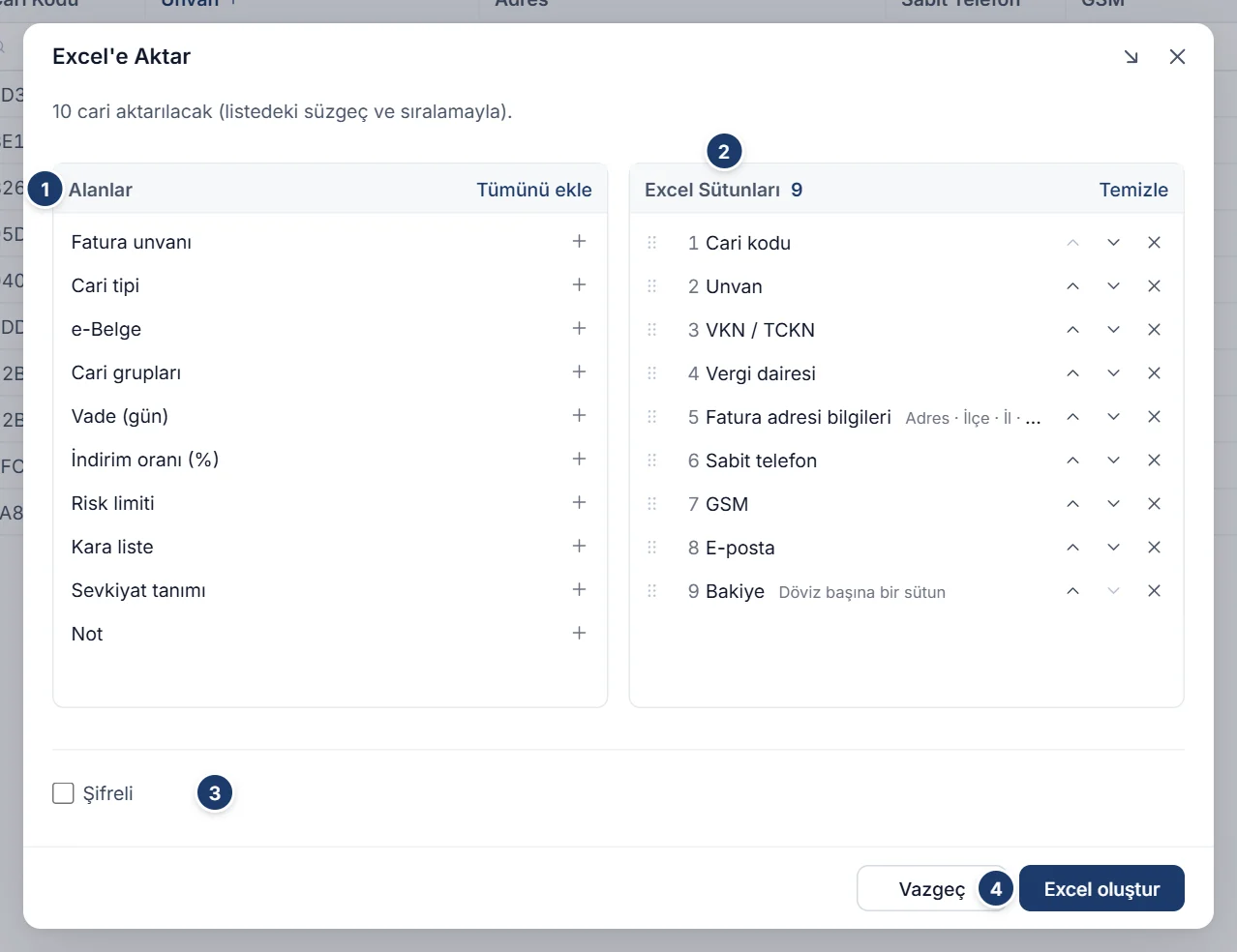
Araç şeridindeki Excel'e aktar düğmesi pencereyi açar. Üstte kaç kaydın aktarılacağı yazar: "340 cari aktarılacak (listedeki süzgeç ve sıralamayla)."
-
Alanlar — eklenebilecek alanlar; tıklanan alan sağa geçer.
-
Excel sütunları — dosyanın sütunları sırasıyla; tutamakla ya da oklarla sıralanır, × çıkarır.
-
Şifreli — dosyayı şifreyle korur.
-
Excel oluştur — dosyayı indirir.
-
Soldaki Alanlar listesinden istediğiniz alana tıklayın, sağdaki Excel sütunları listesine geçer.
-
Tümünü ekle bütün alanları ekler, Temizle sağdaki listeyi boşaltır.
-
Sağda satırın tutamağından sürükleyerek ya da oklarla sırayı belirleyin. × alanı çıkarır.
-
İsterseniz Şifreli işaretleyin.
-
Excel oluştur ile dosyayı indirin. Pencere kapanır.
Kurallar:
- Dosya adı listenin adı ve tarihtir:
Cari listesi 2026-11-06.xlsx. - Son alan seçiminiz ve sırası o tarayıcıda hatırlanır. İlk açılışta varsayılan alanlar seçili gelir.
- Bazı alanlar tek seçimle birkaç sütun üretir. Alanın yanında sütunları soluk yazar: Fatura adresi bilgileri adres, ilçe, il, ülke, posta kodu.
- Bakiye gibi bazı alanlar değere göre sütun açar: "Bakiye TRY", "Bakiye USD".
- Başlıklar ve Evet / Hayır gibi değerler arayüz dilinizde yazılır.
- Başlık satırı kalın, sabit ve süzgeçlidir. Sayılar sayı hücresi olarak yazılır, Excel kendi bölgesel ayarıyla gösterir.
Hangi kayıtlar dosyaya girer
- Ekrandaki sayfa değil, listedeki filtrelere uyan bütün kayıtlar girer.
- Listenin üstündeki seçimler de geçerlidir. Örneğin ürün listesinde Kullanım dışı dahil.
- Sıra listenin o anki sıralamasıdır.
- En çok 100.000 kayıt aktarılır.
- Paylaşım kodu nedeniyle size görünmeyen kayıtlar girmez.
- Listenin sütun görünümü ve gruplaması dosyayı etkilemez. Dosyanın sütunlarını bu pencerede seçersiniz.
Şifreli dosya
Şifreli işaretleyince Şifre ve Şifre (tekrar) kutuları açılır.
- Excel dosyayı açarken bu şifreyi sorar.
- Şifre en çok 255 karakterdir.
- Şifre saklanmaz, her aktarımda yeniden girilir.
- Şifre unutulursa dosya açılamaz. Programdan yeniden aktarın.
- Kutudaki göz düğmesi şifreyi gösterir ya da gizler.
Ana listelerin ortak aktarımı
Şu listelerde pencerenin alanları tablonun sütunlarıdır:
- Finans: Banka fişleri, Kasa fişleri, Masraf fişleri, K.k. geri ödemesi, Çek ve senet bordroları, Çek ve senet listesi
- Cariler: Cari hesap fişleri, Mutabakatlar, Silinen cariler
- Ürün & Stok: Ürün hareket fişleri, Fiyat yönetimi, Silinen ürünler
- Raporlar: cari, fatura, ürün ve stok raporlarının tabloları (ör. Cari grup raporu, Detaylı KDV raporu, Ürün fiyat raporu, Stok değerleme, Lot listesi)
- Faturalar: Tekrar eden faturalar
- Satın alma: Talepler, Satın alma listeleri, Onay bekleyenler (iki tablo ayrı ayrı)
- Üretim: Reçeteler, Üretim partileri
- Muhasebe: Muhasebe fişleri
- Tanımlamalar › Finans: Masraflar
Kurallar:
- Pencere açılınca tabloda görünen sütunlar, tablodaki sırasıyla seçili gelir. Sütun seçiciyle gizlediğiniz sütunlar solda durur, eklenebilir. Seçim hatırlanmaz; her açılışta tablonun o anki görünümü gelir. Sütunları kalıcı değiştirmek için tabloda Görünümü kaydet'i kullanın: Listeler.
- Değerler tablodaki gibidir. Tür, Durum gibi sütunlarda ekrandaki adı yazar. Tarih Excel'in tarih hücresidir; saati olan sütunda tarih ve saat birlikte. Tutar ve sayılar sayı hücresidir.
- Dövizli tutar sütunu iki Excel sütunu olur: tutar ve dövizi ("Tutar", "Tutar dövizi").
- Rozet ya da işaret gösteren sütunlar (ör. banka fişlerindeki Kapama, mutabakatlardaki B/A ve Dosya, üretim partilerindeki Üretilenler) pencerede yoktur, aktarılmaz.
- Listedeki süzgeçler (tür, tarih aralığı, durum düğmeleri, Kullanım dışı dahil…), sütun filtreleri ve sıralama dosyaya da uygulanır. Gruplama dosyaya yansımaz; satırlar listenin sırasıyla gelir.
- Satın alma taleplerinde bütün kullanıcıların taleplerini görme yetkiniz yoksa dosyaya yalnız kendi talepleriniz girer.
Düğme, listenin Excel'e aktar yetkisi olan kullanıcıda görünür; silinen cariler ve ürünlerde cari ya da ürünün Excel'e aktar yetkisi gerekir: Yetki şemaları.
Excel'den alma
Araç şeridindeki Excel'den al düğmesi pencereyi açar. Üç adım vardır: dosya, eşleme ve denetim, sonuç.
İçe aktar'a basmadan hiçbir şey kaydedilmez.
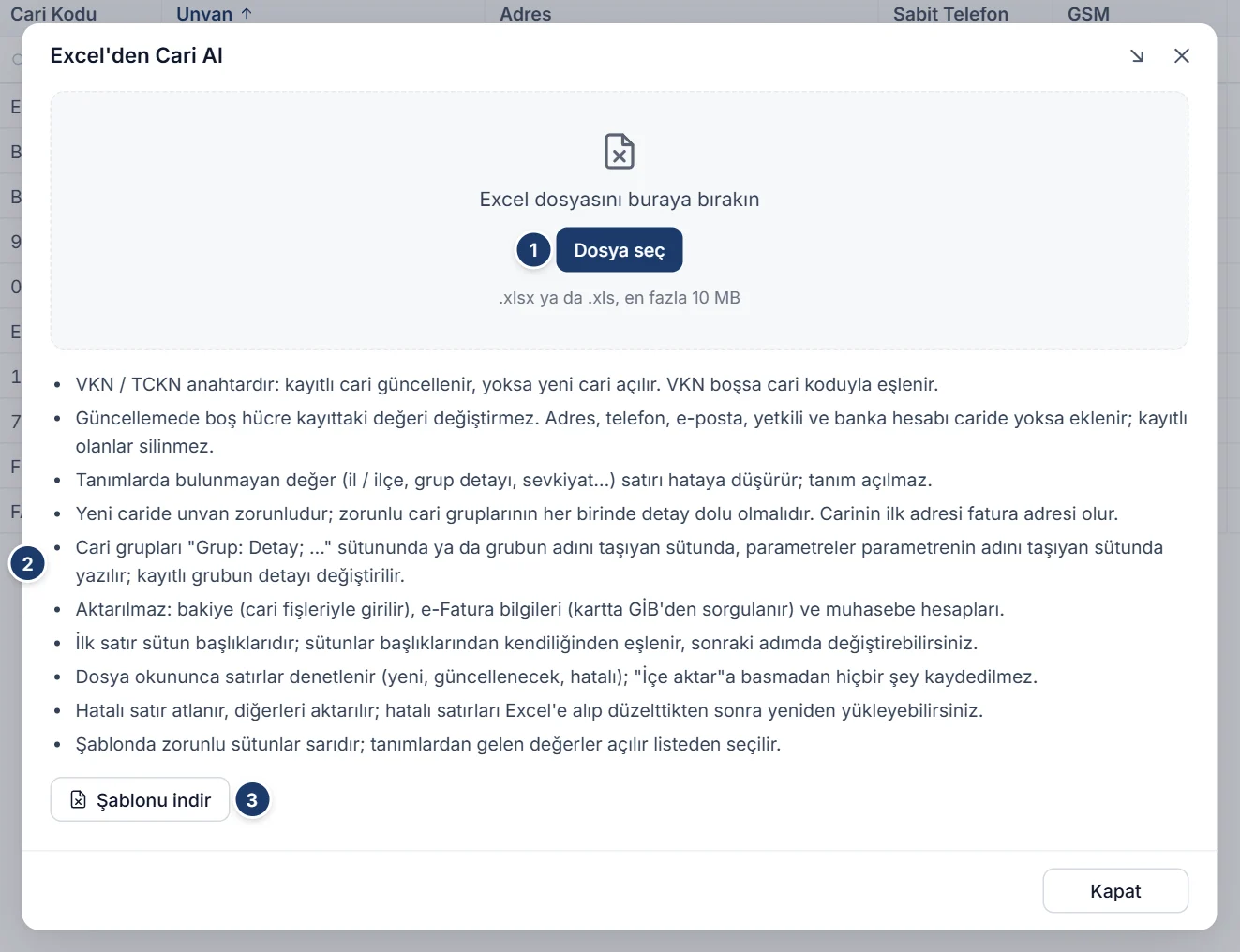
- Dosya seç — dosyayı seçin ya da pencereye sürükleyin.
- Kurallar — listeye özgü kurallar ve ortak kurallar.
- Şablonu indir — boş şablon.
1. Dosya. Dosyayı pencereye sürükleyin ya da Dosya seç. Dosya .xlsx ya da .xls olmalı, en çok 10 MB olmalıdır. Pencerede listeye özgü kurallar da yazar.
Program dosyayı şöyle okur:
- Gizli sayfalar atlanır. Birden çok sayfa varsa en çok satırı olan sayfa açılır, üstteki kutudan başka sayfa seçilir.
- Başlık satırı ilk 20 satır içinde en çok metin hücresi olan satırdır. Üstte logo ya da başlık satırları olabilir.
- Bütünüyle boş satırlar atlanır.
- Sayfada en çok 10.000 satır okunur.
- Formül hücresinde hesaplanmış sonuç alınır.
- Satır sütunundaki numara Excel'deki satır numarasıdır.
2. Eşleme ve denetim. Solda sütunlar, sağda satırlar görünür. Aşağıda anlatılıyor.
3. Sonuç. İçe aktar sonrası özet görünür.
Üstteki Başka dosya ilk adıma döner.
Şablonu indirme
İlk adımdaki Şablonu indir hazır bir Excel verir: Cari içe aktarma şablonu.xlsx, Ürün içe aktarma şablonu.xlsx.
- Yalnız başlık satırı vardır, örnek veri yoktur.
- Bütün alanlar arayüz dilinizde başlık olarak yazılır. Grup ve parametre adları da başlık olur.
- Yeni kayıtta zorunlu sütunların başlığı sarıdır.
- Başlık hücresindeki notta alanın açıklaması vardır.
- Kod, VKN, barkod ve telefon sütunları metin biçimindedir: Excel baştaki sıfırı atmaz, uzun sayıyı üslü yazmaz.
- Tanımlardan gelen sütunlarda (birim, KDV oranı, döviz, depo, grup detayı, sevkiyat tanımı, paylaşım kodu, ülke) açılır liste vardır. Listede olmayan değer de yazılabilir, tanımlarda yoksa satır hatalı sayılır.
Şablon kullanmak zorunda değilsiniz. Kendi dosyanızı ya da programdan aldığınız Excel'i yükleyebilirsiniz.
Sütun eşleme
Solda dosyanın her sütunu için başlığı, ilk üç örnek değeri ve bir seçim kutusu vardır. Üstte kaç sütunun eşlendiği yazar.
Sütunlar kendiliğinden eşlenir. Sıra şöyledir:
- Bu başlık için daha önce yaptığınız seçim.
- Alanın adı ya da tanınan diğer adları. "Ürün adı", "Stok adı", "Malzeme adı", "Product name" ve "Bezeichnung" Ürün tanımı alanına gider. Türkçe harf ve noktalama farkı yok sayılır.
- Başlığın içinde geçen ad.
Elle değiştirmek için:
- Seçim kutusundan alan seçin. Alan başka sütunda seçiliyse oradan kalkar. Her alan bir sütuna bağlanır.
- Aktarılmaz o sütunu yok sayar.
- Seçiminiz o tarayıcıda başlığa göre hatırlanır. Aktarılmaz da hatırlanır. Aynı başlık sonraki dosyada aynı eşlenir.
- Eşleme değişince satırlar kısa süre sonra yeniden denetlenir.
Grup ve parametre sütunları başlığı grubun ya da parametrenin adıysa eşlenir.
Anahtar sütun eşlenmediyse uyarı çıkar: "VKN / TCKN ve cari kodu sütunları eşlenmedi: bütün satırlar yeni cari olarak açılır." Üründe: "Ürün kodu sütunu eşlenmedi: bütün satırlar yeni ürün olarak açılır."
Denetim
Sağdaki tablo her satırın ne olacağını gösterir. Bu aşamada hiçbir şey yazılmaz.
| Sütun | Ne gösterir |
|---|---|
| Satır | Excel'deki satır numarası |
| Durum | Yeni, Güncellenecek ya da Hatalı |
| Anahtar | Ürün kodu, VKN / TCKN ya da cari kodu |
| Adı | Satırın adı |
| Kayıtlı kayıt | Güncellenecek kayıt: kod ve ad |
| Açıklama | Hatalar ve uyarılar |
Üstteki düğmeler Tümü, Yeni, Güncellenecek ve Hatalı satırları süzer, yanlarında sayıları yazar. 200 satır gösterilir, devamı Daha fazla göster ile gelir.
Uyarı satırı yazmayı engellemez. Örnek: "Cari kodu değişmez; kayıtlı kod: C00012."
İçe aktarma ve sonuç
İçe aktar (n satır) düğmesi hatasız satırları yazar. Önce sorulur: "İçe aktarılsın mı? 12 yeni kayıt açılacak, 30 kayıt güncellenecek. Hatalı 3 satır yazılmayacak." İçe aktar ya da Geri dön.
- Yazım sırasında düğmede ilerleme yazar: "Aktarılıyor… 50 / 200". Altta ilerleme çubuğu görünür.
- Her satır kendi başına yazılır. Bir satır hata alırsa diğerleri etkilenmez.
- Satırlar kartın bütün kurallarından geçer: zorunlu alanlar, kilitler, tekillikler.
- Hiçbir şeyi değiştirmeyen satır yazılmaz, Değişmedi sayılır.
- Yazım sürerken Vazgeç ya da Esc sıradaki parçadan önce durdurur: "Aktarım durduruldu; kalan satırlar yazılmadı." Yazılmış satırlar geri alınmaz. En çok 50 satırlık parça tamamlanır.
Sonuç ekranında Eklendi, Güncellendi, Değişmedi ve Yazılamadı sayıları görünür. Liste kendiliğinden yenilenir. Yazılamayan satırlar tabloda listelenir (ilk 500 satır).
Hatalı satırları düzeltme
Sonuç ekranındaki Excel'e indir hatalı ve yazılamayan satırları yeni bir dosyaya alır: Cari listesi hatalı satırlar 2026-11-06.xlsx.
Dosyada özgün başlıklar ve değerler, en sonda Hata sütunu vardır. Satırları düzeltip dosyayı yeniden yükleyin. Hata sütunu Aktarılmaz olarak kalmalıdır.
Ortak kurallar
- Eşleşme: Satır anahtarla kayıtlı bir kaydı bulursa onu günceller, bulamazsa yeni kayıt açar. Anahtar listeye göre değişir: üründe ürün kodu, caride VKN / TCKN (boşsa cari kodu).
- Boş hücre: Güncellemede kayıttaki değeri değiştirmez.
- Tanımda olmayan değer: Birim, KDV oranı, grup detayı, depo, döviz, il, ilçe, sevkiyat, paylaşım kodu gibi değerler tanımlarda yoksa satır hatalı sayılır. Tanım kendiliğinden açılmaz.
- Dosyada aynı kayda düşen ikinci satır yazılmaz, hatalı sayılır.
- Alt kayıtlar: Satır başına bir alt kayıt alınır, kayıtta yoksa eklenir. Kayıtlı alt kayıt silinmez.
Hangi alanın alındığı, hangisinin alınmadığı listeye göre değişir. Cari listesi ve Ürün listesi sayfalarına bakın.
Değerlerin yazımı
| Değer | Geçerli yazım |
|---|---|
| Sayı | Türkçe (1.234,50, 12,5) ya da Excel sayı hücresi. Para birimi ve yüzde işareti atılır. 1.234 binlik sayılır. |
| Evet | Evet, E, Yes, Y, True, Doğru, 1, X, Var, Ja, J |
| Hayır | Hayır, H, No, N, False, Yanlış, 0, Yok, Nein |
| Tarih | Excel tarih hücresi, 09.10.2026, 9.10.2026, 09/10/2026, 2026-10-09 |
| Seçenek | Ekrandaki ad (Cari tipi: Alıcı) ya da tanınan diğer adı (Müşteri) |
| Tanım | Tanımın adı. Büyük / küçük harf, Türkçe harf ve noktalama farkı yok sayılır. |
Neden yapamıyorum?
Aktarma penceresi neden dosya oluşturmuyor?
- "En az bir alan seçilmelidir.": Sağdaki Excel sütunları listesi boştur. Soldan alan ekleyin.
- "Şifre girilmelidir.": Şifreli işaretli ama şifre boştur.
- "Şifreler aynı değil.": İki şifre kutusu farklıdır.
- "Şifre en fazla 255 karakter olabilir.": Şifreyi kısaltın.
En fazla 100.000 kayıt hatası ne demek?
"En fazla 100.000 kayıt aktarılabilir; süzgeçle listeyi daraltın." Listede daha çok kayıt vardır. Sütun filtreleriyle listeyi daraltıp parça parça aktarın.
Dosya neden okunmuyor?
- "Excel dosyası seçin (.xlsx ya da .xls).": Dosyanın uzantısı başkadır. CSV dosyasını Excel'de açıp
.xlsxolarak kaydedin. - "Dosya en fazla 10 MB olabilir.": Dosyayı bölün ya da gereksiz sayfaları ve resimleri silin.
- "Dosya parola ile korunuyor; parolasız kaydedip yeniden yükleyin.": Excel'de parolayı kaldırıp kaydedin.
- "Dosya okunamadı; .xlsx ya da .xls biçiminde bir Excel dosyası seçin.": Dosya bozuk ya da gerçek bir Excel dosyası değildir.
- "Dosyada veri bulunamadı.": Görünür sayfada başlık satırı yoktur. Sayfa gizli olabilir.
- "Dosyada 10.000 satırdan fazla veri var; dosyayı bölüp parça parça yükleyin.": Sayfayı bölün.
- "Dosya boş.": Dosyanın içeriği yoktur.
Satır neden hatalı oluyor?
Nedeni Açıklama sütununda yazar. Ortak mesajlar:
| Mesaj | Ne yapılır |
|---|---|
| "Ana birim bulunamadı: KOLİ." | Değer tanımlarda yoktur. Önce tanımı açın ya da değeri düzeltin. |
| "Sevkiyat tanımı 'A' birden çok kayda uyuyor." | Aynı ada uyan birden çok tanım vardır. Tanımlardan birini ayırt edin ya da kodunu yazın. |
| "İndirim oranı (%): 'abc' sayı olarak okunamadı." | Hücreye sayı yazın. |
| "İndirim oranı (%) 0 ile 100 arasında olmalıdır." | Değeri aralığa getirin. |
| "Risk limiti en fazla 2 ondalık haneli olabilir." | Ondalığı azaltın. |
| "Fatura unvanı en fazla 255 karakter olabilir." | Metni kısaltın. |
| "Kara liste: 'belki' tanınmadı; Evet ya da Hayır yazın." | Evet ya da Hayır yazın. |
| "Cari tipi: 'x' tanınmadı. Geçerli değerler: Satıcı, Alıcı, Satıcı ve alıcı." | Geçerli değerlerden birini yazın. |
| "Aynı cari dosyada 12. satırda da var; satır yazılmadı." | Aynı kayda düşen satırları birleştirin. |
| "Satır yazılırken beklenmeyen bir hata oluştu." | Satırı kartta elle girip mesajı görün, sorun sürerse destek isteyin. |
Listeye özgü mesajlar Cari listesi ve Ürün listesi sayfalarındadır.
Bütün satırlar neden yeni kayıt görünüyor?
Anahtar sütun eşlenmemiştir. Solda ürün kodu ya da VKN / TCKN ve cari kodu sütununu doğru alana bağlayın. Eşlenmişse değerler kayıtlı kayıtlarla aynı olmayabilir: baştaki sıfır atılmış olabilir. Sütunu Excel'de metin biçimine çevirin.
Boş hücre kayıttaki değeri neden silmedi?
Güncellemede boş hücre "değiştirme" demektir. Bu sayede yalnız değiştirmek istediğiniz sütunu yükleyebilirsiniz. Değeri silmek için kartı açıp alanı boşaltın.
İçe aktar düğmesi neden kapalı?
- Hiç geçerli satır yoktur, hepsi Hatalıdır. Hataları düzeltip dosyayı yeniden yükleyin ya da sütun eşlemesini düzeltin.
- Denetim sürüyordur ("Denetleniyor…"). Bitmesini bekleyin.
Aynı dosyayı iki kez yüklersem ne olur?
Anahtarı olan satırlar çift kayıt açmaz. İkinci yüklemede kayıtlı kayıtlar eşleşir, değişiklik yoksa Değişmedi sayılır. Anahtarı olmayan satır (ürün kodu boş, cari kodu ve VKN boş) her yüklemede yeni kayıt açar.