Satır hesabı
Teklif, sipariş, irsaliye ve faturanın satırları aynı kurallarla hesaplanır. Bu sayfa bir satırın tutarlarının nasıl bulunduğunu, hangi hücrenin yazılabildiğini ve yazınca neyin değiştiğini anlatır.
Bütün tutarlar satırın dövizindedir. Dip indirim bu hesabın üstüne eklenir: Dip indirim. Dövizli satırlar için: Döviz ve kur.
Hesabın sırası
- Tutar = miktar × birim fiyat.
- İndirim tutarı = tutar × indirim oranı.
- Net tutar = tutar − indirim tutarı − dip indirim payı.
- Ek vergiler net tutardan hesaplanır.
- KDV matrahı = net tutar + KDV matrahını artıran ek vergiler.
- KDV tutarı = KDV matrahı × KDV oranı.
- Toplam = KDV matrahı + KDV tutarı + KDV matrahını artırmayan ek vergiler.
- Tevkif edilen KDV = KDV tutarı × tevkifat payı ÷ 10. Satırın toplamından düşülmez, genel toplamdan düşülür.
Şemadaki her adım satır satır yukarıdaki maddelerdir. Tevkif edilen KDV satırın toplamından değil, belgenin genel toplamından düşülür.
Örnek: Miktar 4, birim fiyat 250,00, indirim %10, ÖTV 1. liste %5, KDV %20.
| Kalem | Hesap | Sonuç |
|---|---|---|
| Tutar | 4 × 250,00 | 1.000,00 |
| İndirim tutarı | 1.000,00 × %10 | 100,00 |
| Net tutar | 1.000,00 − 100,00 | 900,00 |
| ÖTV | 900,00 × %5 | 45,00 |
| KDV matrahı | 900,00 + 45,00 | 945,00 |
| KDV tutarı | 945,00 × %20 | 189,00 |
| Toplam | 945,00 + 189,00 | 1.134,00 |
Aynı satırda 5/10 tevkifat varsa tevkif edilen KDV 94,50 olur. Satırın Toplam hücresi 1.134,00 kalır, genel toplam 1.039,50 olur.
Yuvarlama ve ondalıklar
- Tutarların her biri 2 haneye yuvarlanır. Yarım kuruş yukarı gider: 15,255 → 15,26.
- Miktar organizasyonun miktar hassasiyeti kadar ondalık alır (0–6). Birim fiyat birim fiyat hassasiyeti kadar ondalık alır (2–6). İkisi Tanımlamalar › Genel › Organizasyon parametreleri ekranında ayarlanır: Organizasyon parametreleri.
- İndirim oranı ekranda 2 hane görünür, indirim tutarından hesaplanmışsa 15 haneye kadar saklanır.
- Ek vergi değeri en çok 2 ondalık alır.
Birim fiyat ve tutar
Birim fiyat her zaman KDV hariçtir. Satırda "KDV dahil" seçeneği yoktur.
KDV dahil bir tutarla çalışmak istiyorsanız Toplam hücresine yazın: birim fiyat geriye doğru hesaplanır. Aşağıda Hangi hücre yazılabilir. KDV dahil bir birim fiyat yazdıysanız satırın sağ tık menüsündeki Birim fiyatı vergi dahil olarak hesapla onu KDV hariçe çevirir. Aşağıda Birim fiyatı vergi dahil olarak hesaplama.
Fiyat kaydı ürün kartında KDV dahil girilmişse satıra KDV'den ve oranlı ek vergilerden arındırılmış olarak gelir. %20 KDV ile 120,00 → 100,00. ÖTV %10 ve KDV %20 ile 132,00 → 100,00.
Birim fiyatı vergi dahil olarak hesaplama
Satırın sağ tık menüsünün en üstünde Birim fiyatı vergi dahil olarak hesapla: satırdaki birim fiyat KDV ve ek vergiler dahil bir fiyat sayılır, vergiler fiyatın içinden çıkarılır ve kalan KDV hariç fiyat Birim fiyat hücresine yazılır. Birim fiyat azalır. Tutar, indirim, net tutar, KDV, ek vergiler ve toplam bu yeni fiyattan her zamanki gibi hesaplanır.
- %20 KDV ile 120,00 → 100,00; satırın toplamı (indirimsiz) 120,00 olur.
- ÖTV %10 (KDV matrahını artıran) ve %20 KDV ile 132,00 → 100,00.
- Birim başına tutarlı ek vergi de düşülür: birim başına 5,00 ÖTV ve %20 KDV ile 126,00 → 100,00.
- Toplam kuruşu kuruşuna tutar: indirimsiz toplam, miktar × vergi dahil fiyat olur. Fiyat birim fiyat hassasiyetine yuvarlandığı için program, toplamı tam tutturan fiyatı seçer. Örneğin ÖTV %10 ve KDV %20 ile 1.000,00 → 757,58 olsaydı toplam 1.000,01 olurdu; birim fiyat 757,57 yazılır, toplam 1.000,00 olur.
- Miktar büyükse hiçbir fiyat toplamı tam tutturamayabilir; o zaman toplamı en yakın tutturan fiyat yazılır. Fark 5 kuruşu aşmıyorsa indirimsiz satırda toplam, Toplam hücresine yazılmış gibi sabit tutulur, kalan kuruş KDV'ye yazılır (3 adet × 1.000,00 → 3.000,00). Satırda indirim ya da belgede dip indirim varsa toplam sabitlenmez.
- Fark 5 kuruşu aşıyorsa birim fiyat hassasiyeti yetmez: 250 adet × 1.000,00'da bir kuruşluk fiyat adımı toplamı 3 liradan fazla oynatır. Tanımlamalar › Genel › Organizasyon parametreleri ekranında birim fiyat hassasiyetini artırın.
- Satırın indirimleri ve dip indirim yeni fiyata uygulanır; vergi dahil sayılan fiyat indirimden önceki fiyattır. Tevkifat hesaba girmez.
- Satıra yazılmış tutar ya da toplam bırakılır, satır yeniden hesaplanır.
- Seçenek her basışta fiyatı yeniden vergiden arındırır; iki kez basarsanız fiyat iki kez azalır.
Seçenek yalnızca düzenlemede, birim fiyatı 0'dan büyük ve KDV'si ya da ek vergisi olan satırda görünür. Fiyatı aktarımla kilitlenmiş satırda (cari hareketli siparişten gelen irsaliye ve fatura satırı) yoktur.
Birim başına tutarlı ek vergiler fiyattan büyükse fiyat hesaplanmaz: "Birim fiyat, birim başına ek vergilerden büyük olmalı; vergi dahil fiyat olarak hesaplanamaz."
İndirim
İndirimin iki sütunu vardır: İndirim oranı ve İndirim tutarı. Bu ikisi yalnızca satırın kendi indirimini gösterir. Dip indirimden satıra düşen pay ayrı sütundadır: Dip İndirim payı.
Miktar ya da birim fiyat değişince esas alınan orandır: oran sabit kalır, indirim tutarı yeniden hesaplanır.
Art arda indirimler
İndirim oranı hücresinin sağındaki düğme İndirimler kutusunu açar. Kutuda birden çok oran girilir, oranlar art arda uygulanır: her oran bir öncekinden kalan tutara uygulanır.
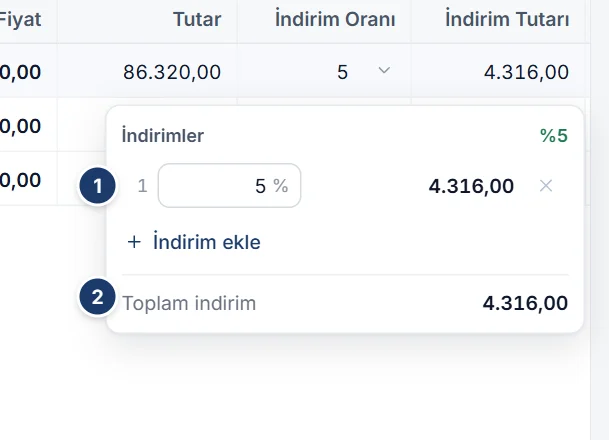
- Oranlar — sırayla uygulanır; her oranın sağında indirim tutarı, en sağda × oranı kaldırır. Altında İndirim ekle yeni oran açar.
- Toplam indirim — oranların toplam tutarı. Kutunun başlığında bileşik oran yazar.
%10 + %10, tutar 1.000,00:
| Sıra | Oran | Kalan tutar | İndirim |
|---|---|---|---|
| 1 | %10 | 1.000,00 | 100,00 |
| 2 | %10 | 900,00 | 90,00 |
Toplam indirim 190,00, bileşik oran %19'dur. Oranlar toplanmaz.
- Kutuda her oranın tutarı ve altta Toplam indirim görünür.
- İndirim ekle yeni oran açar, × oranı kaldırır.
- Boş bırakılan oranlar kutu kapanınca atılır.
- Birden çok oran varsa hücredeki düğmede oran sayısı yazar, üzerine gelince "Art arda: %10 + %10" görünür.
- Bir satırda en çok 10 indirim olabilir. Her oran 0'dan büyük, en çok 100 ve en çok 2 ondalıklıdır.
İndirim oranı yazmak
Hücreye doğrudan yazılan oran tek indirimdir. Varsa art arda indirimlerin yerine geçer. En çok 100 alınır.
İndirim tutarı yazmak
İndirim tutarı hücresine tutar yazınca oran hesaplanır: oran = indirim tutarı ÷ tutar.
- Art arda indirimler silinir.
- Oran 15 haneye kadar saklanır, ekranda 2 hane görünür. Tutar 300,00 ve indirim 100,00 ise ekranda %33,33 görünür, indirim tutarı tam 100,00 kalır.
- Tutardan büyük indirim yazarsanız oran %100'de durur.
- Sonradan kutuya oran eklerseniz yazdığınız tutarın oranı bırakılır, kutudaki oranlar geçerli olur.
Net tutar
Net tutar = tutar − satırın kendi indirimi − dip indirim payı.
Ek vergiler, KDV ve toplam net tutardan hesaplanır. Dip indirim yoksa net tutar, tutar ile satır indiriminin farkıdır.
Net tutar hücresine yazmak indirimi hesaplatır. Tutar 1.000,00 iken 900,00 yazarsanız:
- İndirim tutarı = 1.000,00 − 900,00 = 100,00
- İndirim oranı = 100,00 ÷ 1.000,00 = %10
- Art arda indirimler silinir.
Tutardan büyük net yazarsanız indirim 0 olur. Tutar yokken yazmanın etkisi olmaz.
Belgede dip indirim varken Net tutar hücresi kapalıdır, hesaplanan değeri gösterir.
KDV
- KDV oranı hücresi seçim kutusudur. Seçenekler Tanımlamalar › Finans › KDV oranları ekranından gelir. Satırda kayıtlı, listede olmayan oran da seçeneklerde görünür. Ürün seçilince ürünün KDV oranı gelir.
- KDV matrahı net tutar ile KDV matrahını artıran ek vergilerin toplamıdır. Satırda ayrı sütunu yoktur, Dip toplamlar panelinde oran başına Matrah olarak görünür.
- KDV tutarı hesaplanır, hücreye yazılamaz.
KDV oranı değişince:
- 0'dan büyük orana geçilirse KDV muafiyeti kodu silinir.
- %0'a geçilirse Tevkifat silinir, tevkifat kutusu kapanır.
KDV muafiyeti kuralları için: Vergi kodları.
Ek vergilerin hesabı
Bir satırda en çok 3 ek vergi olur, aynı vergi bir kez seçilir. Kutu Ek vergiler hücresinden açılır. Ürün seçilince ürün kartındaki ek vergiler gelir. Vergi seçilince değeri varsayılanıyla gelir. Vergi listesi ve özellikleri: Vergi kodları.
Bir ek verginin tutarı üç özelliğine bağlıdır:
| Özellik | Anlamı |
|---|---|
| Oran ya da birim başına tutar | Oranlıda tutar = matrah × oran. Birim başına tutarlıda tutar = miktar × değer. |
| Birim fiyattan hesaplanır | Evetse matrah net tutardır. Hayırsa matrah net tutar + diğer ek vergilerdir. Listede yalnızca 4080 Özel İletişim Vergisi hayırdır. |
| KDV matrahını artırır | Evetse tutarı KDV matrahına eklenir. Hayırsa KDV'ye girmez, toplama ayrıca eklenir. |
Oranda üst sınır yoktur, %100'ü geçebilir. Değer eksi olamaz.
KDV matrahını artıran vergi
Net tutar 100,00, ÖTV 1. liste %10, KDV %10:
- ÖTV = 100,00 × %10 = 10,00
- KDV matrahı = 100,00 + 10,00 = 110,00
- KDV = 110,00 × %10 = 11,00
- Toplam = 110,00 + 11,00 = 121,00
KDV matrahını artırmayan vergi
Net tutar 100,00, Gelir Vergisi Stopajı %10, KDV %10:
- Vergi = 100,00 × %10 = 10,00
- KDV matrahı = 100,00
- KDV = 100,00 × %10 = 10,00
- Toplam = 100,00 + 10,00 + 10,00 = 120,00
Birim fiyattan hesaplanmayan vergi
Net tutar 100,00, ÖTV 1. liste %20, Özel İletişim Vergisi %10, KDV %20:
- ÖTV = 100,00 × %20 = 20,00
- Özel İletişim Vergisi matrahı = 100,00 + 20,00 = 120,00, tutarı 12,00
- KDV matrahı = 100,00 + 20,00 = 120,00 (Özel İletişim Vergisi matrahı artırmaz)
- KDV = 120,00 × %20 = 24,00
- Toplam = 120,00 + 24,00 + 12,00 = 156,00
Birim başına tutarlı vergi
Miktar 50, birim fiyat 10,00, ÖTV 1. liste (tutar) 2,00, KDV %20:
- Net tutar = 500,00
- ÖTV = 50 × 2,00 = 100,00
- KDV matrahı = 600,00, KDV = 120,00
- Toplam = 720,00
Satırda kayıtlı, listede olmayan bir vergi kodu "Tanımsız vergi kodu" olarak görünür ve korunur. Böyle bir kod oran sayılır, net tutardan hesaplanır, KDV matrahını artırmaz.
Tevkifat
Tevkifat hücresinden kod seçilir. Her kodun oranı sabittir. 650 Diğerleri GİB'in güncel listesinde olmadığı için yeni satırda seçilmez; kayıtlı satırda kayıtlı oranıyla kalır. Kod listesi: Vergi kodları.
Tevkif edilen KDV = KDV tutarı × pay ÷ 10. Tutar hücrede kodun yanında görünür.
Miktar 10, birim fiyat 100,00, KDV %20, tevkifat 5/10:
- Tutar 1.000,00, KDV 200,00, Toplam 1.200,00
- Tevkif edilen KDV = 200,00 × 5 ÷ 10 = 100,00
- Genel toplam = 1.200,00 − 100,00 = 1.100,00
KDV oranı %0 olan satırda tevkifat seçilemez.
Toplam ve genel toplam
Satırın Toplam hücresi net tutar + KDV + ek vergilerdir. Tevkifat düşülmez.
Belgenin Genel toplam'ı satır toplamlarının toplamı eksi tevkif edilen KDV'dir. Şu eşitlik kuruşu kuruşuna tutar:
Genel toplam = ara toplam − dip indirim + KDV + ek vergiler − tevkifat
Listelerdeki KDV tutarı sütunu tevkifat düşülmüş KDV'dir. Dip toplamlar panelinde Hesaplanan KDV, Tevkifat ve kalan KDV ayrı ayrı görünür.
Hangi hücre yazılabilir
| Hücre | Yazılır mı | Yazınca ne olur |
|---|---|---|
| Miktar | Evet | Tutar yeniden hesaplanır. İndirim oranı sabit kalır, indirim tutarı değişir. Yazılmış tutar ve toplam bırakılır. |
| Birim fiyat | Evet | Miktardaki gibi. |
| Tutar | Evet | Birim fiyat = tutar ÷ miktar. Tutar sabit kalır. İndirim oranı sabit kalır. Yazılmış toplam bırakılır. |
| İndirim oranı | Evet | Yazılan oran tek indirim olur. Yazılmış toplam bırakılır. |
| İndirim tutarı | Evet | Oran hesaplanır, art arda indirimler silinir. Yazılmış toplam bırakılır. |
| Dip İndirim payı | Hayır | Yalnızca dip indirim varken görünür. |
| Net tutar | Dip indirim yokken | İndirim tutarı ve oran hesaplanır, art arda indirimler silinir. Yazılmış toplam bırakılır. |
| KDV oranı | Seçilir | Yazılmış tutar ve toplam bırakılır. |
| KDV tutarı | Hayır | Hesaplanır. |
| Tevkifat | Seçilir | KDV %0 satırda kapalı. Yazılmış tutar ve toplam bırakılır. |
| Ek vergiler | Kutuda | Yazılmış tutar ve toplam bırakılır. |
| Toplam | Evet | İndirim oranı sabit kalır, birim fiyat geriye doğru hesaplanır. Toplam sabit kalır. |
| VD birim fiyat, VD tutar, VD toplam | Hayır | Bilgi amaçlıdır: Döviz ve kur. |
Tutar ya da toplam yazarken miktar boşsa miktar 1 yazılır.
Toplamdan birim fiyat bulma örneği: Miktar 2, indirim %10, KDV %20, Toplam 1.080,00.
- Net tutar = 1.080,00 ÷ 1,20 = 900,00
- Birim fiyat = 900,00 ÷ 0,90 ÷ 2 = 500,00
- Kontrol: tutar 1.000,00, indirim 100,00, net 900,00, KDV 180,00, toplam 1.080,00
İndirim oranı %100 olan satırda toplam yazmanın etkisi olmaz.
Yazılan tutar ve toplam
Yazdığınız tutar ya da toplam, yuvarlama yüzünden kaymasın diye sabit kalır. Bunun bir sınırı vardır: yazılan değer hesaplanandan en çok 5 kuruş farklı olabilir.
5 kuruş içindeyse
Yazılan değer aynen kalır.
- Yazılan tutar satırın tutarı olur. Kontrol miktar × birim fiyata göre yapılır.
- Yazılan toplam satırın son toplamı olur. Kalan kuruş farkı KDV'ye yazılır. KDV %0 ise tutara yazılır. Dip indirimli belgede KDV %0 satırda bu düzeltme yapılmaz, birim fiyat en yakın değerde kalır.
Örnek: Miktar 1, KDV %18, Toplam 100,00.
- Birim fiyat = 100,00 ÷ 1,18 = 84,75
- Hesaplanan: tutar 84,75, KDV 15,26, toplam 100,01
- Fark 1 kuruş olduğu için toplam 100,00 kalır, KDV 15,25 olur.
Örnek: Miktar 3, Tutar 100,00.
- Birim fiyat = 33,33, miktar × fiyat = 99,99
- Fark 1 kuruş olduğu için tutar 100,00 kalır.
Örnek: Miktar 3, KDV %0, Toplam 100,00.
- Birim fiyat = 33,33, hesaplanan toplam 99,99
- Fark tutara yazılır: tutar 100,00, toplam 100,00.
5 kuruşu aşıyorsa
Yazılan değer yok sayılır, satır miktar × birim fiyattan hesaplanır ve hesaplanan değeri gösterir.
Örnek: Miktar 10.000, KDV %20, birim fiyat hassasiyeti 2, Toplam 100.000,00.
- Birim fiyat = 8,33
- Hesaplanan toplam = 83.300,00 + 16.660,00 = 99.960,00
- Fark 40,00 olduğu için satır 99.960,00 gösterir.
Birim fiyat hassasiyetini 6 yaparsanız fiyat 8,333333 olur. Tutar 83.333,33, KDV 16.666,67, toplam 100.000,00 tutar.
Örnek: Miktar 30, Tutar 100,00. Birim fiyat 3,33, miktar × fiyat 99,90. Fark 10 kuruş olduğu için tutar 99,90 kalır.
Yazılan değer ne zaman bırakılır
- Miktar, birim fiyat, İndirimler kutusu, KDV oranı, tevkifat ya da ek vergi değişince yazılan tutar ve toplam bırakılır, satır yeniden hesaplanır.
- İndirim oranı, İndirim tutarı ya da Net tutar hücresine yazınca yalnızca yazılan toplam bırakılır, yazılan tutar kalır.
- Dip indirim değişince yazılan toplamlar bırakılır.
- Dövizi ya da birimi değiştirmek yazılan değerleri bırakmaz.
Kaydedilen belge açıldığında hesaplanandan farklı kayıtlı tutar ve toplam yine sabit kalır.
Neden yapamıyorum?
Satır hataları kaydederken tablonun üstünde "Satır 2: …" biçiminde listelenir, hatalı satırın numarası kırmızı olur.
Toplam yazdım, satır başka değer gösteriyor. Neden?
Yazdığınız toplam hesaplanandan 5 kuruştan fazla uzaktır. Genellikle miktar büyüktür ve birim fiyat hassasiyeti yetmez. Tanımlamalar › Genel › Organizasyon parametreleri ekranında birim fiyat hassasiyetini artırın. Yukarıda 5 kuruşu aşıyorsa.
Net tutar neden yazılamıyor?
Belgede dip indirim vardır. Hücrenin ipucu "Dip indirim varken net tutar hesaplanır" der. Dip indirimi kaldırın ya da indirim oranı ve tutarla çalışın.
İndirim oranı neden en çok 2 haneli?
Kutuya yazılan oran en çok 2 ondalık alır. Daha hassas bir indirim için İndirim tutarı'na tutar yazın, oran 15 haneye kadar saklanır.
- "Satır 2: İndirim oranı 0'dan büyük, en fazla 100 ve en çok 2 haneli olmalıdır."
- "Satır 2: En fazla 10 indirim girilebilir."
- "Satır 2: İndirim oranı 0 ile 100 arasında olmalıdır."
Miktar ya da birim fiyat neden kabul edilmiyor?
- "Satır 2: Miktar 0'dan büyük olmalıdır." Miktar 0 ya da boş bırakılmıştır.
- "Satır 2: Miktar en fazla 2 ondalık olabilir." Miktar hassasiyetinden fazla ondalık yazılmıştır.
- "Satır 2: Birim fiyat 0 ya da pozitif olmalıdır." Birim fiyat eksi olamaz.
- "Satır 2: Birim fiyat en fazla 2 ondalık olabilir." Birim fiyat hassasiyetini artırın.
- "Satır 2: Tutar izin verilen aralığın dışında." Tutar ya da toplam izin verilen en büyük değeri aşıyor.
- "Satır 2: KDV oranı 0 ile 100 arasında olmalıdır."
Ek vergi neden kabul edilmiyor?
- "Satır 2: en fazla 3 ek vergi girilebilir."
- "Satır 2: 0071 ek vergisi satırda bir kez olabilir." Aynı vergi iki kez seçilmiştir.
- "Satır 2: 0071 ek vergi listesinde yok." Kod listede değildir ve satırda ya da üründe kayıtlı değildir.
- "Satır 2: KONAKLAMA VERGİSİ değeri 2 olmalıdır." Bu verginin değeri değiştirilemez.
- "Satır 2: ÖTV 1.LİSTE oranı negatif olamaz." ya da "… tutarı negatif olamaz."
- "Satır 2: ÖTV 1.LİSTE değeri en fazla 2 ondalık olabilir."
Tevkifat neden kabul edilmiyor?
- "Satır 2: KDV oranı %0 olan satırda tevkifat seçilemez."
- "Satır 2: Tevkifat kodu listede yok."
- "Satır 2: 650 tevkifat kodu GİB'in güncel listesinde yok; başka bir tevkifat kodu seçin." Bkz. Vergi kodları.
Hücreler neden kapalı?
Belge incelemede açılmış olabilir. Sipariş, irsaliye ya da teklif gibi başka belgeden aktarılan satırlarda da bazı hücreler kilitlidir: Aktarımlar.