Ürün listesi
Ürün listesi, şirketin ürünlerini ve hizmetlerini gösteren ana ekrandır. Yeni ürün buradan açılır; ürünün kartına, varyantlarına ve dosyalarına buradan geçilir. Liste aynı zamanda eldeki toplam stoğu ve bugün geçerli satış fiyatını gösterir.
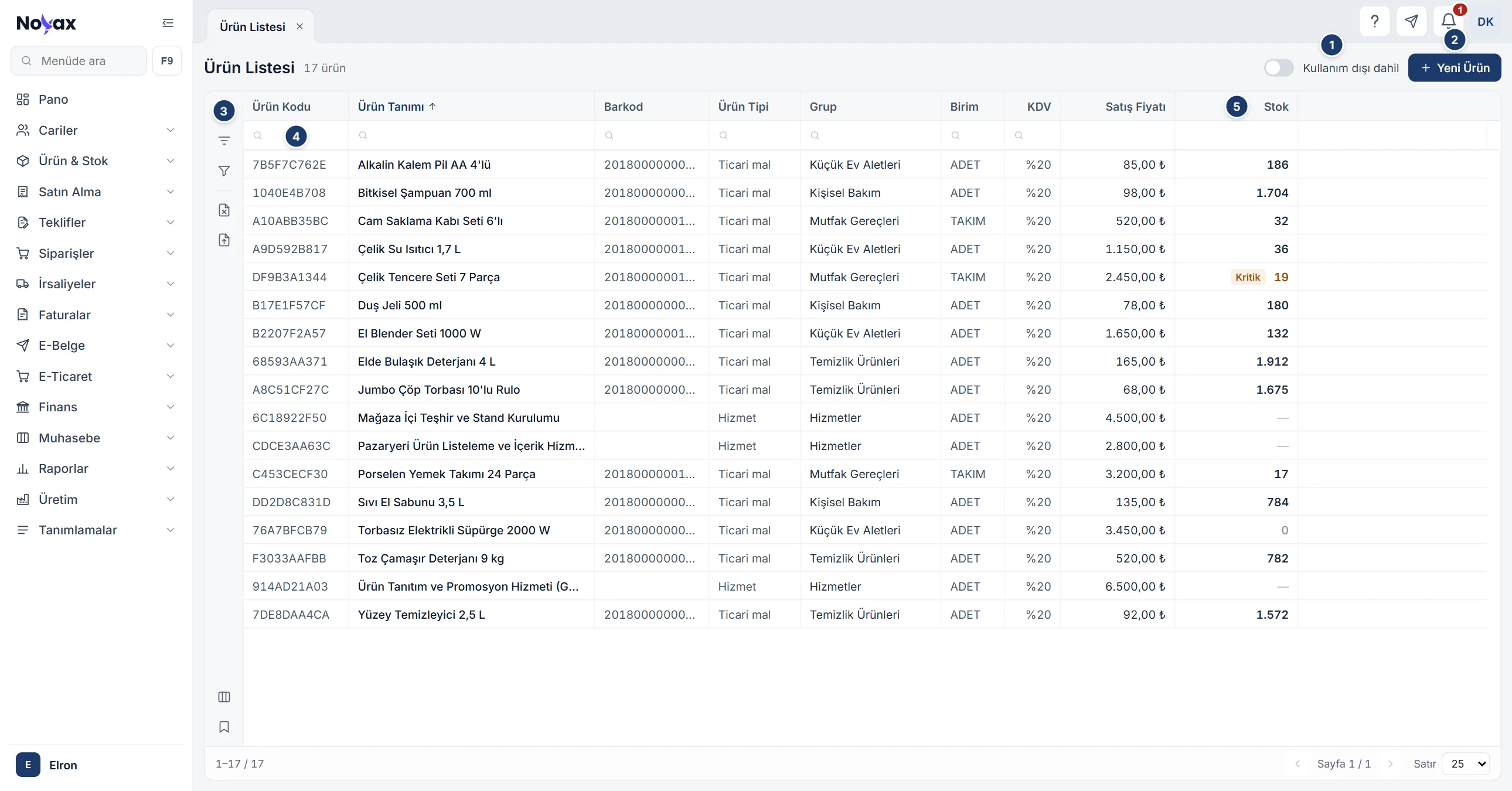
- Kullanım dışı dahil — kullanım dışı ürünleri de listeler.
- Yeni ürün — yeni ürün kartını kendi sekmesinde açar.
- Araç şeridi — Yenile, Grupla, sütun hunileri, Excel'e aktar, Excel'den al; en altta Sütunlar ve Görünümü kaydet.
- Sütun filtresi — kod, tanım, barkod, tip, grup, birim ve KDV'de arar.
- Stok — bütün depoların toplamı; kritik ya da eksiyse etiket.
Nereden açılır
Menüde Ürün & Stok › Ürün listesi.
Başlığın yanında listelenen ürün sayısı yazar. Liste açılışta ürün tanımına göre A'dan Z'ye sıralıdır ve sayfada 25 kayıt gösterir. Tablonun altından 25, 50 ya da 100 seçilebilir.
Liste hangi ürünleri gösterir
- Ürün tipi: Ticari mal, Hammadde, Yarı mamul, Mamul, Hizmet ve Bileşik ürün. Masraflar bu listede yoktur; Tanımlamalar › Finans › Masraflar ekranındadır. Bileşik ürünün sağ tık menüsünde Varyantlar, Ürün virmanı ve Cari ürün kodları yoktur; bileşenleri kartın Bileşenler sekmesindedir (Ürün kartı).
- Varyantlar: Varyant ürünler listede görünmez. Varyantı olan ana ürünün adının yanında Varyantlı etiketi çıkar. Varyantlar ana ürünün sağ tık menüsündeki Varyantlar penceresindedir. Ayrıntı: Ürün varyantları.
- Kullanım dışı ürünler: Başta görünmez. Başlıktaki Kullanım dışı dahil anahtarı açılınca listeye girer, adının yanında Kullanım dışı yazar.
Sütunlar
| Sütun | Ne gösterir |
|---|---|
| Ürün kodu | Ürünün kodu |
| Ürün tanımı | Ürünün adı; varsa Varyantlı ve Kullanım dışı etiketi |
| Barkod | Ana birimin barkodu |
| Ürün tipi | Ticari mal, Hammadde, Yarı mamul, Mamul, Hizmet ya da Bileşik ürün |
| Grup | Grup 1'de seçilen detay |
| Birim | Ana birim |
| KDV | Ürünün KDV oranı |
| Satış fiyatı | Bugün geçerli genel satış fiyatı; aşağıda anlatılıyor |
| Stok | Ana birimde bütün depoların toplamı; aşağıda anlatılıyor |
Satış fiyatı nasıl bulunur
Sütun, ürün kartındaki Fiyatlar sekmesinden şu fiyatı alır:
- Fiyat tipi Satış olmalıdır.
- Kapsamı Genel olmalıdır. Cariye ya da cari grubuna özel fiyatlar bu sütunda görünmez.
- Birimi ana birim olmalıdır.
- Şu an tarih aralığının içinde olmalıdır. Bitiş tarihi bugün olan fiyat bu sütunda görünmez, belgede ise o gün de geçerlidir.
Birden çok fiyat uyarsa sıra şöyledir: varsayılan dövizdeki fiyat, ana birime yazılmış fiyat, başlangıcı en yeni olan fiyat.
Fiyat kartta girildiği gibi, kendi dövizinde yazar. KDV dahil girilmişse tutarın üzerine gelince KDV dahil ipucu çıkar. İndirim bu sütuna yansımaz. Sütunda filtre ve sıralama yoktur.
Stok sütunu nasıl okunur
Stok, ürünün depo hareketlerinin ana birimdeki toplamıdır: ürün hareket fişleri, irsaliyeler ve faturaların stok hareketleri. Siparişler ve teklifler stoğu değiştirmez.
| Görünen | Anlamı |
|---|---|
| — | Üründe stok tutulmuyor (Stok tutma) |
| Soluk 0 | Stok sıfır |
| Kritik etiketi | Kritik stok tanımı olan bir depoda stok, min stoğun altında. Ayrıntı: Kritik stok |
| Eksi etiketi | Bütün depoların toplamı eksi |
Toplam eksi ise Eksi yazar, Kritik yazmaz. Miktar en çok 3 ondalıkla gösterilir.
Depo bazında stok, 2. ve 3. birim karşılıkları, lotlar ve seri numaraları için Stok durumu ekranını kullanın.
Sütun sıralanır, filtrelenmez.
Yeni ürün açma
Sağ üstteki Yeni ürün düğmesine basın. Ürün kartı yeni bir sekmede açılır. Alanlar Ürün kartı sayfasında anlatılır.
Ürün arama ve filtreleme
Sütun başlıklarının altındaki kutulara yazdığınızda liste süzülür. Büyük / küçük harf ve Türkçe harf farkı yok sayılır. Yazım kuralları Listeler sayfasındadır.
Filtrelenen sütunlar: Ürün kodu, Ürün tanımı, Barkod, Ürün tipi, Grup, Birim ve KDV.
- Barkod: Arama ürünün üç biriminin barkodunda ve alternatif barkodlarında yapılır. Satırda ana birimin barkodu görünse de 2. ya da 3. birimin barkoduyla ya da alternatif barkoduyla ürün bulunur.
- Birim: Birimin adında ve UBL kodunda aranır.
- Satış fiyatı ve Stok: Filtrelenmez, çünkü ekrandaki sayfa için hesaplanır.
Etkin filtreler tablonun üstünde etiket olarak görünür. Etiketteki × o filtreyi, Tümünü temizle hepsini kaldırır.
Sıralama, gruplama ve görünüm
- Sıralama: Sütun başlığına tıklayın. Stok sütunu da sıralanır, Satış fiyatı sıralanmaz.
- Gruplama: Araç şeridindeki Grupla yan paneli açar. Bu listede Ürün tipi, Grup ve Birim sütunlarına göre gruplanır.
- Sütunlar ve görünüm: Araç şeridindeki Sütunlar ve Görünümü kaydet düğmeleri, Listeler sayfasında anlatıldığı gibi çalışır. Filtreler görünümle kaydedilmez.
Sağ tık menüsü
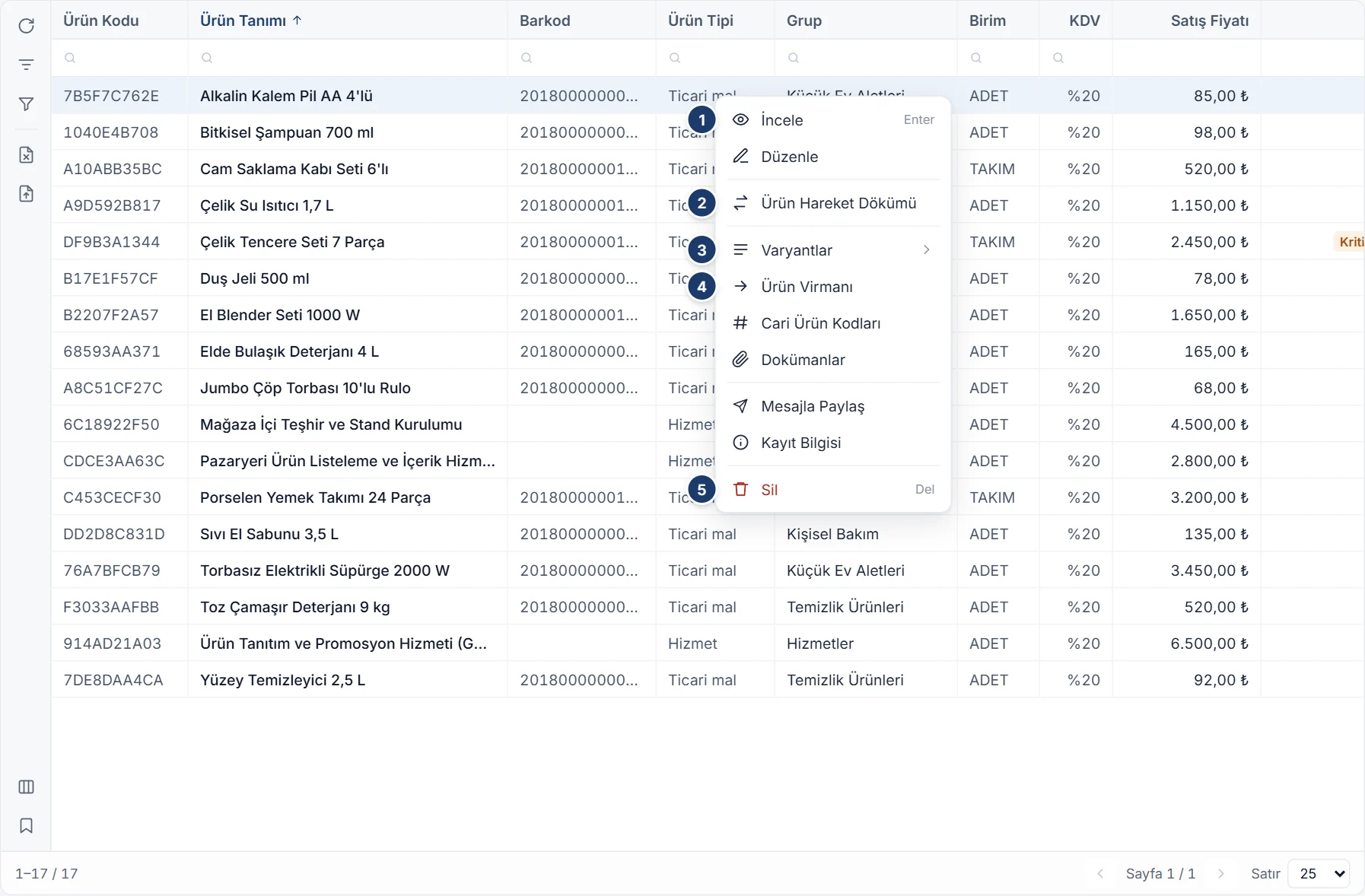
- İncele — ürün kartını salt okunur açar.
- Ürün hareket dökümü — ürünün giriş ve çıkışları.
- Varyantlar — alt menüde varyant işlemleri.
- Ürün virmanı — ürünü başka bir ürünle birleştirir.
- Sil — onay sorup ürünü siler.
| Seçenek | Ne yapar |
|---|---|
| İncele | Ürün kartını salt okunur açar. Çift tıklama ve Enter da aynı işi yapar. |
| Düzenle | Ürün kartını değiştirilebilir açar. |
| Ürün hareket dökümü | Ürünün bütün depolardaki giriş ve çıkışlarını yürüyen bakiyeyle kendi sekmesinde açar; depoyu ekranın başlığından değiştirebilirsiniz. Stok tutulan ürünlerde görünür; stok tutulmayan ve varyantı olan üründe yoktur (varyantlı üründe hareketler varyantlardadır). Ayrıntı: Stok durumu. |
| Varyantlar | Alt menüsünde Varyantlarını yönet (varyantı olan üründe) ya da Varyant ürünlerini oluştur (varyantı olmayan üründe) ürünün varyantlarını gösteren ve yeni varyant oluşturan pencereyi açar; Başka ürünün varyantı yap ürünü başka bir ürünün varyantı yapar (varyantı olan üründe yoktur). Ayrıntı: Ürün varyantları. |
| Ürün virmanı | Bu ürünü seçilen başka bir ürünle birleştirir: bu ürünün belgeleri, stok hareketleri, lot ve seri numaraları, fiyatları ve barkodları seçilen ürüne geçer, bu ürün silinir. Varyantı olan üründe yoktur. Ayrıntı: Ürün virmanı. |
| Cari ürün kodları | Carilerin bu ürüne verdiği kodları gösterir ve değiştirir: Cari ürün kodları. |
| Dokümanlar | Ürüne ait dosyaları açar. Yüklenen dosya hemen kaydedilir. Ayrıntı: Kayıt bilgisi ve dokümanlar. |
| Mesajla paylaş | Ürünün kartını şirket içi mesajla gönderir: Mesajlar › Mesajla paylaş. |
| Kayıt bilgisi | Kaydı oluşturan ve güncelleyen kişiyi, tarihleriyle gösterir. |
| Sil | Onay sorup ürünü siler. Delete tuşu da aynı işi yapar. |
Silme onayında "Ürün silinsin mi?" sorulur ve ürünle birlikte fiyat, kritik stok ve parametre kayıtlarının da silineceği yazılır: Ürünü sil ya da Geri dön. Ürünün muhasebe bağlantıları ve alternatif barkodları da kaldırılır. Silinen ürün bu kayıtlarıyla birlikte Silinen ürünler ekranından geri getirilebilir.
Excel'e aktarma
Araç şeridindeki Excel'e aktar düğmesi pencereyi açar.
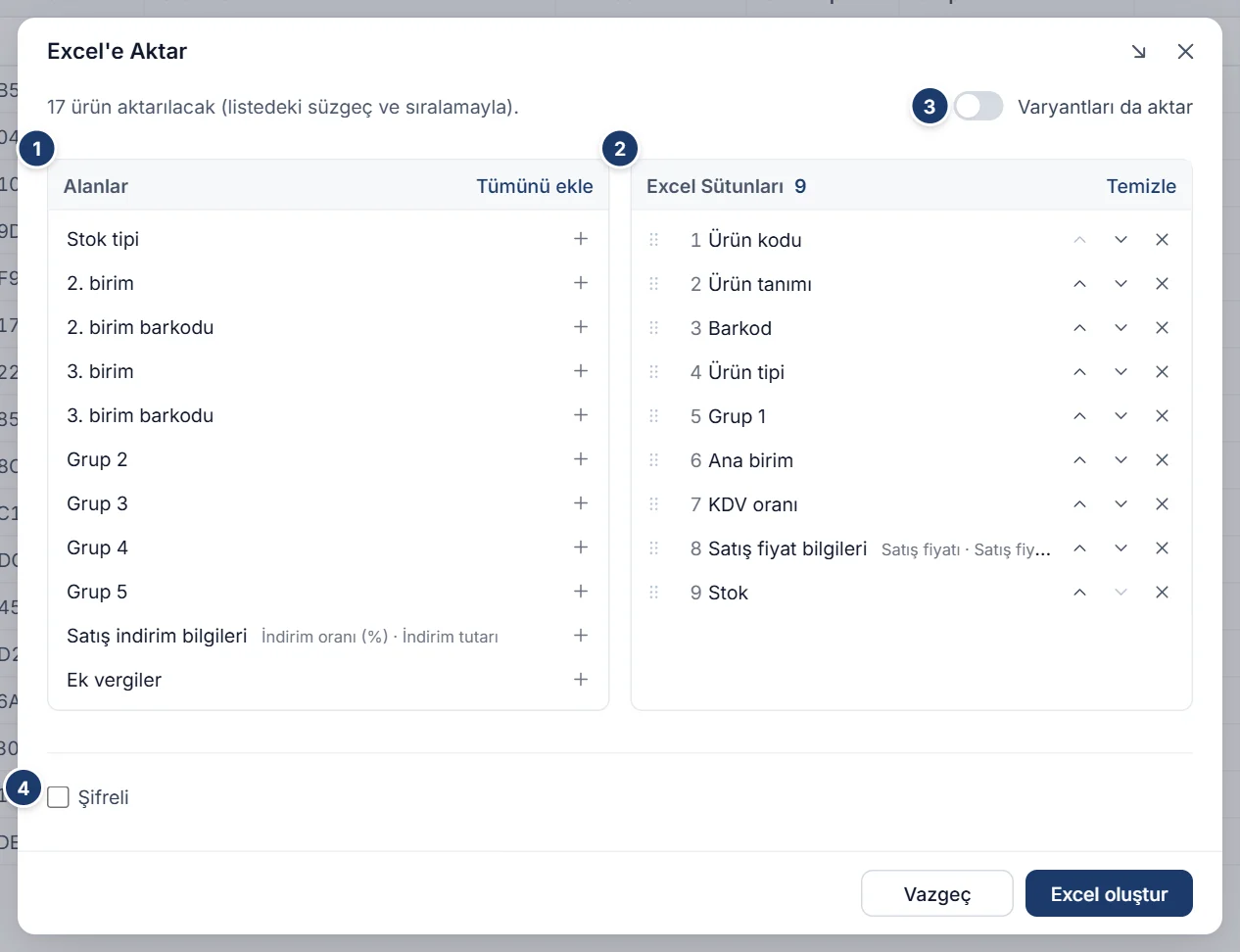
- Alanlar — eklenebilecek alanlar; tıklayınca sağa geçer.
- Excel sütunları — dosyanın sütunları, sırasıyla.
- Varyantları da aktar — varyantları ana ürünün altına ekler.
- Şifreli — dosyaya parola koyar.
Adımlar:
- Soldaki Alanlar listesinden tıklayarak Excel sütunlarını ekleyin. Tümünü ekle hepsini ekler, Temizle seçimi siler.
- Sağdaki Excel sütunları listesinde sırayı sürükleyerek ya da oklarla belirleyin. × alanı çıkarır.
- Dosyaya parola koymak için Şifreli işaretleyip Şifre ve Şifre (tekrar) kutularını doldurun. Excel dosyayı açarken bu şifreyi sorar. Şifre saklanmaz; unutulursa dosya açılamaz.
- Excel oluştur düğmesine basın. Dosya "Ürün listesi" adıyla ve o günün tarihiyle iner.
Dosyaya sayfadaki değil, listedeki süzgeçlere ve Kullanım dışı dahil anahtarına uyan bütün ürünler, listedeki sıralamayla girer. En çok 100.000 satır aktarılır.
Varyantları da aktar
Varyant ürünler başta dosyaya girmez. Pencerenin sağ üstündeki Varyantları da aktar anahtarı açılınca süzgece uyan her ürünün bütün varyantları ürünün hemen altına, koda göre sıralı girer.
- Sütun filtreleri varyantlara uygulanmaz: ürün süzgece uyuyorsa bütün varyantları gelir. Kullanım dışı dahil kapalıysa kullanım dışı varyantlar gelmez.
- Anahtar açılınca Ana ürün kodu ve Varyant seçenekleri alanları Excel sütunlarının sonuna eklenir. İkisi de varyantın satırında dolar, ana ürünün satırında boştur. İstemezseniz × ile çıkarabilir, yerini değiştirebilirsiniz. Anahtar kapanınca ikisi de çıkar.
- Varyant seçenekleri varyantın seçeneklerini varyant adına göre sıralı yazar:
Beden: Large; Renk: Kırmızı. Ad ile seçenek:, iki seçenek;ile ayrılır. Seçenekteki virgül ve iki nokta olduğu gibi kalır (Hacim: 1,5 L,Ekran: 16:9). Varyantın adında:ya da;, seçenekte;geçiyorsa yerine_yazılır. - Varyantın stoğu ve satış fiyatı kendi kaydından gelir. Varyantın kendi fiyatı yoksa satış fiyatı boştur; belgelerde ise ana ürünün fiyatı önerilir.
- Anahtar her açılışta kapalı gelir.
Pencere ilk açılışta şu alanlarla gelir: Ürün kodu, Ürün tanımı, Barkod, Ürün tipi, Grup 1, Ana birim, KDV oranı, Satış fiyat bilgileri ve Stok. Son seçiminiz o tarayıcıda hatırlanır.
Aktarılabilen alanlar:
| Alan | Excel'de |
|---|---|
| Ürün kodu, Ürün tanımı | Metin |
| Barkod | Ana birimin barkodu |
| Ürün tipi | Ticari mal, Hammadde, Yarı mamul, Mamul, Hizmet, Bileşik ürün |
| Stok tipi | Stok tutma, İzleme yok, Lot, FIFO, LIFO, FEFO, Seri no |
| Ana birim, 2. birim, 3. birim | Birimin adı. Birimin çarpanı dosyaya yazılmaz. |
| 2. birim barkodu, 3. birim barkodu | Metin |
| KDV oranı | Tam sayı |
| Grup 1 – Grup 5 | Seçilen detayın adı |
| Stok | Listedeki kuralla, sayı. Stok tutulmayan üründe boş. |
| Satış fiyat bilgileri | Üç sütun: Satış fiyatı, Satış fiyatı dövizi, KDV dahil (Evet / Hayır). Listedeki kuralla; fiyat yoksa boş. |
| Satış indirim bilgileri | İki sütun: İndirim oranı (%), İndirim tutarı. Aynı fiyat kaydının indirimi. Oransa yalnız oran, tutarsa yalnız tutar dolu olur; tutar fiyatın dövizindedir. |
| Ek vergiler | Tek sütun, metin: 0074 ÖTV 4.LİSTE %20,00; 8002 ENERJİ FONU %1,00 |
| Raf no, Üretici kodu, Tedarikçi kodu, E-ticaret ürün kodu | Metin |
| Marka, Model, GTİP | Metin |
| Menşe ülke | Ülke adı ve kodu: Çin (CN) |
| Açıklama | Metin |
| Kullanım dışı, Favori | Evet / Hayır |
| Ana ürün kodu | Yalnız Varyantları da aktar açıkken; varyantın ana ürününün kodu |
| Varyant seçenekleri | Yalnız Varyantları da aktar açıkken; Beden: Large; Renk: Kırmızı |
Excel'den alma
Araç şeridindeki Excel'den al düğmesi Excel'den ürün al penceresini açar. Her satır bir üründür.
- Şablonu indir ile hazır dosyayı alabilir ya da kendi dosyanızı kullanabilirsiniz. Dosya .xlsx ya da .xls olmalı, en çok 10 MB ve 10.000 satır içermelidir.
- Dosyayı seçin ya da pencereye sürükleyin. Dosyada birden çok sayfa varsa sayfa seçilir.
- Sütunlar panelinde her Excel sütununun hangi alana gideceği görünür. Başlıklar kendiliğinden eşlenir; değiştirebilir ya da Aktarılmaz seçebilirsiniz.
- Satırlar panelinde her satırın durumu görünür: Yeni, Güncellenecek ya da Hatalı. Bu aşamada hiçbir şey yazılmaz.
- İçe aktar düğmesine basın ve onaylayın. Hatasız satırlar parça parça kaydedilir, ilerleme görünür, aktarım durdurulabilir.
- Sonuçta Eklendi, Güncellendi, Değişmedi ve Yazılamadı sayıları yazar. Yazılamayan satırlar panelindeki Excel'e indir, satırları özgün başlıkları ve Hata sütunuyla indirir. Düzeltip yeniden yükleyebilirsiniz.
Başlık eşlemesinde önce bu başlık için son seçiminiz, sonra alanın adı ve eş anlamlıları kullanılır. Türkçe harf ve noktalama farkı yok sayılır. Örnekler: "Ürün adı", "Stok adı", "Malzeme adı", "Product name" → Ürün tanımı; "Stok kodu", "SKU", "Malzeme kodu" → Ürün kodu; "Fiyat", "Liste fiyatı" → Satış fiyatı.
Şablonda her başlığın açıklama notu vardır. Zorunlu sütunlar (Ürün tanımı ve Ana birim) sarıdır. Birim, KDV oranı, döviz, depo, Grup 1–5 detayları ve Evet / Hayır gibi değerler açılır listeden seçilir; listede olmayan değer de yazılabilir, denetimde hatalı çıkar.
Eşleşme ve yeni ürün
Her satır için program şöyle karar verir:
- Ürün kodu anahtardır. Kod kayıtlı bir ürünle eşleşirse o ürün güncellenir, eşleşmezse yeni ürün açılır. Eşleşmeye varyant ürünler de girer, kod bir varyanta aitse o varyant güncellenir.
- Ürün kodu boşsa yeni ürün açılır ve kod "ÜRÜN" serisinden verilir. Ürün kodu sütunu hiç eşlenmediyse pencerede "Ürün kodu sütunu eşlenmedi: bütün satırlar yeni ürün olarak açılır." uyarısı çıkar.
- Boş hücre güncellemede kayıttaki değeri değiştirmez.
- Yeni üründe Ürün tanımı ve Ana birim zorunludur. Ürün tipi boşsa Ticari mal, stok tipi boşsa Stok tutma, KDV oranı boşsa varsayılan oran kullanılır.
- Tanımlar kendiliğinden açılmaz. Birim, KDV oranı, grup detayı, depo ya da döviz tanımlarda yoksa satır hatalı sayılır. Tek istisna varyant ve seçenektir: onayınızla açılır, bkz. Varyantlar.
- Kartın kuralları geçerlidir. Birim kilitleri, stok tipi kilidi, barkod ve fiyat çakışması gibi bütün denetimler bu yolla da çalışır. Kuralına takılan satır yazılmaz, diğerleri yazılır.
- Hiçbir değeri değişmeyen satır yazılmaz, sonuçta Değişmedi sayılır.
- Dosyada aynı ürün koduyla ikinci satır yazılmaz.
Alanlar
| Alan | Kural |
|---|---|
| Ürün kodu | En çok 50 karakter. |
| Ürün tanımı | En çok 255 karakter. |
| Barkod | En çok 30 karakter. |
| Ürün tipi | Ticari mal, Hammadde, Yarı mamul, Mamul, Hizmet. |
| Stok tipi | Stok tutma, İzleme yok, Lot, FIFO, LIFO, FEFO, Seri no. "Stok tut" ya da "Evet" yazılırsa kayıtlı izleme yöntemi korunur. Hizmet tipinde yalnız Stok tutma. |
| Ana birim | Birimin adı ya da UBL kodu (ADET, C62). |
| KDV oranı | Tanımlı bir oran. Excel'de yüzde biçimli hücrede 0,2 yazıyorsa %20 sayılır. |
| Raf no | En çok 20 karakter. |
| Açıklama | En çok 255 karakter. |
| Kullanım dışı, Favori | Evet ya da Hayır. |
| 2. birim, 3. birim | Birimin adı ya da UBL kodu. 3. birim için 2. birim gerekir. |
| 2. birim çarpanı, 3. birim çarpanı | 1 birim kaç ana birim: 1 KOLİ = 12 ADET için 12. Yeni ya da değişen birimde zorunlu. |
| 2. birim barkodu, 3. birim barkodu | En çok 30 karakter. |
| Grup 1 – Grup 5 | Detayın adı. Kademelidir, aşağıda anlatılıyor. |
| Satış fiyatı, Alış fiyatı | 0'dan büyük, en çok 5 ondalık. Aşağıda anlatılıyor. |
| Satış fiyatı dövizi, Alış fiyatı dövizi | Dövizin kodu ya da adı. Boşsa varsayılan döviz. |
| KDV dahil, Alış fiyatı KDV dahil | Evet ya da Hayır. |
| İndirim oranı (%) | 0–100, en çok 2 ondalık. Yalnız satış fiyatında. |
| İndirim tutarı | En çok 5 ondalık. İndirim oranıyla birlikte girilemez. |
| Kritik stok deposu | Depo adı. Boşsa varsayılan depo. |
| Min stok, Max stok | 0 ya da büyük, en çok 6 ondalık. |
| Üretici kodu, Tedarikçi kodu, E-ticaret ürün kodu | En çok 50 karakter. |
| Marka, Model | En çok 100 karakter. |
| GTİP | En çok 20 karakter. Bu yolla 12 rakam uyarısı sorulmaz. |
| Menşe ülke | Ülkenin adı ya da iki harfli kodu (TR). |
| Paketleme tipi, Teslim şartı | En çok 10 karakter, büyük harfe çevrilir. Karttaki listeyle denetlenmez, kodu doğru yazın. |
| Ana ürün kodu | Doluysa satır o ürünün varyantıdır. Şablonda en sondadır. Aşağıda anlatılıyor. |
| Varyant seçenekleri | Beden: Large; Renk: Kırmızı. Şablonda en sondadır. Aşağıda anlatılıyor. |
Parametreler: Başlığı ürün parametresinin adı olan sütun o parametreye yazılır. Değer parametrenin tipine uymalıdır, metin en çok 255 karakterdir.
Birimler ve gruplar
Birimler: Aynı birimde çarpan yazılırsa oran güncellenir, barkod yazılırsa barkod güncellenir. Farklı ya da yeni birimde çarpan zorunludur. Üründe o birim kayıtlı değilken birim sütunu boş bırakılıp çarpan ya da barkod yazılamaz.
Dışa aktarılan dosyada çarpan sütunu yoktur. Bu dosyayla kayıtlı ürünler güncellenebilir; yeni ürünlerde 2. ve 3. birim için çarpan sütununu ekleyin.
Gruplar: Grup 1'de bütün detaylar geçerlidir. Grup 2–5'te yazılan ad, bir önceki grupta seçilen detayın altında ya da "ortak" olmalıdır. Bir önceki grup boşsa alt grup yazılamaz. Üst grup değişirse kayıtlı alt grup temizlenir, satırda "Grup 3 seçimi üst grup değiştiği için temizlendi." uyarısı çıkar.
Kritik stok: Min ya da max stok yazılan satır, depoda tanım varsa onu günceller. Tanım yoksa min altı Uyar, max üstü Devam et, eksi stok İşlemi durdur ile açılır.
Varyantlar
Ana ürün kodu ve Varyant seçenekleri sütunları, Varyantları da aktar ile dışa aktarılan dosyadakiyle aynıdır. Dosya düzeltilip geri yüklenebilir.
- Ana ürün kodu boşsa satır normal ürün gibi işlenir. Kodu kayıtlı bir varyantsa o varyant güncellenir ve varyant olarak kalır.
- Kodu kayıtlı bir varyantsa varyant güncellenir. Yazılan ana ürün kodu ve seçenekler kayıttakiyle aynı olmalıdır; varyantın ana ürünü ve seçenekleri bu yolla değişmez.
- Kodu kayıtlı normal bir ürünse ana ürün kodu yazılamaz, satır hatalı olur. Kayıtlı ürün varyanta çevrilmez.
- Kodu kayıtlı değilse yeni varyant açılır. Ana ürün kayıtlı bir ürün ya da dosyada daha yukarıda yeni açılan bir ürün olmalıdır; kendisi varyant olamaz. Varyant seçenekleri zorunludur, bir üründe en çok 5 varyant olur. Ana üründe aynı seçeneklerle varyant varsa satır hatalı olur.
Varyant seçenekleri Beden: Large; Renk: Kırmızı biçiminde yazılır: ad ile seçenek : ile, iki seçenek ; ile ayrılır. Ad ile seçenek ilk :'den ayrıldığı için seçenekte : geçebilir (Ekran: 16:9). Büyük / küçük harf ve Türkçe harf farkı yok sayılır. Seçenek adıyla ya da koduyla bulunur. Dışa aktarımda _ yazılan adlar (varyant adındaki : ya da ;) da tanınır.
Tanımlarda olmayan varyant ve seçenek açılır. Denetimde satırda uyarı çıkar: "'Kumaş' varyantına 'İpek' seçeneği açılacak." ya da "'Desen' varyantı ve 'Çizgili' seçeneği açılacak." İçe aktar'a basınca onay sorusunun altında açılacak bütün tanımlar listelenir. Yeni seçeneğin kodu adıdır (en çok 20 karakter). Varyantta aynı kod varsa sonuna _2, _3 eklenir. Kodu sonradan Tanımlamalar › Stok › Varyantlar ekranında değiştirebilirsiniz.
Yeni varyant, Varyantlar penceresindeki oluşturma gibi ana ürünün kopyasıdır:
- Boş hücreler ana üründen gelir. Barkodlar, üretici / tedarikçi / e-ticaret kodu, fotoğraf, fiyatlar, kritik stok, parametreler ve muhasebe hesapları ana üründen alınmaz. Dosyada yazılan fiyat, kritik stok ve parametre varyanta yazılır.
- Stok tipi ve birimleri ana ürününkiyle aynı olmalıdır. Farklı yazılırsa satır hatalı olur.
- Ürün kodu boşsa ana ürünün koduna seçenek kodları eklenir:
27BED4EB8C_S_PAMUK. Ürün tanımı boşsa ana ürünün tanımına seçenek adları eklenir. Seçenekler varyant adına göre sıralanır. - Varyant ve seçenek tanımları ile ürün birlikte yazılır. Ürün yazılamazsa tanımlar da açılmaz.
Fiyatlar nasıl güncellenir
Excel'deki fiyat, ürünün ana biriminde ve Genel kapsamlı fiyatıdır. Cariye ya da gruba özel fiyatlara dokunulmaz. Fiyat, satırdaki dövizle aynı dövizdeki kayıtla karşılaştırılır. Fiyat geçmişi korunur.
| Durum | Ne olur |
|---|---|
| Bugün geçerli fiyat aynı (fiyat, KDV dahil, indirim) | Dokunulmaz. |
| Bugün geçerli fiyat bugün ya da dün başlamış | Yerinde güncellenir, yeni kayıt açılmaz. |
| Bugün geçerli fiyat daha önce başlamış | Bitişi dün olur, bugünden yeni fiyat açılır. |
| Bugün geçerli fiyat yok | Bugünden yeni fiyat açılır. |
Örnek: Bugün 06.11.2026. Kayıtlı satış fiyatı 100,00 TL, geçerliliği 01.01.2026 – 31.12.2026. Excel'de 120 yazıyor. Eski fiyatın bitişi 05.11.2026 olur. Yeni fiyat 120,00 TL, geçerliliği 06.11.2026 – 31.12.2026 olur.
Yeni fiyatın bitişi yıl sonudur. Eski fiyatın bitişi daha ileriyse o tarih kullanılır. Aynı dövizde sonra başlayan bir fiyat varsa yeni fiyat onun başlangıcına kadar açılır.
KDV dahil ya da indirim hücresi boşsa bugün geçerli fiyatın değeri kullanılır; o da yoksa KDV hariç ve indirimsizdir.
Başka bir dövizde fiyat yazarsanız eski dövizdeki fiyat kapanmaz, iki fiyat da geçerli kalır. Belgede ve listede hangisinin geleceği için Ürün kartı sayfasına bakın.
Aktarılmayanlar
Ürün fotoğrafı, ek vergiler, muhasebe hesapları, gönderilme şekli, seri no indeksi ve stok miktarı bu yolla aktarılmaz. Kayıtlı üründe bu bilgiler değişmez. Stok miktarı Ürün hareket fişleri ile girilir.
Dışa aktarılan dosyadaki Stok ve Ek vergiler sütunları kendiliğinden Aktarılmaz olarak gelir.
Neden yapamıyorum?
Ürün neden silinmiyor?
- "Ürün faturalarda, siparişlerde, tekliflerde, stok ya da üretim kayıtlarında kullanıldığı için silinemez." Kullanılan ürün silinmez. Artık kullanmayacaksanız kartta Kullanım dışı yapın.
- "Ürünün varyant ürünleri olduğu için silinemez. Önce varyant ürünleri silin." Varyantları Varyantlar penceresinden silin.
- "Bu kaydın 2 dokümanı var; önce sağ tık › Dokümanlar'dan dokümanları silin." Önce Dokümanlar penceresinden dosyaları silin.
Silinen ürünü geri alabilir miyim?
Evet: Ürün & Stok › Silinen ürünler ekranında sağ tık › Geri getir. Ürünle birlikte silinen fiyat, kritik stok, parametre ve alternatif barkod kayıtları da geri gelir; kodu bu arada başka bir üründe kullanıldıysa yeni kod istenir. Ayrıntı: Silinen ürünler.
Aradığım ürün listede neden yok?
- Filtre etkin olabilir. Tablonun üstündeki etiketlere bakın, Tümünü temizle ile kaldırın.
- Kullanım dışı olabilir. Kullanım dışı dahil anahtarını açın.
- Varyant olabilir. Varyantlar listede yoktur; ana ürünün sağ tık menüsünden Varyantlar penceresini açın.
- Masraf olabilir. Masraflar Tanımlamalar › Finans › Masraflar ekranındadır.
- Başka bir şirkette olabilir. Liste yalnızca seçili şirketin ürünlerini gösterir.
Varyantlı ürünün stoğu neden sıfır görünüyor?
Stok sütunu yalnızca o ürünün kendi hareketlerini toplar, varyantların stoğunu ana ürüne eklemez. Belgelerde ana ürün seçilemediği için hareketler varyantlardadır. Varyantların stoğu Ürün & Stok › Stok durumu ekranında ayrı satırlarda görünür.
Satış fiyatı sütunu neden boş?
- Ürünün fiyatı yalnızca cariye ya da cari grubuna özel olabilir. Sütun yalnız Genel kapsamlı fiyatı gösterir.
- Fiyat ana birimde değil, 2. ya da 3. birimde girilmiş olabilir.
- Fiyatın tarih aralığı bugünü kapsamıyor olabilir. Bitiş tarihi bugün olan fiyat da bu sütunda görünmez.
- Fiyat tipi Alış olabilir.
- Varyant oluşturulurken fiyatlar kopyalanmaz. Belgelerde varyantın fiyatı yoksa ana ürününki kullanılır (Varyantın fiyatı).
Excel'e aktarma neden olmuyor?
- "En az bir alan seçilmelidir." Sağdaki listeye en az bir alan ekleyin.
- "Şifre girilmelidir." Şifreli işaretliyken şifre boş bırakılamaz.
- "Şifreler aynı değil." İki kutuya aynı şifreyi yazın.
- "En fazla 100.000 kayıt aktarılabilir; süzgeçle listeyi daraltın." Sütun filtreleriyle listeyi daraltın.
Excel'den alırken satır neden hatalı oluyor?
Nedeni satırın Açıklama sütununda yazar. Sık görülenler:
- "Yeni ürün için ürün tanımı girilmelidir." Kod kayıtlı değil, tanım boş. Kodu kontrol edin ya da tanımı yazın.
- "Yeni ürün için ana birim girilmelidir."
- "Yeni ürün için KDV oranı girilmelidir (varsayılan KDV oranı tanımlı değil)." Oranı yazın ya da Tanımlamalar › Finans › KDV oranları ekranında varsayılan oran seçin.
- "Ana birim bulunamadı: KUTU." Birimi Tanımlamalar › Stok › Birimler ekranında tanımlayın ya da doğru adını yazın.
- "Ana birim 'KUTU' birden çok kayda uyuyor." Aynı ada ya da koda uyan birden çok tanım var.
- "KDV oranı tanımlı değil: %18." Oran KDV oranları ekranında yok.
- "Yeni birim için çarpan girilmelidir (1 birim = çarpan ana birim)."
- "2. birim için çarpan girilmelidir (1 birim = çarpan ana birim)." Birim değişmiş, çarpan yazılmamış.
- "2. birim girilmeden çarpan ya da barkod yazılamaz."
- "3. birim için önce 2. birim girilmelidir."
- "Grup 2 için önce Grup 1 seçilmelidir."
- "Grup 2: 'KIRMIZI' seçili Grup 1 detayının altında değil." Detay başka bir üst detaya bağlı.
- "Grup 2: 'KIRMIZI' bulunamadı." Tanımlamalar › Stok › Ürün grupları ekranında tanımlayın.
- "Hizmet tipindeki üründe stok tutulmaz."
- "Satış fiyatı 0'dan büyük olmalıdır."
- "Döviz bulunamadı: GBP." Tanımlamalar › Genel › Dövizler ekranında tanımlayın.
- "İndirim oranı ve indirim tutarı birlikte girilemez."
- "Kritik stok için depo girilmelidir (varsayılan depo tanımlı değil)."
- "Menşe ülke bulunamadı: Almanya Federal."
- "Aynı ürün kodu dosyada 12. satırda da var; satır yazılmadı."
- "Ürün tipi: 'Emtia Mal' tanınmadı. Geçerli değerler: Ticari mal, Hammadde, Yarı mamul, Mamul, Hizmet."
- "Kullanım dışı: 'Belki' tanınmadı; Evet ya da Hayır yazın."
- "Barkod en fazla 30 karakter olabilir."
- "Satış fiyatı: 'abc' sayı olarak okunamadı." Hücrede sayı yerine metin var.
Varyant satırlarında:
- "Bu ürün bir varyant değil; ana ürün kodu yazılamaz (kayıtlı ürün varyanta çevrilmez)." Kodu kayıtlı normal bir ürüne ait. Ana ürün kodunu silin.
- "Bu ürün '27BED4EB8C' ürününün varyantı; ana ürün kodu değiştirilemez."
- "Kayıtlı varyantın seçenekleri değiştirilemez (kayıtlı: Beden: Large; Kumaş: PAMUK)."
- "Ana ürün bulunamadı: X100." Kod yanlış ya da ana ürün dosyada bu satırdan aşağıda. Ana ürünün satırını yukarı alın.
- "'X100_L' bir varyant; varyantın varyantı olmaz."
- "Yeni varyant için varyant seçenekleri girilmelidir (Beden: Large; Renk: Kırmızı)."
- "Varyant seçenekleri için ana ürün kodu girilmelidir."
- Varyant seçenekleri "Beden: Large; Renk: Kırmızı" biçiminde yazılmalıdır uyarısında yazılan parça
:içermiyor ya da adı ya da seçeneği boş. - "'Beden' varyantı iki kez yazılmış." ya da "Aynı varyant iki kez yazılmış."
- "Bir üründe en çok 5 varyant olur."
- "Bu seçeneklerle varyant zaten var: 27BED4EB8C_S_COTTON." ya da "Aynı ana ürün ve seçeneklerle dosyada 3. satırda da varyant var."
- "Varyantın stok tipi ve birimleri ana ürününkiyle aynı olmalıdır." Stok tipi, ana birim, 2. / 3. birim ya da çarpanı ana üründen farklı yazılmış.
- "'27BED4EB8C_S_PAMUK' kodlu bir ürün zaten var; ürün kodunu yazın." Seçeneklerden kurulan kod kullanılıyor.
- "Varyantın kodu 50 karakteri aşıyor ('…'); ürün kodunu yazın."
Denetimde hatasız görünen bir satır yazılırken yazılamazsa kartın kuralına takılmıştır, örneğin stok hareketi olan ürünün stok tipi. Bu kuralların mesajları Ürün kartı sayfasındadır.
"Kritik stok deposu yazılmış ama min / max stok boş; kritik stok yazılmadı." bir uyarıdır, satır yine kaydedilir. Fiyat için de benzer bir uyarı vardır: "Satış fiyatı boş; döviz, KDV dahil ve indirim sütunları yazılmadı."