Cari listesi
Cari listesi, müşteri ve tedarikçilerinizin tamamını gösteren ana ekrandır. Yeni cari buradan açılır; carinin kartına, belgelerine, ekstresine ve dosyalarına buradan geçilir.
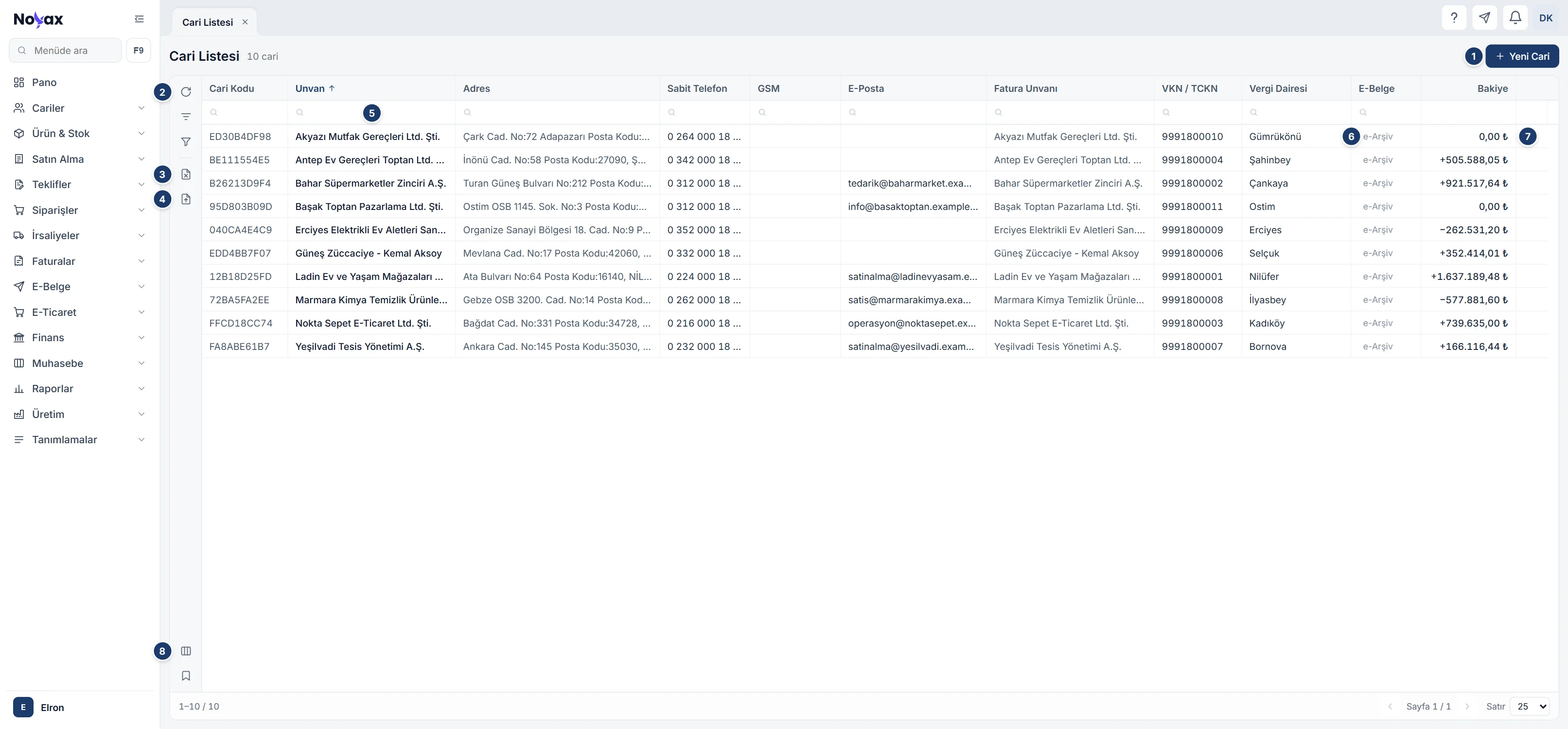
- Yeni cari — boş cari kartını kendi sekmesinde açar. Aşağıda Yeni cari açma.
- Araç şeridi — yukarıdan aşağı Yenile, Grupla, Sütun hunilerini göster. Bütün listelerde aynıdır: Listeler.
- Excel'e aktar — listedeki carileri seçtiğiniz alanlarla Excel'e yazar. Aşağıda Excel'e aktarma.
- Excel'den al — Excel dosyasındaki carileri ekler ya da günceller. Aşağıda Excel'den alma.
- Sütun filtresi — başlığın altındaki kutuya yazılan metinle listeyi süzer. Aşağıda Cari arama ve filtreleme.
- e-Belge — cari e-Fatura mükellefiyse renkli e-Fatura, değilse soluk e-Arşiv.
- Bakiye — carinin güncel bakiyesi; yeşil artı cari size borçlu, kırmızı eksi siz cariye borçlusunuz. Aşağıda Bakiye nasıl okunur.
- Sütunlar ve altındaki Görünümü kaydet — sütunları gösterir, gizler, sıralar; görünümü saklar.
Nereden açılır
Menüde Cariler › Cari listesi.
Başlığın yanında listelenen cari sayısı yazar. Liste açılışta unvana göre A'dan Z'ye sıralıdır ve sayfada 25 kayıt gösterir. Tablonun altından 25, 50 ya da 100 seçilebilir.
Sütunlar
| Sütun | Ne gösterir |
|---|---|
| Cari kodu | Carinin kodu |
| Unvan | Cari kartındaki unvan |
| Adres | Fatura adresi; fatura adresi yoksa ilk adres |
| Sabit telefon | Cariye ilk eklenen sabit numara |
| GSM | Cariye ilk eklenen cep numarası |
| E-posta | Cariye ilk eklenen e-posta |
| Fatura unvanı | Faturada kullanılan resmî unvan |
| VKN / TCKN | Vergi kimlik ya da T.C. kimlik numarası |
| Vergi dairesi | Carinin vergi dairesi |
| e-Belge | Cari e-Fatura mükellefiyse e-Fatura, değilse e-Arşiv |
| Bakiye | Carinin güncel bakiyesi |
Bakiye nasıl okunur
Bakiye, carinin borç toplamından alacak toplamının çıkarılmasıyla döviz döviz hesaplanır.
- Artı (yeşil): Cari size borçlu.
- Eksi (kırmızı): Cari alacaklı, yani siz cariye borçlusunuz.
- Sıfır (soluk): Bakiye yok.
Carinin birden çok dövizde bakiyesi varsa önce varsayılan döviz yazar, yanında +1 gibi bir sayı çıkar. Diğer dövizleri görmek için tutarın üzerine gelin.
Bakiye yalnızca ekrandaki sayfada bulunan cariler için hesaplanır. Bu yüzden sütunda filtre ve sıralama yoktur, listenin altında toplam bakiye gösterilmez.
Yeni cari açma
Sağ üstteki Yeni cari düğmesine basın. Cari kartı yeni bir sekmede açılır. Alanlar Cari kartı sayfasında anlatılır.
Cari arama ve filtreleme
Sütun başlıklarının altındaki kutulara yazdığınızda liste süzülür. Büyük / küçük harf ve Türkçe harf farkı yok sayılır: karsi yazınca KARŞIYAKA da bulunur.
| Yazım | Sonuç |
|---|---|
ege | İçinde "ege" geçenler |
ege, akdeniz | İkisinden birini içerenler |
!ege | "ege" içermeyenler |
"Ege Ltd" | Değeri tam olarak "Ege Ltd" olanlar |
(Boş) | Değeri boş olanlar |
Adres, telefon, GSM ve e-posta sütunlarında arama carinin bütün kayıtlarında yapılır. Telefon ararken boşluk, parantez ve tire önemli değildir.
Etkin filtreler tablonun üstünde etiket olarak görünür. Etiketteki × o filtreyi, Tümünü temizle hepsini kaldırır.
Değer listesinden seçmek için soldaki araç şeridinde Sütun hunilerini göster düğmesine basın ya da sütun başlığına sağ tıklayıp Filtrele… seçin. Açılan pencerede değerler adetleriyle listelenir.
Filtre yazımı bütün listelerde aynıdır. Tutar ve tarih yazımı dahil tamamı: Listeler.
Sıralama, gruplama ve görünüm
- Sıralama: Sütun başlığına her tıklama sırayla artan, azalan ve varsayılan sıraya geçirir. Başlığın sağ tık menüsünde Artan sırala ve Azalan sırala da vardır.
- Sütun genişliği: Başlığın sağ kenarından sürükleyin. Kenara çift tıklamak ilk genişliğe döndürür.
- Sütunlar: Araç şeridindeki Sütunlar düğmesiyle sütun gösterilir, gizlenir ve yer değiştirir. Başlığın sağ tık menüsünde Sütunu gizle de vardır.
- Gruplama: Araç şeridindeki Grupla yan paneli açar. Bu listede Vergi dairesi ve e-Belge sütunlarına göre gruplanır. Paneli kapatınca gruplama kalır. Gruplar kapalı başlar; Hepsini aç ile açılır, Gruplamayı kaldır ile sona erer.
- Görünümü kaydet: Sütun sırası, görünürlüğü ve genişliği, satır sıralaması, sayfadaki satır sayısı ve gruplama saklanır. Görünüm kullanıcıya özeldir, her bilgisayarda aynı açılır. Filtreler kaydedilmez. Sütunlar penceresindeki Varsayılana dön kaydı siler.
Sağ tık menüsü
Bir satıra sağ tıklayınca şu seçenekler çıkar:
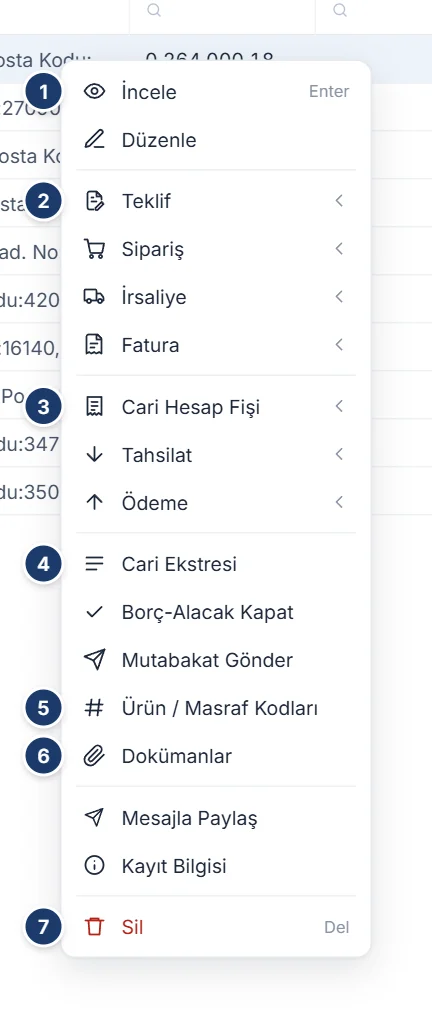
- İncele ve Düzenle — cari kartını açar.
- Teklif, Sipariş, İrsaliye, Fatura — bu cariyle yeni belge ya da carinin kayıtlı belgeleri.
- Cari hesap fişi, Tahsilat, Ödeme — bu cari ilk satırda seçili yeni fiş.
- Cari ekstresi, Borç-alacak kapat, Mutabakat gönder — carinin hesabıyla ilgili ekranlar.
- Ürün / masraf kodları — carinin ürünlerinize verdiği kodlar.
- Dokümanlar, Mesajla paylaş, Kayıt bilgisi — dosyalar, paylaşım ve kaydın geçmişi.
- Sil — cariyi siler.
Yetkinizin olmadığı seçenek menüde görünmez.
| Seçenek | Ne yapar |
|---|---|
| İncele | Cari kartını salt okunur açar. Çift tıklama ve Enter da aynı işi yapar. |
| Düzenle | Cari kartını değiştirilebilir açar. |
| Teklif, Sipariş, İrsaliye, Fatura | Yeni altından tür seçilir, belge bu cari seçili açılır. Kayıtlı … altından seçilen liste yalnızca bu carinin belgelerini, bütün tarihleriyle gösterir. Listenin üstündeki cari etiketinde × bu süzgeci kaldırır. |
| Cari hesap fişi | Borç dekontu, Alacak dekontu, Açılış fişi ya da Virman. Fiş bu cari ilk satırda seçili açılır. |
| Tahsilat | Gelen havale, Kart tahsilatı ya da Kasa tahsilatı. Fiş bu cari ilk satırda seçili açılır. |
| Ödeme | Giden havale ya da Kasa ödemesi. Fiş bu cari ilk satırda seçili açılır. |
| Cari ekstresi | Carinin hareketlerini kendi sekmesinde açar. |
| Borç-alacak kapat | Carinin borçlarını alacaklarıyla eşleştirme ekranını açar. |
| Mutabakat gönder | Bu cariyle yeni mutabakat açar. |
| Ürün / masraf kodları | Carinin ürünlerinize ve masraflarınıza verdiği kodları gösterir ve değiştirir: Cari ürün kodları. |
| Dokümanlar | Cariye ait dosyaları açar. Dosya başına sınır 25 MB'dir. Yüklenen dosya hemen kaydedilir. |
| Mesajla paylaş | Cariyi şirket içi mesajla bir kişiye ya da gruba gönderir; alıcı mesajdaki karttan cariyi açar: Mesajlar. |
| Kayıt bilgisi | Kaydı oluşturan ve güncelleyen kişiyi, tarihleriyle gösterir. |
| Sil | Onay sorup cariyi siler. Delete tuşu da aynı işi yapar. |
Fatura türleri Satış, Alış, Satış iade ve Alış iadedir. Teklif ve siparişte Satış ve Alış, irsaliyede Çıkış ve Giriş seçilir.
Ayrıntılar: Cari ekstresi, Borç-alacak kapatma, Mutabakat, Cari hesap fişleri, Kayıt bilgisi ve dokümanlar.
Excel'e aktarma
Araç şeridindeki Excel'e aktar düğmesi pencereyi açar. Pencerenin ve içe aktarmanın ortak kuralları: Excel'e aktarma ve Excel'den alma.
- Soldaki alanlara tıklayarak Excel sütunlarını ekleyin. Tümünü ekle hepsini, Temizle seçimi siler.
- Sağdaki listede sırayı sürükleyerek ya da oklarla belirleyin.
- Dosyaya parola koymak için Şifreli işaretleyip parolayı iki kez girin. Parola saklanmaz.
- Dosyayı oluşturun.
Aktarılabilen alanlar: cari kodu, unvan, fatura unvanı, VKN / TCKN, vergi dairesi, cari tipi, e-Belge, fatura adresi bilgileri, sabit telefon, GSM, e-posta, cari grupları, vade, indirim oranı, risk limiti, kara liste, sevkiyat tanımı, not ve bakiye.
- Dosyaya sayfadaki değil, listedeki süzgeçlere uyan bütün cariler listedeki sıralamayla girer. En çok 100.000 cari aktarılır.
- Fatura adresi bilgileri beş sütundur: adres, ilçe, il, ülke, posta kodu.
- Bakiye döviz başına ayrı sütun olur: "Bakiye TRY", "Bakiye USD" gibi.
- Son alan seçiminiz o tarayıcıda hatırlanır.
Excel'den alma
Araç şeridindeki Excel'den al düğmesi pencereyi açar.
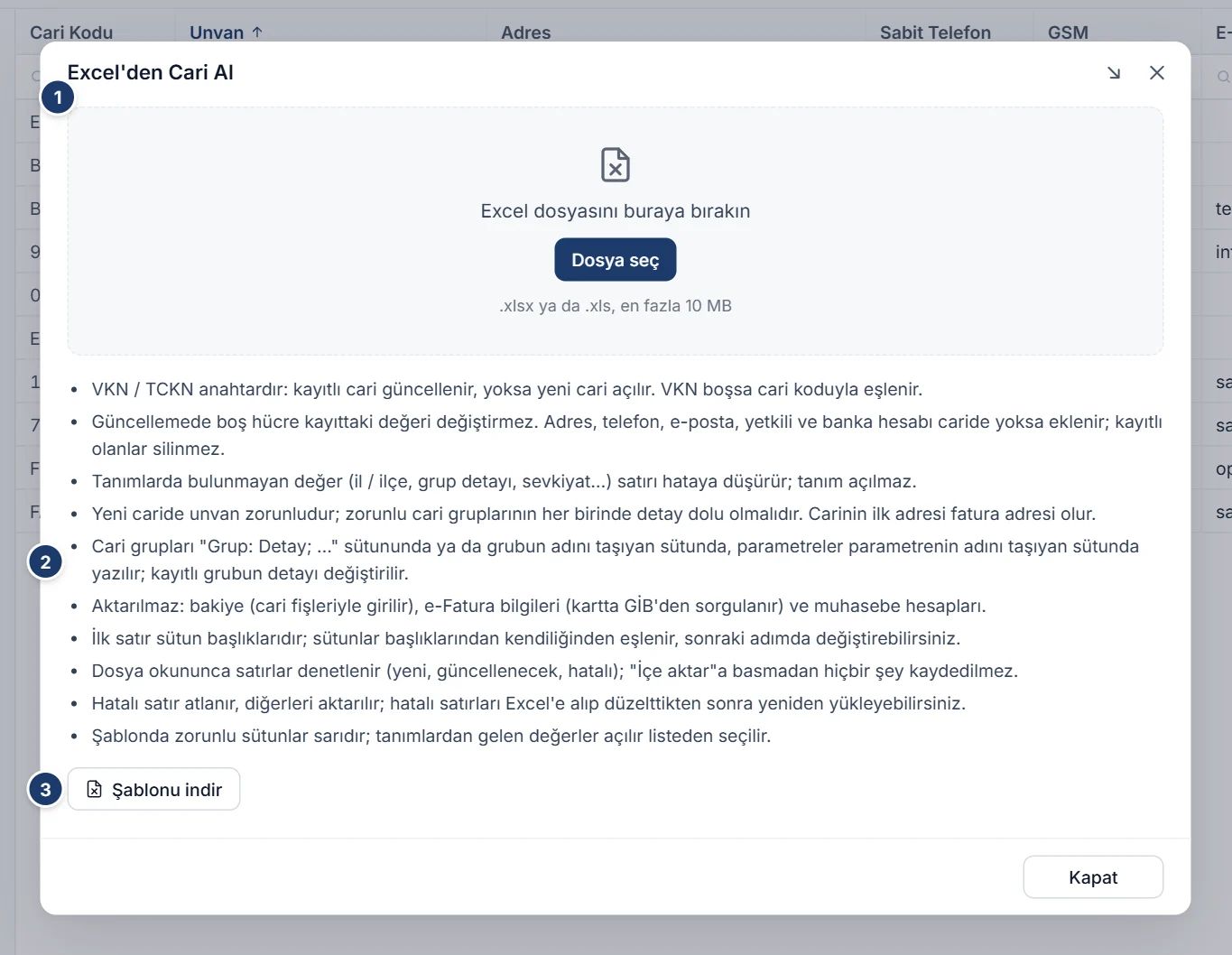
- Dosya alanı — dosyayı buraya sürükleyin ya da Dosya seç ile seçin. Dosya .xlsx ya da .xls olmalı, en çok 10 MB ve 10.000 satır içermelidir.
- Kurallar — aktarmanın kısa kuralları; aşağıda ayrıntılı.
- Şablonu indir — bütün sütunları açıklamalarıyla içeren boş dosya. Zorunlu sütunlar sarıdır, tanımlardan gelen değerler açılır listeden seçilir.
Aktarma adımları:
- Dosyayı seçin. Sütunlar başlıklarından kendiliğinden eşlenir; solda değiştirebilirsiniz.
- Sağda her satırın durumu görünür: yeni, güncellenecek ya da hatalı. Bu aşamada hiçbir şey yazılmaz.
- İçe aktar ile hatasız satırlar kaydedilir. Sonunda eklenen, güncellenen, değişmeyen ve hatalı sayılar gösterilir.
- Hatalı satırları, hata nedeniyle birlikte Excel olarak indirip düzelttikten sonra yeniden yükleyebilirsiniz.
Satır hangi cariyle eşleşir
Her satır önce VKN / TCKN ile, o boşsa cari koduyla aranır.
- VKN / TCKN bir cariyle eşleşirse o cari güncellenir, hiçbir cariyle eşleşmezse yeni cari açılır.
- Aynı numara birden çok caride kayıtlıysa satır hatalı olur.
- VKN / TCKN boşsa cari koduyla eşlenir; kodla da bulunamazsa yeni cari açılır.
- 9 haneli VKN'nin başına 0 eklenir, satırda uyarı görünür.
- Eşleşen cari paylaşım kodu nedeniyle size görünmüyorsa satır hatalıdır.
Alanlar
| Bölüm | Alanlar | Kural |
|---|---|---|
| Genel | Cari kodu, Unvan, Fatura unvanı, VKN / TCKN, Vergi dairesi, Cari tipi | Unvan yeni caride zorunlu. Kod boşsa "CARİ NO" serisinden verilir. Cari tipi boşsa Alıcı. |
| Satış ve risk | Vade (gün), İndirim oranı (%), Risk limiti, Risk kontrolü, Limit aşılınca, Kara liste, Sevkiyat tanımı | Risk limiti girilip risk kontrolü boş bırakılırsa Güncel bakiye sayılır. |
| Diğer | Paylaşım kodu, Not | |
| Adres | Adres, İlçe, İl, Ülke, Posta kodu | Ülke boşsa varsayılan ülke. İl ve ilçe zorunlu. |
| İletişim | Sabit telefon, GSM, E-posta, Web sitesi | Caride yoksa eklenir. |
| Yetkili | Yetkili, Yetkili görevi, Yetkili GSM, Yetkili e-posta | Aynı ad soyadlı yetkili varsa dolu alanları güncellenir, yoksa eklenir. |
| Banka hesabı | Banka, Şube, Hesap no, IBAN, Hesap dövizi | IBAN ya da şube ve hesap no caride yoksa eklenir. Döviz boşsa varsayılan döviz. |
| Cari grupları | "Grup: Detay; Grup: Detay" ya da başlığı grubun adı olan ayrı sütunlar | Grubun detayı değiştirilir. |
| Parametreler | Başlığı parametrenin adı olan sütunlar | Değer cari kartındaki kuralla okunur. |
Başlıklar eş anlamlılarıyla da tanınır: "İskonto" İndirim oranı, "Cep" GSM, "Kredi limiti" Risk limiti olarak eşlenir.
Kurallar
- Boş hücre: Güncellemede kayıttaki değeri değiştirmez.
- Yeni cari: Unvan zorunludur. Zorunlu cari gruplarının detayı dolu olmalıdır.
- Kayıtlı carinin kodu bu yolla değişmez; satırda uyarı görünür.
- Yeni satırın kodu başka VKN'li bir caride kullanılıyorsa satır hatalıdır.
- Tanımlar: İl, ilçe, grup detayı, sevkiyat, paylaşım kodu gibi değerler tanımlarda yoksa satır hatalı sayılır. Tanım kendiliğinden açılmaz.
- Alt kayıtlar: Adres, telefon, e-posta, yetkili ve banka hesabı caride yoksa eklenir, kayıtlı olanlar silinmez. Carinin ilk adresi fatura adresi olur.
- Adres: Aynı ilçede aynı açık adres caride varsa yeniden eklenmez. İl ve ilçe boşsa satır yalnızca eşleşen caride aynı açık adres zaten kayıtlıysa kabul edilir.
- Telefon: Rakamlarıyla karşılaştırılır, kartın biçimiyle ("0 232 810 23 67") yazılır.
- Dosyada tekrar: Aynı cariye düşen ikinci satır yazılmaz.
- Kart kuralları: Her satır cari kartının bütün doğrulamalarından geçer ve kendi başına kaydedilir. Hatalı satır diğerlerini durdurmaz.
- Aktarılmayanlar: Bakiye, e-Fatura bilgileri ve muhasebe hesapları. Bakiye cari fişleriyle girilir (Excel'den açılış bakiyeleri), e-Fatura bilgileri kartta GİB'den sorgulanır.
Neden yapamıyorum?
Cari neden silinmiyor?
Carinin hareketi ya da belgesi varsa şu mesaj çıkar: "Carinin hareketleri ya da belgeleri (fatura, sipariş, teklif, irsaliye, fiş…) olduğu için silinemez."
Carinin dokümanı varsa önce Dokümanlar penceresinden dosyalar silinmelidir: "Bu kaydın 2 dokümanı var; önce sağ tık › Dokümanlar'dan dokümanları silin."
Silinebilen cariyle birlikte adres, telefon, bağlantı, yetkili, banka hesabı, e-Fatura etiketi, grup, parametre ve muhasebe bağlantısı kayıtları da silinir.
Silinen cariyi geri alabilir miyim?
Evet: Cariler › Silinen cariler ekranında sağ tık › Geri getir. Cariyle birlikte silinen adres, telefon, yetkili, grup ve parametre kayıtları da geri gelir; kodu bu arada başka bir caride kullanıldıysa yeni kod istenir. Ayrıntı: Silinen cariler.
Aradığım cari listede neden yok?
- Filtre etkin olabilir. Tablonun üstündeki etiketlere bakın, Tümünü temizle ile kaldırın.
- Başka bir şirkette olabilir. Liste yalnızca seçili şirketin carilerini gösterir.
- Paylaşım kodu olabilir. Size tanımlı olmayan bir paylaşım koduna bağlı cariyi göremezsiniz. Yeni cari açarken "bu cari kodu kullanılıyor" uyarısı alıyorsanız neden bu olabilir.
- Silinmiş olabilir.
Fişi girdim, bakiye neden değişmedi?
- Liste yenilenmemiş olabilir. Açık duran listedeki bakiye, fiş kaydedilince kendiliğinden yenilenmez. Araç şeridindeki Yenile düğmesine basın.
- Fişin saati ileride olabilir. Bakiye yalnızca kayıt saati geçmiş hareketleri sayar. Tarih ve saati ileride olan fiş, o an gelene kadar bakiyeye girmez.
Bakiyeye göre neden sıralayamıyorum?
Bu listede bakiye yalnızca ekrandaki sayfa için hesaplanır. Bakiyeye göre sıralı liste, borçlu / alacaklı ayrımı, tarih aralığı ve en az bakiye süzgeci için Cariler › Cari bakiyeleri ekranını kullanın.
Satırda gördüğüm telefon neden aradığım numara değil?
Satırda carinin ilk telefonu görünür, arama ise bütün telefonlarında yapılır. Aradığınız numara carinin ikinci numarası olabilir. Bütün numaralar kartın Adres/İletişim sekmesindedir. Aynı durum adres ve e-posta için de geçerlidir.
Excel'den alırken satır neden hatalı oluyor?
Nedeni satırın yanında yazar. En sık görülenler:
- Aynı VKN / TCKN'ye sahip birden çok cari var.
- Eşleşen cari paylaşım kodu nedeniyle size görünmüyor.
- Yeni satırın kodu, başka VKN'li bir caride kullanılıyor.
- İl, ilçe, grup detayı ya da sevkiyat tanımlarda yok.
- Yeni satırda unvan boş.
- Adreste il ve ilçe eksik. Aynı açık adres caride zaten kayıtlıysa il ve ilçe boş olabilir.
- Dosyada aynı cariye düşen ikinci satır var. İkinci satır yazılmaz.
Yeni cari ya da Excel düğmesi neden görünmüyor?
Düğmeler yetki şemanıza göre görünür:
| Düğme ya da seçenek | Gereken yetki |
|---|---|
| Yeni cari | Cari › Ekle |
| Düzenle | Cari › Düzenle |
| Sil | Cari › Sil |
| Excel'e aktar | Cari › Excel'e aktar |
| Excel'den al | Cari › Excel'den al (ekleme ve düzenleme yetkisi de gerekir) |
| Dokümanlar | Cari › Doküman görüntüle |
Yetkiyi sistem yöneticisi, sağ üstteki kullanıcı menüsünde Ayarlar › Yetki şemaları bölümünden verir: Yetki şemaları.
Bakiye neden hep 0,00 görünüyor?
Yetki şemanızda Cari › Bakiyeyi görür işlemi yoksa cari listesinde ve cari kartının başlığında bakiye gösterilmez, her caride 0,00 yazar. Bakiyeleri görmek için sistem yöneticisi bu işlemi Ayarlar › Yetki şemaları bölümünden verir. Cari bakiyeleri ekranı kendi yetkisiyle (Cari bakiyeleri › Görüntüle) açılır.