Ekran düzeni
Program üç bölümden oluşur: solda menü, üstte açık ekranların sekmeleri ve kullanıcı düğmesi, ortada açık ekran. Bu sayfa bunların nasıl çalıştığını anlatır.
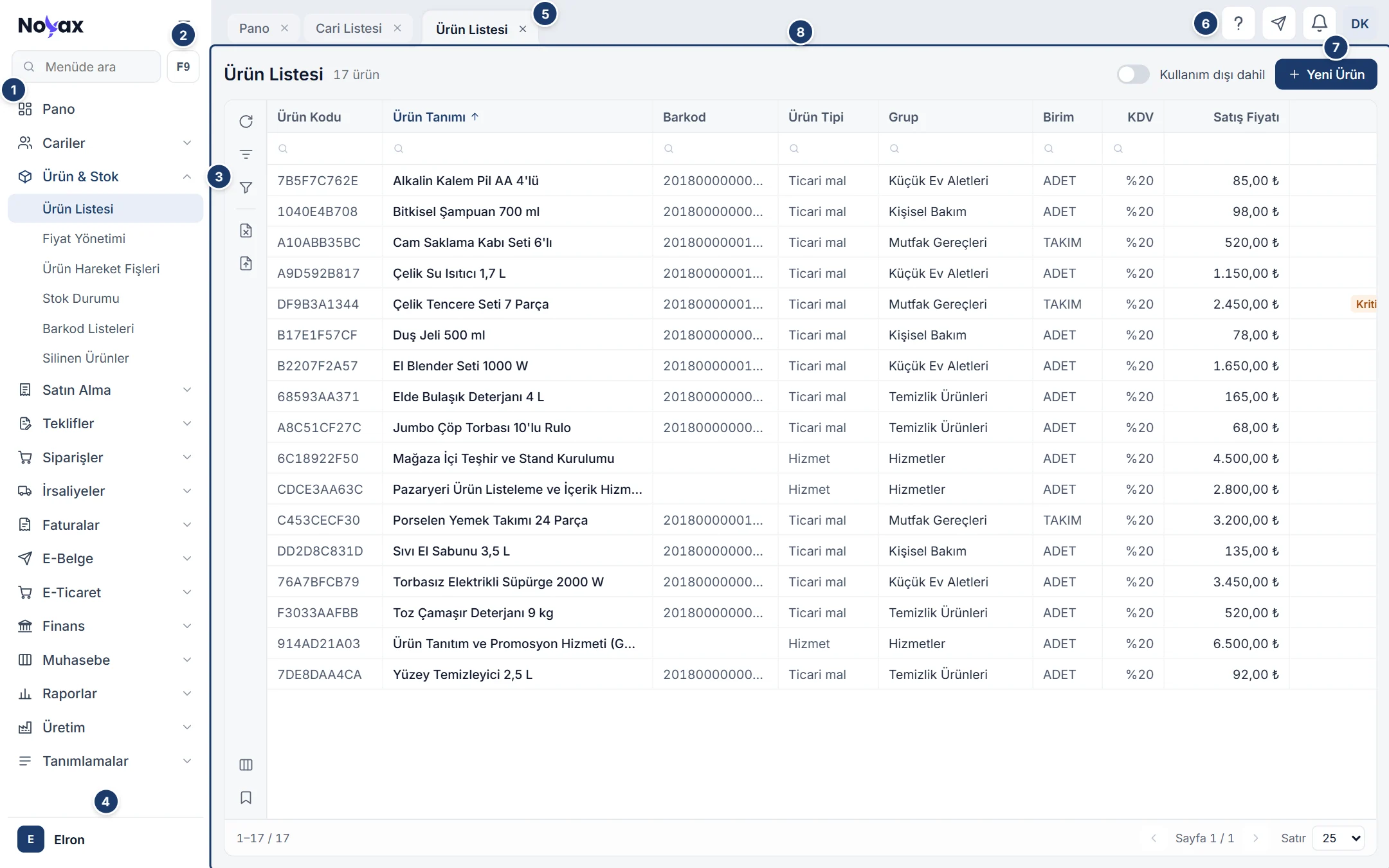
- Menüde ara — menüyü yazdığınız kelimeye göre süzer. Aşağıda Menüde arama.
- Hızlı erişim (F9) — sık kullanılan ekranları ve yeni kayıtları açan panel: Hızlı erişim.
- Sol menü — ana menüler, bölümler ve ekranlar. Açık ana menü vurgulu.
- Şirket düğmesi — seçili şirket; tıklanınca şirket seçimi açılır.
- Sekmeler — açtığınız her ekran ayrı sekmede. Aşağıda Çalışma alanı sekmeleri.
- Yardım, mesajlar, bildirimler — sağ üstteki ?, kağıt uçak ve zil düğmeleri.
- Kullanıcı düğmesi — kullanıcı menüsünü açar: görünüm, dil, hesap, çıkış.
- Açık ekran — etkin sekmenin ekranı.
Sol menü
Yukarıdan aşağıya:
| Öğe | Ne yapar |
|---|---|
| Noyax logosu ve Menüyü daralt | Menüyü gizler; aşağıda Menüyü daraltma. |
| Menüde ara kutusu | Menüyü süzer. |
| F9 yazılı Hızlı erişim düğmesi | Sık kullandığınız ekranları ve yeni kayıtları gruplu, renkli döşemelerle açar: Hızlı erişim. |
| Menü | Ana menüler, bölümler, ekranlar. |
| Şirket düğmesi | En altta; seçili şirket. |
Açık ekranın menü satırı vurgulu görünür; her zaman yalnız bir satır vurgulanır. Menüde satırı olmayan bir ekran (cari kartı gibi) açıkken açıldığı listenin satırı vurgulu kalır.
Lisansınızda olmayan modülün ekranları ve yetkiniz olmayan ekranlar menüde görünmez; bütün ekranları gizlenen ana menü ve bölüm de görünmez. Ayrıntı: Lisans kapsamı, Yetki şemaları.
Ana menüler ve ekranlar
| Ana menü | Ekranlar |
|---|---|
| Pano | Tıklanınca doğrudan açılır, altında ekran yoktur. |
| Cariler | Cari listesi, Cari bakiyeleri, Gecikmiş borçlular, Tahsil edilmeyen faturalar, Mutabakatlar, Cari hesap fişleri, Silinen cariler |
| Ürün & Stok | Ürün listesi, Fiyat yönetimi, Ürün hareket fişleri, Stok durumu, Barkod listeleri, Silinen ürünler |
| Satın alma | Talepler, Satın alma listeleri, Onay bekleyenler |
| Teklifler | Satış teklifleri, Alış teklifleri |
| Siparişler | Satış siparişleri, Alış siparişleri, Onay bekleyen siparişler. Bölüm Sipariş satırları: Satış sipariş satırları, Alış sipariş satırları |
| İrsaliyeler | Çıkış İrsaliyeleri, Giriş İrsaliyeleri. Bölüm İrsaliye satırları: Çıkış İrsaliye satırları, Giriş İrsaliye satırları |
| Faturalar | Satış faturaları, Alış faturaları, Müstahsil makbuzları, Tekrar eden faturalar. Bölüm İade faturaları: Satış İade faturaları, Alış İade faturaları |
| E-belge | E-belge özeti, Gönderilmeyi bekleyenler, Gönderilenler, Gelen e-Faturalar. Bölüm e-İrsaliye: Gönderilmeyi bekleyenler, Gönderilenler, Gelen e-İrsaliyeler |
| E-Ticaret | E-Ticaret siparişleri, Ürün eşleştirme, Mağazalar |
| Finans | Bölüm Banka: Banka fişleri, K.k. geri ödemesi, Banka hareketleri, Banka entegrasyonları, Banka bakiyeleri, Hesap bakiyeleri, Banka hesap özeti. Bölüm Kasa: Kasa fişleri, Kasa bakiyeleri, Kasa hesap özeti. Bölüm Çek / Senet: Çek bordroları, Çek listesi, Senet bordroları, Senet listesi. Ayrıca Nakit akışı, Masraf fişleri, Günlük kurlar |
| Muhasebe | Muhasebe fişleri, Muhasebeleştirme, Mizan, Muavin, Yevmiye defteri, Dönem sonu İşlemleri |
| Raporlar | Bölüm Cari raporları: Cari grup raporu, Cari parametre raporu, Cari - ürün / masraf kodları, Cari haritası, Cari ortalama vade raporu; bölüm Fatura raporları: Satış fatura performans raporu, KDV raporu, Detaylı KDV raporu; bölüm Ürün raporları: Ürün grup raporu, Ürün parametre raporu, Ürün fiyat raporu, Ürün hareket dökümü raporu; bölüm Stok raporları: Stok giriş çıkış toplamları, Stok devir hızı, Kritik stok raporu, Stok değerleme, Lot listesi, Seri no listesi |
| Üretim | Reçeteler, Üretim partileri |
| Tanımlamalar | Yalnızca bölümler, aşağıdaki tabloda |
Tanımlamalar menüsünün bölümleri:
| Bölüm | Ekranlar |
|---|---|
| Cari | Cari grupları, Cari parametreleri, Ülke/İl/İlçe, Sevkiyat tanımları |
| Stok | Birimler, Ürün grupları, Ürün parametreleri, Varyantlar, Depolar |
| Finans | Bankalar, Banka hesapları, Kasalar, Masraflar, Masraf grupları, Finansal gruplar, KDV oranları |
| Satış | Sipariş durumları, Sipariş onay tanımları, Memnuniyet soruları, Sipariş parametreleri, Fatura not başlıkları |
| Muhasebe | Hesap planı, Muhasebe bağlantıları, Gelir-gider yansıtma, Maliyet yansıtma, Belge türleri |
| Genel | Dövizler, Satır grupları, Projeler, Seri numaraları, E-belge seri numaraları, E-belge gönderen bilgileri, XSLT tasarımları, Satın alma onay tanımları, Organizasyon parametreleri |
Bazı ekranlar menüde yoktur, başka bir ekrandan açılır. Örneğin iller ülkenin, ilçeler ilin, depo bölümleri deponun, geri ödeme planları POS hesabının sağ tık menüsündedir. Ekstreler ve dökümler de listelerin sağ tık menüsündedir.
Menünün açılıp kapanması
- Program açıldığında bütün menüler kapalıdır, yalnızca ana menüler görünür.
- Ana menüye tıklamak onu açar. Açık menüye tıklamak kapatır.
- Aynı anda tek ana menü açık kalır. Yeni bir ana menü açılınca diğeri ve onun bölümleri kapanır.
- Bölüm satırına tıklamak bölümü açar ya da kapatır. Aynı ana menüde birden çok bölüm açık kalabilir.
- Pano'ya tıklanınca açık bütün menüler ve bölümler kapanır.
- Bir ekrana geçtiğinizde o ekranın bölümü açık sayılır. Ana menü kendiliğinden açılmaz. O ana menüyü açtığınızda bölüm açık gelir.
Menüde arama
Menüde ara kutusuna yazınca menü süzülür.
- Ana menü, bölüm ya da ekran adında geçenler kalır. Ana menü ya da bölüm adı eşleşirse altındakilerin hepsi gösterilir.
- Arama sürerken eşleşen bütün menüler ve bölümler açık görünür. Kutuyu temizleyince önceki düzen geri gelir.
- Büyük küçük harf ve Türkçe harf farkı yok sayılır.
cikisÇıkış İrsaliyeleri'ni,IRSALIYEİrsaliyeler'i,ozetE-belge özeti'ni bulur. - Hem etkin dildeki adda hem Türkçe adda aranır.
- Sonuç yoksa "Eşleşen ekran yok." yazar.
Menüyü daraltma
Menüyü daralt düğmesi sol menüyü gizler, ekran genişler. Sekmelerin solunda çıkan Menüyü aç düğmesi geri getirir. Menü gizliyken Hızlı erişim düğmesi Menüyü aç düğmesinin yanındadır.
Rapor tasarımcısı açılınca menü kendiliğinden gizlenir. Tasarımcıdan başka bir sekmeye geçince ya da tasarımcı kapanınca geri açılır.
Şirket düğmesi
Menünün en altındadır. Şirketin baş harflerini ve adını gösterir. Üzerine gelince ipucunda şirket ve dönem adı yazar. Tıklanınca şirket seçimi açılır. Ayrıntı için Şirket ve dönem sayfasına bakın.
Çalışma alanı sekmeleri
Açtığınız her ekran üstte kendi sekmesinde açılır. Böylece birden çok ekranla aynı anda çalışırsınız.
Sekme açma ve geçiş
- Menüden ya da bir listeden açılan ekran yeni sekme olur.
- Aynı ekran ikinci kez açılmaz, var olan sekmesi öne gelir. Bir kartın sekmesi açıkken listeden Düzenle ya da İncele derseniz aynı sekme istenen moda geçer.
- Yeni kayıt her seferinde yeni sekmede açılır. Yeni cari, yeni ürün, yeni fiş ya da belge, Farklı kaydet, aktarım ve hızlı erişimdeki yeni kayıt döşemeleri açık bir yeni kayıt sekmesine gitmez, yanına bir sekme daha açar. Böylece kaydetmediğiniz bir yeni cari dururken araya başka bir cari girebilirsiniz.
- Farklı kayıtlar ayrı sekmedir. İki carinin kartı iki ayrı sekmede açılır.
- Sekmeye tıklayınca o ekrana geçilir.
- Sekme açık kaldıkça ekran saklanır. Filtreler, sayfa ve kaydırma yerinde kalır, kaydedilmemiş bilgiler kaybolmaz.
- Sekmeler başlıkları kadar geniştir, en çok 240 piksel. Sığmayınca daralır, başlıklar kısaltılır.
Sekmeleri sürükleme
Sekmeyi tutup sürükleyerek sekmelerin sırasını değiştirebilirsiniz. Bırakacağınız yer sekmelerin arasında vurgu renginde bir çizgiyle görünür. Ekran ikiye ayrılmışsa sekmeyi öbür ekranın sekmelerine sürükleyerek o ekrana taşırsınız.
Ekranı ikiye ayırma
Çalışma alanını iki ekrana bölüp iki ekranla yan yana çalışabilirsiniz. Örneğin solda cari listesine bakarken sağda teklif girebilirsiniz.
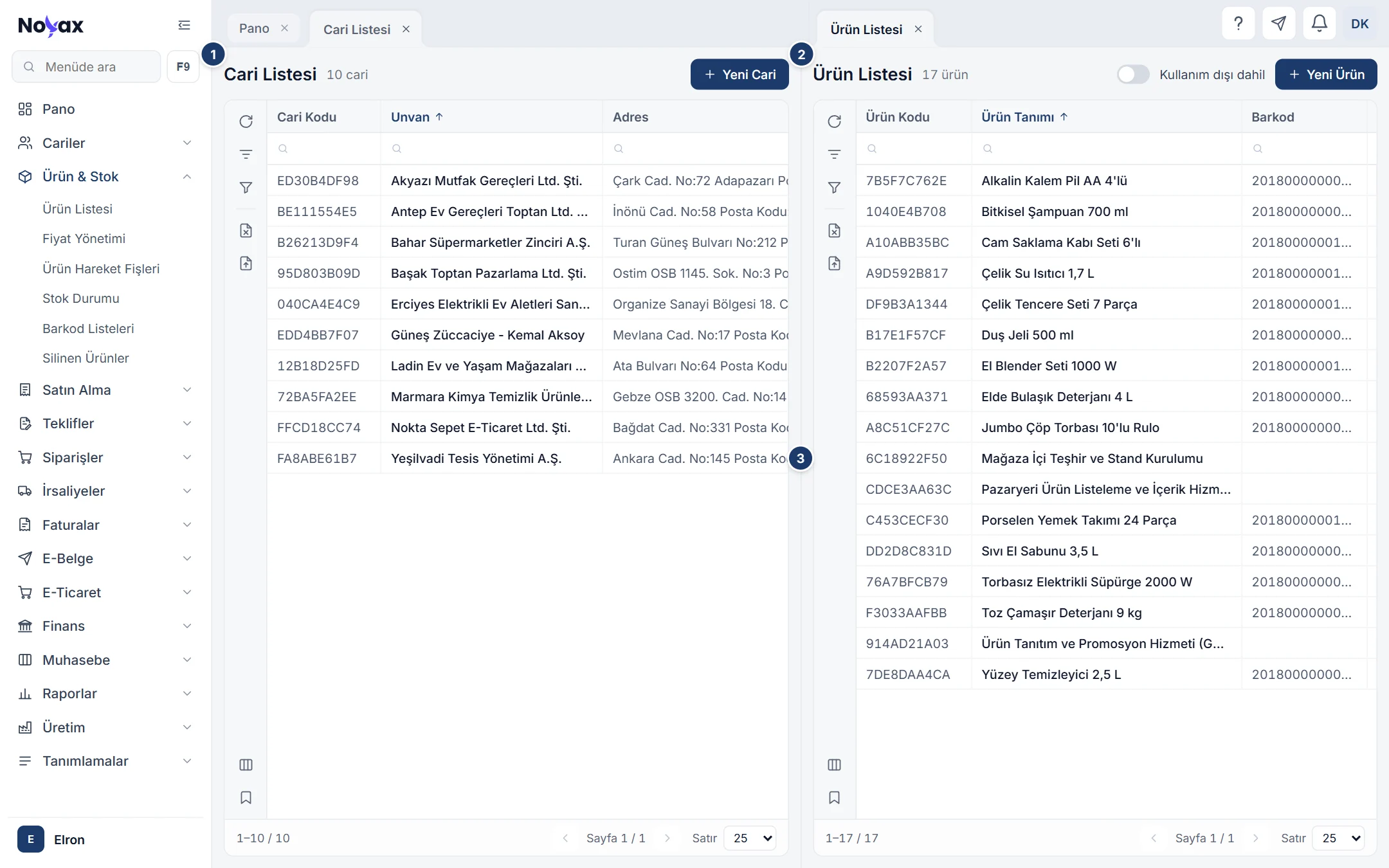
- Sol ekranın sekmeleri — sol ekranın üstünde, ayraca kadar.
- Sağ ekranın sekmeleri — sağ ekranın üstünde.
- Ayraç — sürükleyince genişlikler değişir, çift tıklayınca yarı yarıya olur.
- Bir sekmeye sağ tıklayıp Ekranı ikiye ayır deyin. Ekran ikiye ayrılır, o sekme sağ ekranda açılır. Sekme şeridinin boş yerine sağ tıklayınca da Ekranı ikiye ayır çıkar; o zaman soldaki etkin sekme sağa geçer.
- Her ekranın kendi sekmeleri, ekranın üstündedir. Sol ekrandaki bir sekmeyi sağdaki sekmelerin arasına sürükleyince sağa geçer, sağdakini sola sürükleyince sola geçer. Sekmenin sağ tık menüsündeki Sağ ekrana taşı ve Sol ekrana taşı da aynı işi yapar.
- İki ekranın arasındaki ayracı sürükleyerek genişlikleri değiştirebilirsiniz; her ekran en az 350 piksel kalır. Ayraca çift tıklayınca ekranlar yarı yarıya olur. Ayraç odaktayken ← → tuşları da kaydırır, Enter ortalar. Seçtiğiniz oran bu tarayıcıda hatırlanır.
- Tıkladığınız ekran odaktadır. Odakta olmayan ekranın sekme başlığı soluk görünür. Klavye kısayolları (F2, Esc, F1) odaktaki ekrana gider.
- Menüden ya da bir listeden açtığınız yeni ekran odaktaki ekranda açılır. Bir ekran öbür tarafta zaten açıksa yeni sekme açılmaz, o taraftaki sekmesi öne gelir.
- Ekranlar taşınırken kapanmaz. Filtreler, sayfa ve yazdıklarınız yerinde kalır.
- Pencereler (kartın üstünde açılan küçük formlar) iki ekranın üstünde, bütün sayfayı kaplayarak açılır.
- Ekranı birleştir (sekmenin ya da sekme şeridinin sağ tık menüsünde) sağdaki sekmeleri soldakilerin arkasına alır, tek ekrana dönülür. Sağdaki son sekmeyi kapatınca ya da sola taşıyınca da görünüm kendiliğinden birleşir.
- Soldaki bütün sekmeleri sağa taşırsanız sol ekranda başlangıç ekranı görünür. Soldaki son sekmeyi kapatırsanız sağdaki sekmeler sola geçer.
- Sayfayı yenileyince sekmeler gibi bölünmüş görünüm de kapanır.
Sekme kapatma
Sekmenin × düğmesi ya da sağ tık menüsündeki Kapat kapatır. Sekme kapanınca ekran da kapanır, yeniden açılırsa filtreler sıfırlanır.
Kapanan sekme etkin sekmeyse şuna geçilir:
- Onu açan sekme, hâlâ açıksa. Örneğin kartı listeden açtıysanız liste.
- Değilse yanındaki sekme.
- Hiç sekme kalmadıysa başlangıç ekranı.
Bölünmüş görünümde aynı kural o ekranın sekmeleri içinde uygulanır.
Kart kaydedilince sekmesi kendiliğinden kapanır ve açıldığı sekmeye dönülür. Organizasyon parametreleri ve E-belge gönderen bilgileri gibi ayar ekranları kaydedince açık kalır.
Pano da bir sekmedir, kapatılabilir. Menüden yeniden açılır.
Noktalı ve kırmızı sekme
- Nokta: Sekmede kaydedilmemiş değişiklik var. Üzerine gelince "Kaydedilmemiş değişiklik var" yazar. Bu sekmeyi kapatırken "Kaydedilmemiş değişiklikler var." sorusu çıkar: Kaydetmeden kapat ya da Geri dön.
- Kırmızı sekme: Hepsini kapat uyarısında listelenmiş sekmedir. Yalnızca uyarıdan sonra kırmızı olur. Değişiklik kaydedilince, atılınca ya da sekme kapanınca kırmızı kalkar.
Hepsini kapat
Bir sekmeye ya da sekme şeridinin boş yerine sağ tıklayıp Hepsini kapat. Menüde her zaman vardır, kaç sekme açık olursa olsun.
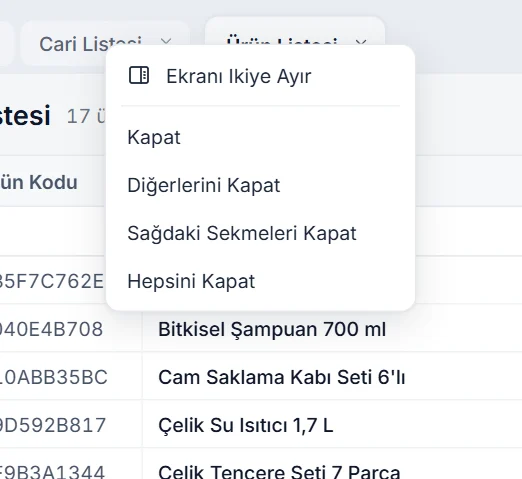
Sekmenin sağ tık menüsündeki öğeler:
| Öğe | Ne zaman görünür | Ne yapar |
|---|---|---|
| Ekranı ikiye ayır | Görünüm bölünmemişken | Sekmeyi sağ ekranda açar. |
| Sağ ekrana taşı / Sol ekrana taşı | Görünüm bölünmüşken | Sekmeyi öbür ekrana taşır. |
| Ekranı birleştir | Görünüm bölünmüşken | Tek ekrana döner. |
| Kapat | Her zaman | Sekmeyi kapatır. |
| Diğerlerini kapat | Her zaman; tek sekmede kapalı | Bu sekme dışındakileri kapatır. |
| Sağdaki sekmeleri kapat | Her zaman; sağında sekme yoksa kapalı | Şeritte bu sekmenin sağındakileri kapatır. |
| Hepsini kapat | Her zaman; sekme yoksa kapalı | Bütün sekmeleri kapatır. |
Sekme şeridinin boş yerine sağ tıklayınca yalnız Ekranı ikiye ayır (ya da Ekranı birleştir) ve Hepsini kapat çıkar.
- Kaydedilmemiş değişiklik yoksa bütün sekmeler sorulmadan kapanır.
- Varsa Kaydedilmemiş değişiklikler var penceresi açılır. Kaydedilmemiş sekmeler listelenir ve kırmızı olur. Listedeki bir satıra tıklamak pencereyi kapatır ve o sekmeye götürür.
Bir sekmenin sağ tık menüsündeki Sağdaki sekmeleri kapat şeritte o sekmenin sağındaki sekmeleri kapatır (bölünmüş görünümde yalnız o ekranın şeridinde). Diğerlerini kapat o sekme dışındaki bütün sekmeleri kapatır (bölünmüş görünümde iki ekranda da); açık kalan sekme öne gelir. Kaydedilmemiş değişikliği olan sekme varsa aynı pencere açılır, son düğmesi Diğerlerini kapat adını alır. Tek sekme açıkken seçenek kapalıdır.
Penceredeki düğmeler:
| Düğme | Ne yapar |
|---|---|
| Kapatma | Hiçbir sekmeyi kapatmaz. Esc ve pencere dışına tıklama da aynısını yapar. |
| Değişiklik olanları kapatma | Kaydedilmemiş sekmeler açık kalır, diğerleri kapanır. |
| Hepsini kapat (ya da Diğerlerini kapat, Sağdaki sekmeleri kapat) | Bütün sekmeler (ya da sağ tıklanan dışındakiler, sağındakiler) kaydetmeden kapanır, değişiklikler kaybolur. |
Etkin sekme kapandıysa kalan ilk sekmeye geçilir. Hiç sekme kalmadıysa başlangıç ekranı açılır.
S, A, Ç ve G rozetleri
Yeni teklif, sipariş, irsaliye ve faturanın sekme başlığının başında bir harf rozeti vardır. Rozet belgenin tarafını gösterir.
| Rozet | Belge | Renk |
|---|---|---|
| S | Yeni satış teklifi, satış siparişi, satış faturası, satış iade faturası | Mavi |
| A | Yeni alış teklifi, alış siparişi, alış faturası, alış iade faturası | Turuncu |
| Ç | Yeni çıkış irsaliyesi | Mavi |
| G | Yeni giriş irsaliyesi | Turuncu |
Sekmenin üzerine gelince ipucunda belgenin türü yazar ("Satış faturası"). Belge kaydedilince rozet kalkar. Diğer fişlerde rozet yoktur.
Sekme başlıkları
- Ekran sekmesi: Ekranın adı, kelime başları büyük: "Kasa Fişleri", "Cari Listesi". ve gibi bağlaçlar küçük kalır. Dil değişince başlık da değişir.
- Cari ve ürün kartı: Carinin unvanı ya da ürünün tanımı, yazıldığı gibi.
- Kayıtlı belge ve fiş: Tür ve numara: "Satış · 0001", "Çıkış · 0001", "Depo Giriş · 0001".
- Yeni teklif, sipariş, irsaliye, fatura: "Yeni Teklif", "Yeni Sipariş", "Yeni İrsaliye", "Yeni Fatura", "Yeni İade Faturası". Cari seçilince yanına carinin adının ilk üç harfi eklenir: "Yeni Fatura - Der".
- Diğer yeni fişler: "Yeni Depo Giriş".
- Üst kayda bağlı ekranlar: "Türkiye · İller", "ABC Ltd. · Ekstre".
Tarayıcı sekmesinin başlığı etkin ekranı izler: "Noyax ▸ Cari Listesi". Giriş ekranında "Noyax ▸ Giriş" yazar.
Sayfayı yenileme
Tarayıcıyı yenilerseniz (F5) ya da sayfayı kapatıp açarsanız açık sekmeler geri gelmez. Yalnızca o anki ekran yeniden açılır.
Kaydedilmemiş değişiklikler bu durumda sorulmadan kaybolur. Yenilemeden önce kartlarınızı kaydedin. Ekranların verisini yenilemek için F5 yerine ekrandaki Yenile düğmesini kullanın.
Başlangıç ekranı
Bütün sekmeleri kapatınca zeminde büyük Noyax logosu görünür, başka bir şey yoktur. Çalışmaya devam etmek için soldaki menüden bir ekran açın.
Girişten sonra başlangıç ekranı değil Pano açılır.
Yardım düğmesi
Üst şeridin sağındaki ? düğmesi yardım panelini açar ve kapatır; F1 de aynı işi yapar. Panel kullanım dokümanını programın içinde, bulunduğunuz ekranın sayfasıyla açar. Ayrıntı için Yardım paneli sayfasına bakın.
Mesaj ve zil düğmeleri
Yardım düğmesi ile kullanıcı düğmesinin arasında kağıt uçak simgeli mesaj düğmesi ve zil vardır. Mesaj düğmesi şirket içi mesajlaşmayı (Mesajlar), zil programın size haber verdiği işlerin listesini (Bildirimler) açar; köşelerinde okunmamış sayısı yazar. Yardım, mesaj ve bildirim panelleri sağda aynı yerde açılır: biri açılınca diğerleri kapanır.
Kullanıcı düğmesi
Ekranın sağ üstündedir. Fotoğrafınızı gösterir, fotoğraf yoksa adınızın baş harflerini. Üzerine gelince ad soyadınız yazar. Tıklanınca kullanıcı menüsü açılır.
Fotoğrafı sistem yöneticisi kullanıcı kartından yükler. Ayrıntı için Kullanıcılar sayfasına bakın.
Kullanıcı menüsü
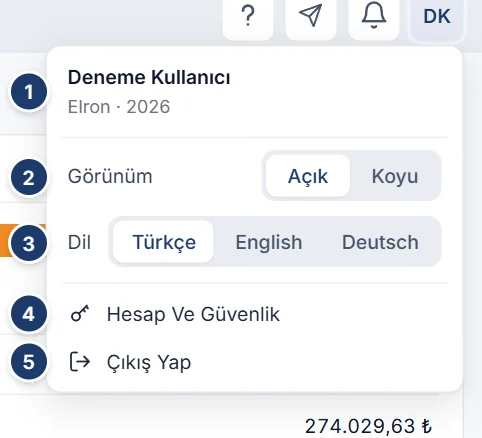
- Ad soyad — altında şirket ve dönem adı.
- Görünüm — Açık ya da Koyu.
- Dil — Türkçe, English ya da Deutsch.
- Hesap ve güvenlik — giriş yönteminiz ve şifreniz.
- Çıkış yap — oturumu kapatır.
En üstte ad soyadınız, altında şirket ve dönem adı yazar. Sırasıyla:
| Öğe | Ne yapar |
|---|---|
| Görünüm | Açık ya da Koyu. |
| Dil | Türkçe, English ya da Deutsch. |
| Ayarlar | Ayarlar kartını açar. Yalnızca sistem yöneticisinde görünür; deneme hesabında görünmez. |
| Hesap ve güvenlik | Giriş yönteminizi, SMS doğrulamasını, çalışma saatinizi gösterir, kullanıcı adı ve şifre değiştirir. Bkz. Hesap ve güvenlik. |
| Şirket değiştir | Şirket seçimini açar. Deneme hesabında görünmez. Bkz. Şirket ve dönem. |
| Çıkış yap | Oturumu kapatır. Bkz. Giriş ve oturum. |
Esc ya da menünün dışına tıklama menüyü kapatır.
Görünüm
Açık ya da Koyu seçilir, ekran hemen değişir. "Sisteme göre" seçeneği yoktur.
Tercih kullanıcınıza kaydedilir. Her bilgisayarda aynı görünür, şirkete göre değişmez. Kayıt yapılamazsa eski görünüme dönülür ve hata yazar.
Koyu görünümde de rapor önizlemesindeki kâğıt beyaz kalır.
Dil
Türkçe, English ya da Deutsch seçilir, ekran hemen değişir. Tercih kullanıcınıza kaydedilir, her bilgisayarda aynıdır, şirkete göre değişmez. Giriş ekranının sağ üstündeki dil kutusundan seçilen dil de girişten sonra tercihiniz olarak kaydedilir: Giriş ve oturum › Giriş ekranında dil.
Çevrilenler ekran metinleri ve program mesajlarıdır. Şunlar değişmez:
- Sayı ve tarih biçimi: Her dilde Türkçe kalır:
1.250,50ve06.11.2026. - Girdiğiniz veriler: Cari adları, ürün tanımları, açıklamalar, tanımlar.
- Vergi kodları: Ek vergi, tevkifat ve KDV muafiyet adları.
- Türkiye'ye özgü terimler: KDV, ÖTV, e-Fatura, e-Arşiv, e-İrsaliye, GİB, VKN, TCKN, GTİP, TCMB.
Yazdırılan raporların dili ayrıdır, raporun tasarımından gelir. Bkz. Rapor tasarımcısı.
Ayarlar kartı
Yalnızca sistem yöneticisi kullanıcı menüsünden açar. Kart sekmede değil, bütün ekranın önünde açılır. Arkadaki sayfa soluklaşır ve kart kapanana kadar kullanılamaz, kaydedilmemiş işiniz kaybolmaz.
Solda bölümler yer alır: Kullanıcılar, Roller, Gruplar, Şirketler, Yetki şemaları, Paylaşım kodları, API anahtarları, Lisans ve ödeme. Sağ üstteki × ya da Esc kartı kapatır. Kartta bir pencere ya da menü açıksa Esc önce onu kapatır. Kart yeniden açılınca son bölümle gelir. Ayrıntı için Kullanıcılar sayfasına bakın.
Neden yapamıyorum?
Aradığım ekran menüde neden yok?
Menüde ara kutusuna adını yazın. Hâlâ yoksa ekran başka bir ekranın sağ tık menüsünden açılıyordur: iller ve ilçeler, depo bölümleri, geri ödeme planları, ekstreler gibi. Ayarlar ve Hesap ve güvenlik sol menüde değil, kullanıcı menüsündedir.
Ayarlar neden görünmüyor?
Ayarlar yalnızca sistem yöneticisine görünür, deneme hesabında hiç görünmez. Yetki Ayarlar › Kullanıcılar, satırın sağ tık menüsünde Güvenlik kuralları, Sistem yöneticisi ile verilir. Yetki yeni verildiyse çıkış yapıp yeniden girin.
Hepsini kapat düğmesi neden görünmüyor?
Sekme şeridinde ayrı bir düğme yoktur. Hepsini kapat bir sekmenin ya da sekme şeridinin boş yerinin sağ tık menüsündedir.
Sekmem neden kırmızı oldu?
Hepsini kapat dediğinizde o sekmede kaydedilmemiş değişiklik vardı. Sekmeye gidip Kaydet ya da değişikliği atarsanız kırmızı kalkar. Hata değildir.
Sekmeyi kapatırken neden soru geliyor?
"Kaydedilmemiş değişiklikler var." Sekmede kaydedilmemiş değişiklik var. Kaydetmeden kapat değişiklikleri atar, Geri dön sekmeyi açık bırakır. Kaydedilmiş sekme sorulmadan kapanır.
Sekmelerim neden kapandı?
- Şirket değiştirdiyseniz ya da döneme geçtiyseniz bütün sekmeler kapanır.
- Çıkış yaptıysanız ya da oturumunuz sona erdiyse bütün sekmeler kapanır.
- Tarayıcıyı yenilediyseniz yalnızca o anki ekran yeniden açılır.
- Kart kaydedildiyse sekmesi kapanır, açıldığı sekmeye dönülür.
Görünüm ya da dil neden kaydedilmedi?
- "Dil dosyası alınamadı." Seçilen dilin metinleri yüklenemedi, dil değişmedi. Bağlantınızı kontrol edip yeniden deneyin.
- "Dil tercihi bu veritabanında hazır değil…" Şirketinizin kurulumunda dil tercihi henüz açılmamış, ekran eski dile döner. Destek ekibine bildirin.
- Başka bir hata yazıyorsa görünüm ya da dil eski hâline dönmüştür. Biraz sonra yeniden deneyin.
Dil değişti ama bazı yazılar neden Türkçe?
Kayıt verileri, vergi kodlarının adları ve Türkiye'ye özgü terimler bilerek çevrilmez. Pano'daki aylık grafiğin ay kısaltmaları, sayı ve tarih biçimi de her dilde Türkçe kalır. Yazdırılan raporun dili ise raporun tasarımında seçilir.