Satış Siparişleri Listesi
Genel Bakış
Noyax'ın "Satış Siparişleri" modülü ile satış sonrası işletilmesi ve takip edilmesi gereken süreçleri izleyebilirsiniz.
Her bir sipariş için aşağıdaki bilgilerin net ve tutarlı biçimde yönetilmesi hedeflenir:
- Siparişin hangi müşteri için oluşturulduğu
- Siparişin hangi personel tarafından oluşturulduğu
- Siparişin oluşturulma tarihi
- Uygulanan vergi ve toplam fiyatlar
- Siparişin durumları
- Siparişin parametreleri
- Sipariş onay mekanizması
- Müşteri Memnuniyet sorgulaması
Sonuç olarak Satış Sipariş modülü günlük satış operasyonunun vazgeçilmez bir öğesidir. Özellikle yoğun satış dönemlerinde koas yerine düzen, şikayet yerine memnuniyet sağlayan bir araçtır.
Menü Yolu
Satış > Satış Siparişleri > Siparişler
Bu ekran, belirlediğiniz tarih aralığındaki satış siparişlerini listeler.
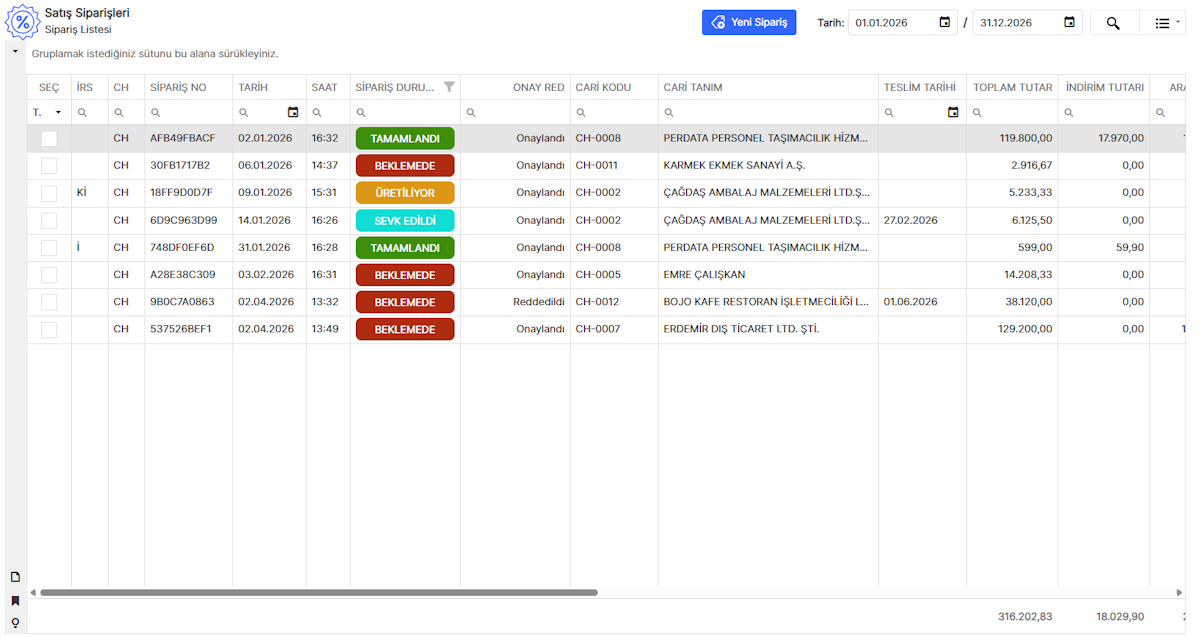
Ön tanımlı değerler (Bugün, Dün, Bu Hafta, Bu Ay, Aylık..., Bu Yıl, Bu Dönem) ile tarih aralığını kolayca ayarlayabilirsiniz. Tarih aralığını manuel belirlemeniz durumunda büyüteç  butonuna tıklamanız gerekmektedir.
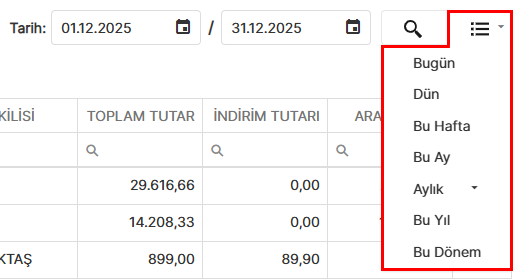
Yeni bir sipariş oluşturmak için, sipariş listesinin üst kısmında yer alan Yeni Sipariş butonuna tıklayabilirsiniz.
Sağ Tıklama Menüsü
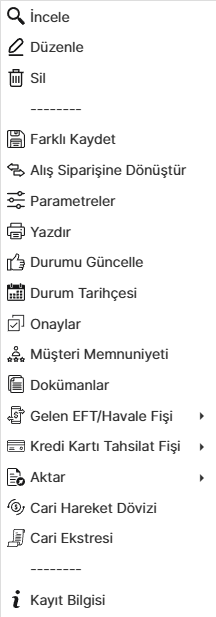
İncele
Siparişi inceleme görünümünde açar.
Düzenle
Siparişi düzenleme görünümünde açar. Sipariş üzerinde değişiklik yapmak için bu menü seçeneği kullanılır.
Düzenlemek istediğiniz sipariş, irsaliyeye ya da faturaya aktarılmış ise sipariş satırlarındaki miktar alanlarını aktarılan miktardan daha küçük bir değer ile güncelleyemezsiniz.
Sil
Siparişi silmek için kullanılır.
Silmek istediğiniz sipariş, irsaliyeye ya da faturaya aktarılmış ise silinemez.
Farklı Kaydet
Siparişin tüm verileri ile yeni bir satış sipariş oluşturulmasını sağlar.
Alış Siparişine Dönüştür
Siparişin tüm verileri ile yeni bir alış sipariş oluşturulmasını sağlar. Bu sayede müşteriniz için düzenlediğiniz satış siparişindeki ürünleri tedarik edebilmeniz için aynı ürünlerle bir alış siparişini kolayca oluşturabilirsiniz.
Müşteriniz ile tedarikçiniz farklı cariler olacağından görüntülenen Alış Siparişi ekranında cari seçilmemiş olacaktır. Alış Siparişi ekranında tedarikçinizi manuel olarak seçmeniz beklenmekedir.
Parametreler
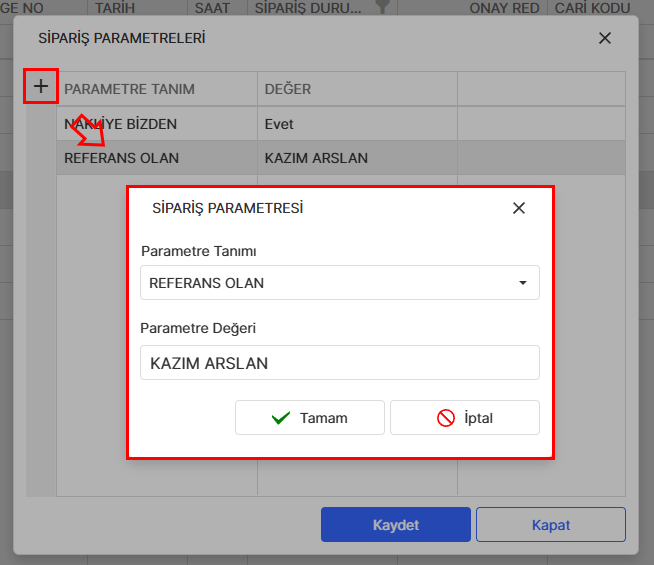
Sipariş ile ilgili tanımladığınız parametrelere değer atayabilmenizi sağlayan ekranı açar. Sipariş parametre tanımlamaları hakkında detaylı bilgi için bakınız.
Yazdır
Siparişin çıktısını alabileceğiniz ya da müşterinize e-posta olarak gönderebileceğiniz ekranı açar.
Sipariş tasarımlarını, firma logonuz ve kurumsal renkleriniz ile yapabilirsiniz. Detaylı bilgi için bakınız.
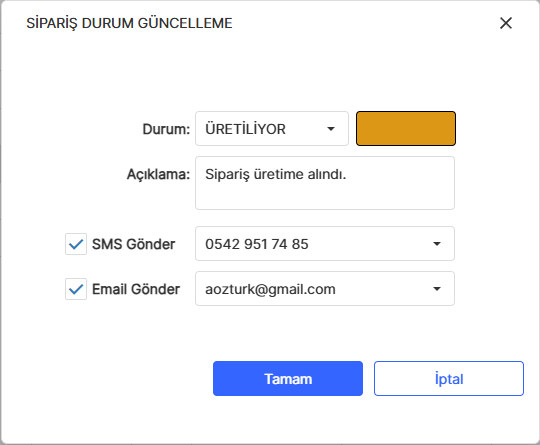
Durumu Güncelle
Siparişin durumunu değiştirebilmenizi sağlayan ekranı açar. Sipariş durum tanımlamaları hakkında detaylı bilgi için bakınız.
Durum Tarihçesi
Siparişin durumlarının tarih sıralı olarak listeleyen ekranı açar.
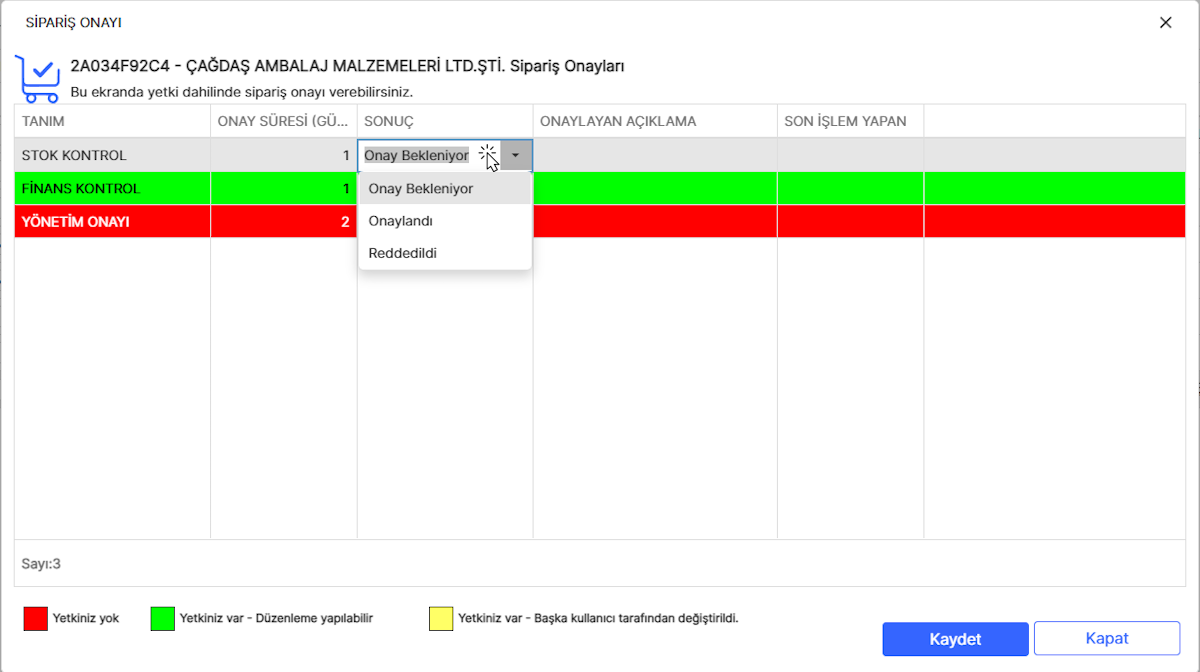
Onaylar
Sipariş onay mekanizması tanımlanmışsa seçili siparişin onay durumunu görmek ve onaylayan kullanıcı yada rolde iseniz onay/red cevabı verebilmenizi sağlayan ekranı açar. Gelen ekranda yeşil renk ile belirtilen satırlar için onay/red cevabı verebilirsiniz. Kırmızı renk ile belirtilen satırlar için ise onay/red cevabı veremezsiniz.
Sipariş onay tanımlamaları hakkında detaylı bilgi için bakınız.
Onaylanan ya da reddedilen siparişler güncellenemez.
Müşteri Memnuniyeti
Satış siparişi sonrasında müşterinin memnuniyeyini ölçmek için cevabı EVET/HAYIR olan sorular tanımlanmışsa bu soruların cevaplarını girebileceğiniz Sipariş Memnuniyeti ekranını açar. Aynı ekranda görüşülen kişinin adı soyadı ve görüşme tarihide girilir. Bu ekranın alt kısmında Evet olarak verilen cevapların katsayıları toplamının tüm soruların kaysayı toplamına göre oranı ile memnuniyet puanı görüntülenir.
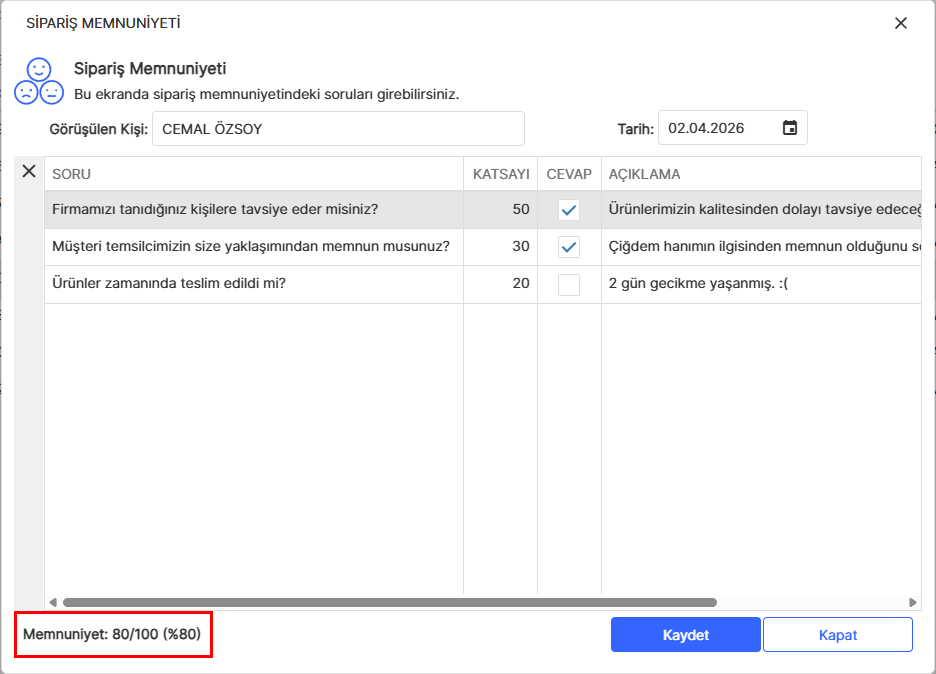
Sipariş Memnuniyeti ekranında sipariş ile ilgisi olmayan soruları listenin solunda bulunan  sil butonu ile listeden kaldırabilirsiniz. Böylece ilgisiz soruların memnuniyet puanını etkilemesini engellemiş olursunuz.
Bir soruyu yanlışlıkla silerseniz tüm soruları silip kaydedin. Bu ekranı tekrar açtığınızda tüm sorular tekrar yüklenecekir.
Sipariş listesinde MEMNUNİYET (%) alanında müşteri memnuniyet puanı görüntülenir. Bu alana göre sıralama yaparak belli bir memnuniyet puanının altında kalan siparişleri tespit ederek o müşterilerinize özel bir çalışma yapmanız iyi bir fikir olabilir.
Dokümanlar
Seçili sipariş için yüklenen dosyalara erişimi sağlayan ekranı açar. Detaylı bilgi için bakınız.
Gelen EFT-Havale Fişi
Sadece üzerine sağ tıklanan sipariş ya da tüm seçili siparişler için Gelen EFT/Havale Fişi ekranını açar. Seçili sipariş(ler)in cari(ler)i ve genel toplam tutarları banka tahsilat fişine aktarılır. Bu sayede tahsilatı banka kanalıyla yapılmış olan satış siparişleri için tahsilat fişi kolayca oluşturulur.
Aynı carinin farklı siparişleri seçilerek Gelen EFT/Havale Fişi oluşturulursa bu siparişlerin toplam tutarları ile banka tahsilat satırı oluşturulur.
Kredi Kartı Tahsilat Fişi
Sadece üzerine sağ tıklanan sipariş ya da tüm seçili siparişler için Kredi Kartı Fişi ekranını açar. Seçili sipariş(ler)in cari(ler)i ve genel toplam tutarları kredi kartı tahsilat fişine aktarılır. Bu sayede tahsilatı fiziki ya da sanal POS kanalıyla yapılmış olan satış siparişleri için tahsilat fişi kolayca oluşturulur.
Aynı carinin farklı siparişleri seçilerek Kredi Kartı Fişi oluşturulursa bu siparişlerin toplam tutarları ile kredi kartı tahsilat satırı oluşturulur.
Aktar
- İrsaliye: Siparişi, çıkış irsaliyesine aktarır.
- Fatura: Siparişi, satış faturasına aktarır.
Sipariş aktarımları ile ilgili detaylı bilgi için bakınız.
Cari Hareket Dövizi
Sipariş ile beraber cari hareket (CH) oluşmuşsa, cari hareket dövizinin sipariş genel toplam dövizinden farklı olması durumunda bu seçenek kullanılabilir. Cari hareket döviz değişikliği hakkında detaylı bilgi için bakınız.
Cari Ekstresi
Siparişte seçilen carinin ekstresini görüntüler.
Kayıt Bilgisi
Sipariş kaydının oluşturan, oluşturma tarihi, güncelleyen, güncelleme tarihi bilgilerini görüntüleyen ekranı açar.
Ne İşe Yarar?
- Satış siparişleri listeleme, filtreleme, gruplama
- Satış siparişi oluşturma, düzenleme, farklı kaydetme
- Sipariş durum yönetimi ile veri anlamlandırma
Sık Sorulan Sorular
Soru: Yeni bir siparişi nasıl oluşturabilirim?
Cevap: Sipariş listesinin üst kısmında bulunana "Yeni Sipariş" butonuna tıklayınca gelen ekrandan sipariş oluşturabilirsiniz.
Soru: Satış siparişini nasıl düzenleyebilirim?
Cevap: Sipariş listesinin sağ tıklama menüsündeki "Düzenle" seçeneği ile siparişi düzenleyebilirsiniz.