Satış Siparişi Oluşturma
Genel Bakış
Sipariş oluşturma ekranı, satış siparişlerinizi pratik bir şekilde ve tüm detayları ile kayıt altında tutmanızı sağlar. Cari, ürün ve fiyat belirleme adımları ile satış sipariş kaydı oluşturulur. Oluşturulan satış siparişi, Sipariş Listesi ekranında görüntülenir.
Menü Yolu
Satış > Satış Siparişleri > Siparişler menüsü ile gelen ekrandan Yeni Sipariş butonuna tıklayarak satış siparişi ekranını açabilirsiniz.
Alternatif Erişim Yolu
- Hızlı Erişim Menüsü > Yeni Sipariş
- Cari listesi sağ tıklama menüsü Sipariş > Yeni > Satış Siparişi
- Cari Ekstresi ekranında sağ üst kısımdaki + butonu Sipariş > Yeni > Satış Siparişi
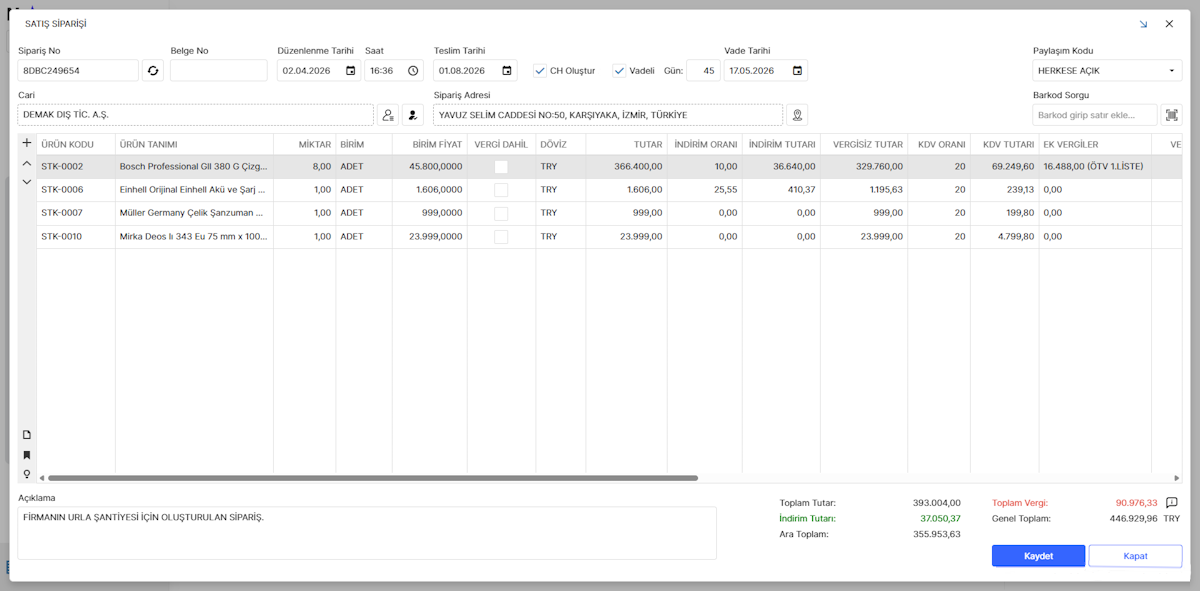
Sipariş Üst Bilgileri
Sipariş ekranının üst bölümünde, siparişe ait genel bilgiler yer alır.
Sipariş No
Sipariş No yeni bir sipariş oluşturulması sırasında otomatik olarak atanır. Bu kodun formatını Tanımlamalar > Genel > Seri Numaraları menüsü ile açılan ekrandan düzenleyebilirsiniz. Seri no tanımlama hakkında detaylı bilgi için bakınız.
Belge No
Belge No, iç işleyişte kullanılan belge veya referans numarasıdır ve manuel olarak girilebilir.
Kurumsal müşterileriniz kendi ERP sistemlerinde PO (Purchase Order) numarası ile sipariş oluşturup bu numarayı düzenleyeceğiniz e-faturada Sipariş No olarak görmek isteyebilirler. Sipariş faturaya aktarılıp efatura oluşturulduğunda siparişte belirtilen Belge No değeri e-fatura UBL'inde Invoice.OrderReference.ID alanında gönderilmektedir.
Düzenlenme Tarihi
Siparişin tarih bilgisidir.
Düzenleme Saati
Siparişin saat bilgisidir.
Teslim Tarihi
Sipariş kapsamındaki ürün veya hizmetlerin planlanan teslim tarihidir.
CH Oluştur
CH Oluştur onay kutusu seçilirse, sipariş ile birlikte müşterinin borçlanmasını sağlayacak olan Cari Hareket (CH) kaydı da oluşturulur.
CH Oluştur onay kutusu seçilmezse, sipariş faturaya aktarıldığında müşteri borçlanmasını sağlayan Cari Hareket (CH) kaydı faturada oluşturulur.
Özellikle sipariş ile faturalama arasında uzun süre olduğu durumlarda sipariş ile birlikte Cari Hareket (CH) oluşturulması cari bakiyeleri listesinde daha geçerli tutarların görünmesini sağlar.
Cari mutabakat yaparken cari hareketlerin faturadan kaynaklı olması istenebilir. Bu durumda faturalama süreci tamamlanan siparişler için siparişe bağlı cari hareketi silip, faturaya bağlı cari hareket haline getirebilirsiniz. Bu işlemi Cari Ekstresi ekranında satır sağ tıklama menüsündeki ilgili seçenek ile otomatik olarak yapabilirsiniz.
Vadeli
Siparişten kaynaklı tahsilatın vadeli olup olmadığı bu alandan belirlenir. Bu onay kutusu seçildiğinde vade gün sayısının girilebileceği alan görüntülenir. CH Oluştur onay kutusu seçilmişse cari ekstrede görünecek olan Vade Tarihi alanı da görüntülenir.
Paylaşım Kodu
Paylaşım kodu, siparişin hangi kullanıcılar tarafından görüntülenebileceğini belirlemek için kullanılır. Eğer paylaşım kodu tanımlanmamış ise bu alan görüntülenmez. Paylaşım kodları hakkında detaylı bilgi için bakınız.
Barkod
Sipariş satırlarını oluştururken ürünlerin barkodunu okutarak satır ekleme işlevi için bu alan kullanılır. Bu alana konumlanıp barkod okuyucusuyla okuma işlemi yapıldığında o barkoda sahip ürün satır olarak siparişe eklenir. Önce ürün kartındaki ana birim barkoduna göre arama yapılır. Bu aramada ürün bulunamazsa sırasıyla ürünün 2. birim barkodu, 3. birim barkodu, izlemeli stok takibi yapılan bir ürün ise lot ve seri no araması yapılır. Eğer lot ya da seri no barkodu okutulursa lotun ya da seri numarasının bağlı olduğu ürün sipariş satırı olarak eklenir.
Cari Bilgisi
Sipariş carisi (müşteri) bu alandan seçilir. Kullanım kolaylığının sağlanması amacıyla yeni bir sipariş oluşturma ekranı açıldığında cari seçim ekranı otomatik olarak görüntülenir. Sipariş carisi henüz kaydedilmediyse listenin altında bulunan Yeni Cari Ekle butonuna tıklayarak önce cariyi kaydedebilirsiniz. Cari kaydetme ile ilgili detaylı bilgi için bakınız.
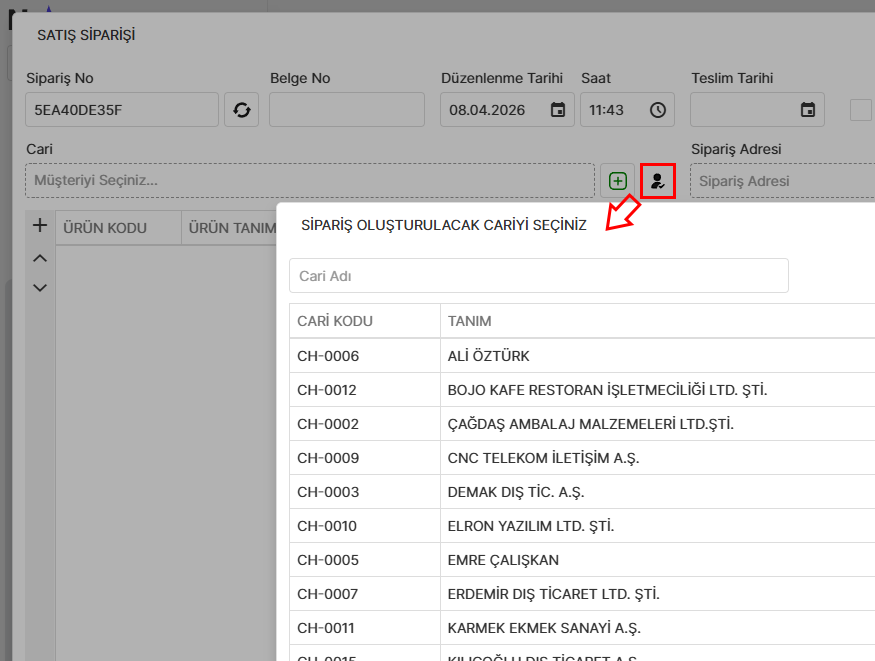
Cari listesinde seçim yapmak için cari satırı üzerine çift tıklayın ya da alt kısımdaki Aktar butonuna tıklayın.
Cari seçildikten sonra, seçilen cari ile ilgili işlemlere ulaşmak için  butonu ile ilgili menüyü açabilirsiniz.
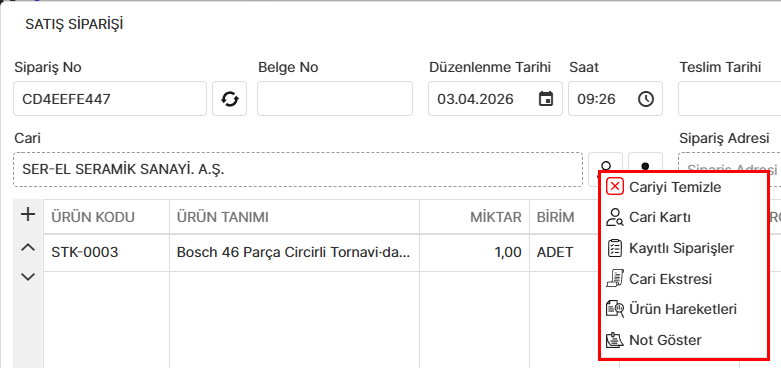
Bu menüde şu seçenekler vardır:
- Cariyi Temizle: Cari seçim işlemini iptal eder.
Herhangi bir cari seçmeden sipariş kaydedebilirsiniz.
Bu durumda siparişin kaydı sırasında "Cari seçilmemiştir, kayda devam etmek istiyor musunuz?" uyarısı alırsınız.
- Cari Kartı: Seçilen carinin kartını açar.
Cari kartında yapılan Ünvan ve Vade güncellemesi siparişe yansıtılır. Ancak cari kartında indirim oranında yapılan değişiklik o anda siparişte bulunan satırlara yansıtılmaz. Cari seçimi sonrasında eklenen satırlara yansıtılır.
-
Kayıtlı Siparişler: Seçilen carinin daha önceki siparişlerini listeler.
-
Cari Ekstresi: Seçilen carinin ekstresini (hesap hareketlerini) listeler.
-
Ürün Hareketleri: Seçilen carinin alış/satış faturalarında seçilen ürünleri listeler.
Siparişi düzenlerken carinin daha önce hangi ürünler ile ilgilendiğini görmek iyi bir fikir olabilir. Bu amaçla Ürün Hareketleri seçeneğini kullanabilirsiniz.
- Not Göster: Seçilen carinin, cari kartında belirtilen Not bilgisini görüntüler. Cari kartında Not bilgisinin girildiği sekmede Siparişte Göster onay kutusu işaretlenirse cari seçiminden hemen sonra bu not otomatik olarak gösterilir.
Siparişi düzenleyen personelin bilmesi gereken önemli bir detayı hatırlatmak amacıyla cari kartındaki Notlar alanını kullanabilirsiniz. Notlar hakkında detaylı bilgi için bakınız.
Sipariş Adresi
Cari kartında belirtilen adreslerden biridir. Sipariş irsaliyeye ya da faturaya aktarılınca bu adres bilgisi kullanılır.
Ürün / Hizmet Satırları
Siparişin ana gövdesini oluşturan bu bölümde, sipariş edilen ürün veya hizmetler satır bazında girilir.
Siparişe yeni bir satır eklemek için listenin solunda bulunan + butonuna tıklayın.
Gelen Ürün Listesi ekranında, siparişe eklemek istediğiniz ürünü aşağıdaki yöntemlerden biriyle sipariş satırı olarak ekleyebilirsiniz:
- Ürün üzerine çift tıklayın,
- Ürünü seçtikten sonra Aktar butonuna tıklayın.
Ürün seçim ekranında bir ürüne çift tıklayarak siparişe satır olarak eklediğinizde, ürün seçim ekranı açık kalır. Bu sayede farklı ürünleri ardışık şekilde hızlıca siparişe ekleyebilirsiniz.
Eklediğiniz üründen sonra sipariş ekranına geri dönmek için ilgili ürünü seçin ve Aktar butonuna tıklayın.
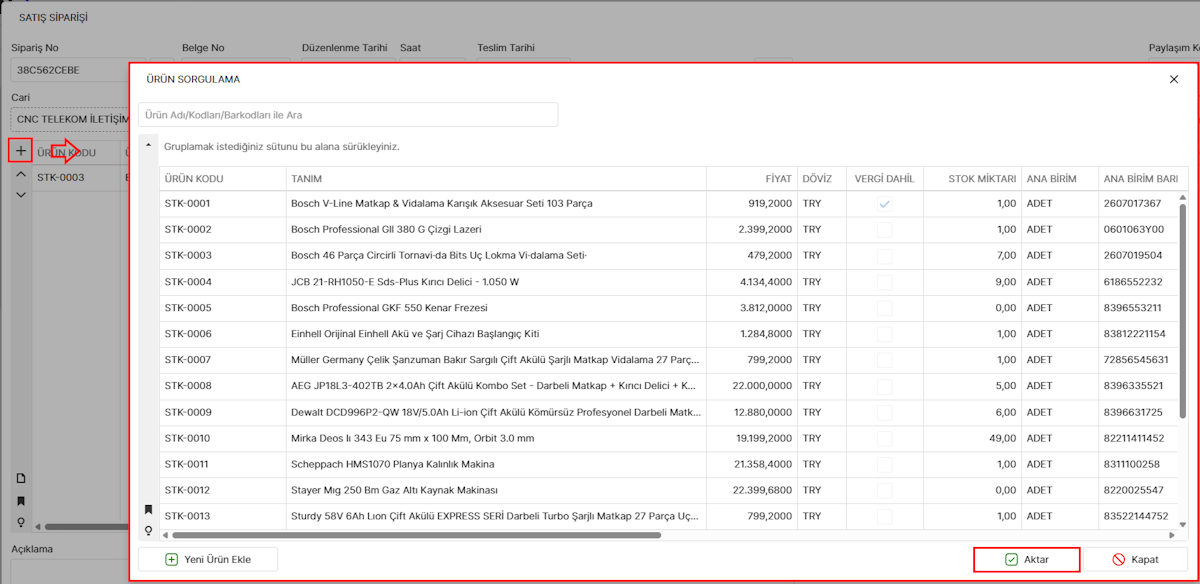
Seçilen ürün daha önce aynı fiyat ve birim ile sipariş satırlarında varsa yeni bir satır eklenmez, satırın miktarı 1 artırılır.
Her satır için aşağıdaki alanlar bulunur:
-
Ürün Kodu: Ürün veya hizmet kodudur.
-
Ürün Tanımı: Ürün veya hizmet tanımıdır.
-
Miktar: Sipariş miktarıdır.
-
Birim: Miktar birimidir (Adet, Koli, Kg vb.). Birim alanında seçilen birimler sadece ürün kartında belirtilen birimlerdir ve en fazla 3 farklı birim seçilebilir. Ürün birimleri ile ilgili detaylı bilgi için bakınız.
-
Birim Fiyat: Ürünün birim satış fiyatını ifade eder. Bu alan, ürün kartında tanımlanan satış fiyatı ile otomatik olarak doldurulur. Getirilen fiyat, sipariş tarihinin fiyatın geçerlilik başlangıç ve bitiş tarihleri aralığında olup olmadığı ve seçili cari için özel bir fiyat tanımlanıp tanımlanmadığı kontrol edilerek belirlenir. Fiyat tanımlama ile ilgili detaylı bilgi için bakınız.
Sipariş carisinin kartının Satış & Risk sekmesinde bir indirim oranı belirtilmiş ise bu oran, ürünün fiyatının belirlenmesinde dikkate alınır.
-
Vergi Dahil: Girilen fiyatın KDV ve varsa diğer vergiler (ÖTV, ÖİV, Konaklama vb.) dahil olup olmadığını belirleyen onay kutusudur.
-
Döviz: İşlem para birimini ifade eder.
Varsayılan döviz dışında bir döviz seçildiğinde KUR DEĞERİ, VD TUTAR, VD İNDİRİM TUTARI, VD VERGİSİZ TUTAR, VD KDV TUTARI, VD EK VERGİLER, VD VERGİLİ TUTAR alanları tabloya eklenir. VD ile başlayan bu alanlar, ilgili alanın kur değeri ile çarpılmış halini gösterir.
VD kısaltması Varsayılan Dövizi ifade eder. Genellikle Türk Lirası (TRY)'dır.
Noyax, açılış sırasında içinde bulunulan güne ait döviz kurları tanımlı değilse, kur bilgilerini otomatik olarak Türkiye Cumhuriyet Merkez Bankası kaynaklarından alır. Kur Değeri alanı, sipariş tarihi için geçerli olan kur değeri ile otomatik olarak doldurulur. Bu alan gerektiğinde manuel olarak değiştirilebilir.
-
Tutar: Miktar x Birim Fiyat değeridir.
-
İndirim Oranı: Satıra uygulanan indirim oranıdır.
-
İndirim Tutarı: Satıra ait indirim tutarıdır.
-
Vergisiz Tutar: İndirim uygulandıktan sonra vergiler hariç tutarı ifade eder.
-
KDV Oranı: Uygulanan KDV oranıdır. Bu değer seçilen ürünün kartında belirtilen KDV oranından otomatik olarak atanır. Ürün KDV değeri ile ilgili detaylı bilgi için bakınız.
KDV oranı 0 olarak belirtilirse MUAFİYET KODU alanı tabloya eklenir. Muafiyet Kodu alanında bulunan butona tıklayarak ilgili kodu seçebileceğiniz ekranı görüntüleyebilirsiniz. Sipariş aşamasında seçeceğiniz bu muafiyet kodu, sipariş faturaya aktarılınca e-Fatura UBL'inde kullanılacaktır.
-
KDV Tutarı: Hesaplanan KDV tutarıdır.
-
Ek Vergiler: ÖTV, ÖİV, Konaklama gibi ek vergi tutarları bu alanda bulunan butona tıklayarak görüntüleyebileceğiniz ekrandan seçilebilir. Bir sipariş satırında en fazla 3 adet ek vergi seçilebilir.
-
Vergili Tutar: KDV ve diğer ek vergilerin Tutar'a eklenmiş halini ifade eder.
-
Tevkifat Kodu: Sipariş faturaya aktarıldığında kullanılmak üzere tevkifat kodu bu alandan seçilebilir. Satırda tevkifat seçildiğinde tevkif edilen KDV tutarı dip toplamlar bölümünde yeşil renk ile görüntülenir.
Tevkifat Kodu seçilirse TEVKİF EDİLEN KDV alanı tabloya eklenir.
- Satır Grubu: Sipariş satırlarını belirleyeceğiniz bir kritere göre gruplamak için bu alanı kullanabilirsiniz. Satır grubu tanımlama ile ilgili bakınız.
Müşteriye e-posta ile gönderilen veya PDF olarak dışa aktarılan sipariş tasarımında, satırları gruplayarak grup toplamlarını ayrı ayrı göstermek siparişin daha anlaşılır olmasını sağlar. Örneğin, bir evin perde ve ekipmanları için hazırlanan siparişte; salon, oturma odası ve mutfak perdelerine ait satırları gruplayabilir ve her grup için ara toplam tutarlarını ayrı olarak görüntüleyebilirsiniz.
- Proje: Sipariş faturaya aktarıldığında kullanılmak üzere proje(ler) bu alandan seçilebilir. Proje tanımlama ile ilgili bakınız.
Alış ve satış faturalarının satırlarında proje kodu seçerek her bir projenizin maliyetini ayrı ayrı takip edebilirsiniz. Bir satırdaki tutarı birden fazla projeye oransal olarak dağıtabilirsiniz.
-
Teslim Tarihi: Satırda yer alan ürün veya hizmet için planlanan teslim tarihini ifade eder. Satır teslim tarihi, üst bilgilerde tanımlanan teslim tarihinden farklı bir tarih olarak belirlenebilir.
-
Teslimat Deposu: Siparişin sevk edileceği depodur.
-
Açıklama 1: 1. satır açıklamasıdır.
-
Açıklama 2: 2. satır açıklamasıdır.
Sipariş, irsaliyeye ya da faturaya aktarılırken 1. ve 2. satır açıklamaları da aynen aktarılır.
Açıklama
Sipariş ile ilgili genel notlar, özel koşullar veya müşteri bilgilendirmeleri bu alana girilir.
Dip Toplamlar
Siparişin alt bölümünde, tüm satırlardan hesaplanan özet tutarlar yer alır.
- Toplam Tutar: Tüm satırlardaki tutar değerlerinin toplamıdır.
- İndirim Tutarı: Tüm satırlardaki indirim değerlerinin toplamıdır.
- Ara Toplam: Toplam Tutar - İndirim Tutarı değeridir. Ara toplam aynı zamanda (ek vergi belirtilmemiş ise) KDV matrahıdır.
- Toplam KDV: Tüm satırlardaki KDV tutarı değerlerinin toplamıdır. Satırlarda ek vergi belirtilmiş ise bu alan Toplam Vergi olarak görüntülenir.
Bu değerin yanındaki  butonuna tıklayarak oran bazlı vergilerin tanım, matrah ve tutarlarını görüntüleyebilirsiniz.
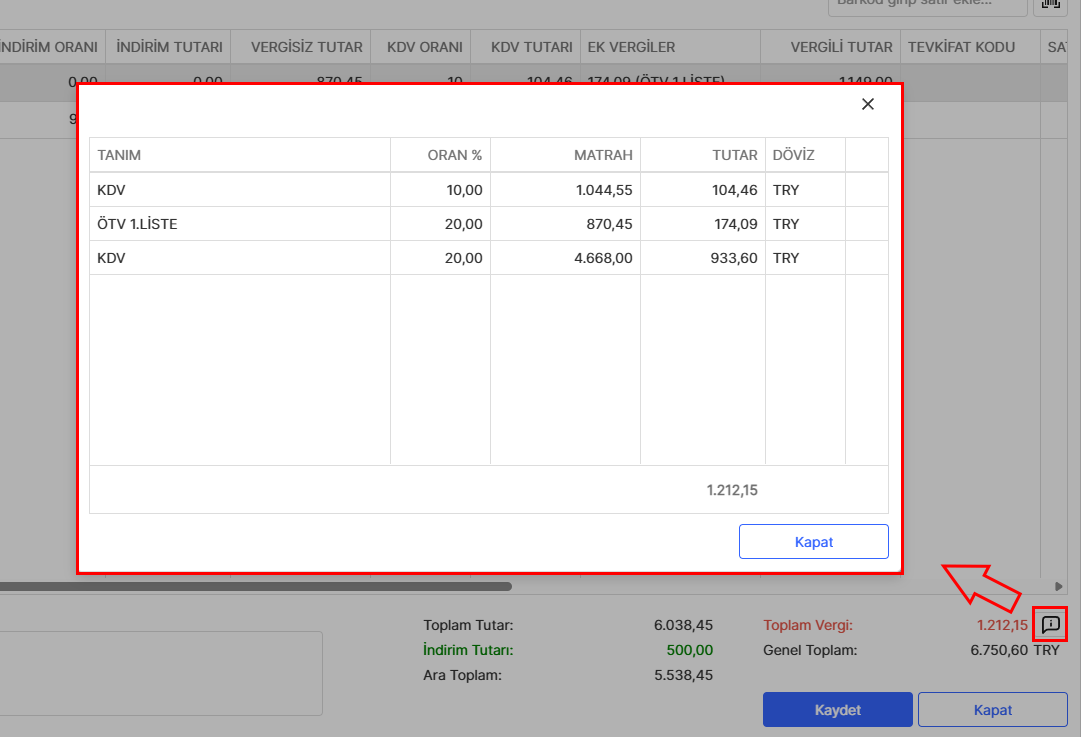
- Genel Toplam: Ara Toplam + Toplam Vergi değeridir. Müşterinizin ödemesi gereken tutarı ifade eder.
Dip toplamlar bölümündeki tüm tutarlar, satırlarda seçilen döviz cinsine göre sistem tarafından otomatik olarak hesaplanır. Satırlarda farklı döviz cinsleri seçilmiş ise dip toplamlar Varsayılan Dövize göre hesaplanır.
İşlem Butonları
-
Kaydet
Siparişi kaydeder ve sipariş listesine ekler. -
Kapat
Kaydetmeden sipariş kartından çıkış yapar.