Hesap ve güvenlik
Hesap ve güvenlik penceresi kendi hesabınızın giriş bilgilerini gösterir. Kullanıcı adınızı ve şifrenizi buradan değiştirirsiniz. Her kullanıcı açabilir, yönetici olmak gerekmez.
Nereden açılır
Sağ üstteki kullanıcı düğmesine tıklayın, menüden Hesap ve güvenlik'i seçin. Pencereyi Kapat, × ya da Esc kapatır.
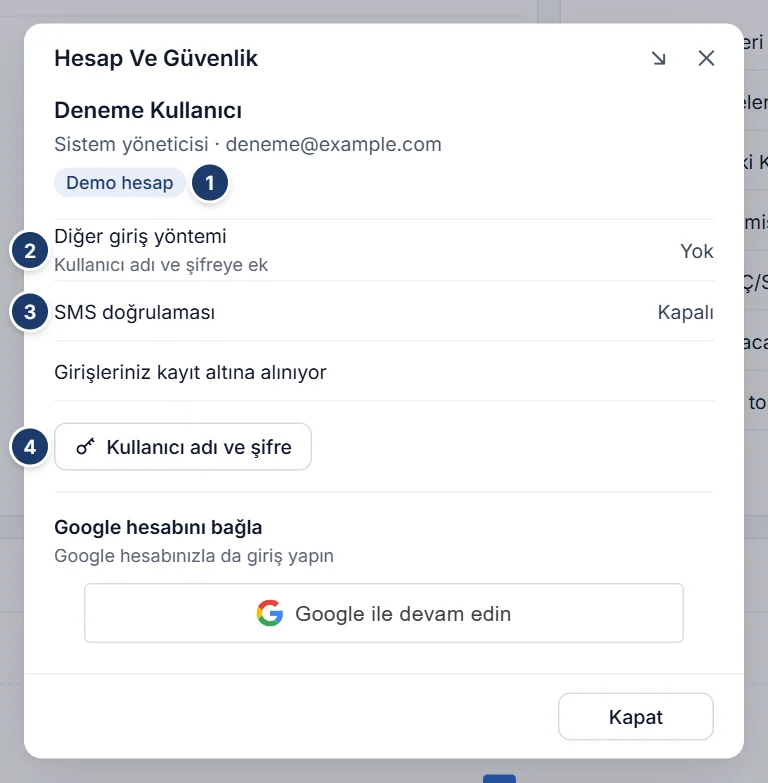
- Hesap — adınız, rolünüz (Sistem yöneticisi ya da Kullanıcı), kullanıcı adınız ve varsa Demo hesap / Destek oturumu etiketi.
- Diğer giriş yöntemi — kullanıcı adı ve şifreye ek giriş yolu.
- SMS doğrulaması — girişte SMS kodu sorulup sorulmadığı.
- Kullanıcı adı ve şifre — kendi kullanıcı adınızı ve şifrenizi değiştirir.
Hesap bilgileri
Üstte adınız, Sistem yöneticisi ya da Kullanıcı yazısı ve kullanıcı adınız görünür. Deneme hesabında Demo hesap, destek ekibinin açtığı oturumda Destek oturumu etiketi çıkar.
| Satır | Ne gösterir | Ne zaman görünür |
|---|---|---|
| Diğer giriş yöntemi | Kullanıcı adı ve şifreye ek giriş yolu: Google, Microsoft ya da Yok | Her zaman |
| SMS doğrulaması | Açık ya da Kapalı | Her zaman |
| Çalışma saati | "Bugün bu saate kadar giriş izniniz var" ve saat | Bugün için saat sınırı varsa |
| Girişleriniz kayıt altına alınıyor | Bilgi satırı | Hesapta Her girişi kaydet açıksa |
| Bağlantı adresi | Girişinizdeki IP adresi | Adres biliniyorsa |
Bu bilgiler giriş anındaki hâlidir. Yöneticinin yaptığı değişikliği görmek için çıkıp yeniden girin. Kuralları sistem yöneticisi Güvenlik kuralları penceresinden değiştirir.
Çalışma saati
Yönetici hesabınıza Kullanım zaman aralığı tanımladıysa bugünkü aralığın bitiş saatini gösterir. Satır yoksa bugün için saat sınırı yoktur (Tüm gün).
Google ya da Microsoft ile giriş
Diğer giriş yöntemi satırı Google ya da Microsoft ise o hesapla da girersiniz; kullanıcı adınız ve şifrenizle giriş de sürer. O hesabın şifresini Google ya da Microsoft'un kendi ayarlarından değiştirirsiniz.
Kullanıcı adı ve şifre düğmesi giriş yöntemine bakmaz, yalnız Şifresini değiştirebilir kuralına bağlıdır. Burada yazdığınız şifre programın şifresidir, Google ya da Microsoft hesabınızın şifresini değiştirmez.
Google hesabını bağlama
Diğer giriş yönteminiz Google değilse pencerenin altında Google hesabını bağla bölümü ve Google'ın düğmesi görünür. Diğer giriş yönteminiz Microsoft ise Google'ı bağlayınca Microsoft bağlantısı kalkar (pencerede yazar): bir hesaba yalnız bir diğer giriş yöntemi bağlanabilir.
- Google'ın düğmesine basın ve açılan Google penceresinde hesabınızı seçin.
- Google hesabını bağla penceresinde seçtiğiniz hesabın adı ve e-postası görünür.
- Bağla'ya basın. "Google hesabınız bağlandı." bildirimi çıkar.
Bağlanınca diğer giriş yönteminiz Google olur ve hesabınız seçtiğiniz Google hesabına bağlanır. Hesabınızın e-postası, kullanıcı adınız ve şifreniz değişmez; kullanıcı adınız ve şifrenizle de girmeye devam edersiniz. SMS ayarınız da değişmez. Oturumunuz açık kalır.
Bundan sonra giriş ekranında Google ile oturum açın düğmesiyle girebilirsiniz. Google ile girişte hesabınız bu bağla bulunur; hesabınızın e-postası Google hesabınızınkinden farklı olsa da girersiniz. Aynı Google hesabını birden çok hesabınıza (ör. farklı şirketlerdeki) bağlarsanız girişte hangi hesapla devam edeceğiniz sorulur: Hesap seçimi.
Google bağlantısını kaldırma
Diğer giriş yönteminiz Google ise pencerenin altında Google bağlantısını kaldır düğmesi vardır. "Google bağlantısı kaldırılsın mı?" sorusuna Kaldır derseniz Google ile giriş kapanır, "Google bağlantısı kaldırıldı." bildirimi çıkar; kullanıcı adınız, şifreniz ve e-postanız değişmez.
Kaldırınca hesabın Google hesabıyla bağı da silinir; sonra başka bir Google hesabını bağlayabilirsiniz.
Microsoft hesabını bağlama
Diğer giriş yönteminiz Microsoft değilse pencerenin altında Microsoft hesabını bağla bölümü ve Microsoft ile devam edin düğmesi görünür. Diğer giriş yönteminiz Google ise Microsoft'u bağlayınca Google bağlantısı kalkar (pencerede yazar).
- Microsoft ile devam edin'e basın. Microsoft'un penceresi ayrı bir küçük pencerede açılır; hesabınızı seçin ya da e-postanızı ve Microsoft şifrenizi yazın.
- Microsoft hesabını bağla penceresinde seçtiğiniz hesabın adı ve e-postası görünür.
- Bağla'ya basın. "Microsoft hesabınız bağlandı." bildirimi çıkar.
Bağlanınca diğer giriş yönteminiz Microsoft olur ve hesabınız seçtiğiniz Microsoft hesabına bağlanır. Google'daki gibi hesabınızın e-postası, kullanıcı adınız, şifreniz ve SMS ayarınız değişmez; oturumunuz açık kalır.
Bundan sonra giriş ekranında Microsoft ile oturum açın düğmesiyle girebilirsiniz. Girişte hesabınız bu bağla bulunur; e-postası farklı olsa da, iş ya da okul hesabınızın e-postası doğrulanmış sayılmasa da girersiniz. Aynı Microsoft hesabını birden çok hesabınıza bağlarsanız girişte hangi hesapla devam edeceğiniz sorulur: Hesap seçimi.
Microsoft bağlantısını kaldırma
Diğer giriş yönteminiz Microsoft ise pencerenin altında Microsoft bağlantısını kaldır düğmesi vardır. "Microsoft bağlantısı kaldırılsın mı?" sorusuna Kaldır derseniz Microsoft ile giriş kapanır, "Microsoft bağlantısı kaldırıldı." bildirimi çıkar; kullanıcı adınız, şifreniz ve e-postanız değişmez. Sonra başka bir Microsoft ya da Google hesabını bağlayabilirsiniz.
Kullanım süresi uyarısı
Kullanım süresi dolmuşsa pencerede kırmızı uyarı çıkar:
- Sistem yöneticisine: "Kullanım süreniz sona ermiştir. Sunucu Bakım Hizmeti'ni Lisans ve ödeme ekranından yenileyebilirsiniz." Yanındaki Lisans ve ödeme bağlantısı Ayarlar kartını o bölümde açar. Bkz. Lisans ve ödeme.
- Diğer kullanıcılara ve deneme hesabına: "Kullanım süreniz sona ermiştir. Lütfen sistem yöneticiniz ile iletişime geçiniz."
Kullanıcı adı ve şifre değiştirme
- Kullanıcı adı ve şifre düğmesine basın.
- Alanları doldurun.
- Kaydet (F2 / Ctrl+S).
| Alan | Kural |
|---|---|
| Kullanıcı adı | Zorunlu, en çok 50 karakter. Mevcut adınız gelir. Değiştirirseniz en az 5 karakter olmalı. |
| Mevcut şifre | Zorunlu, en çok 15 karakter. |
| Yeni şifre | Zorunlu, en çok 15 karakter. En az uzunluk hesabınızın kuralından gelir, tanımlı değilse 6. En az bir harf ve bir rakam içermeli. |
| Şifre tekrarı | Yeni şifreyle aynı olmalı. |
Şifreleri göster yazılanları açar.
Kaydedince oturum kapanır. Giriş ekranında "Kullanıcı adı ve şifreniz güncellendi. Yeni bilgilerinizle giriş yapın." yazar. Yeni bilgilerinizle yeniden girin. Kaydedilmemiş işlerinizi önce kaydedin.
Kullanıcı adı başka bir hesapta kullanılıyorsa kayıt reddedilir ve nedeni pencerede yazar.
Zorunlu şifre değiştirme
Hesabınızda İlk girişte şifresini değiştirsin açıksa ya da şifre değiştirme süresi dolduysa girişten sonra şifre değiştirme ekranı açılır. Değiştirmeden programa geçilmez, yalnız Çıkış yap vardır. Ayrıntı: Giriş ve oturum.
Neden yapamıyorum?
Kullanıcı adı ve şifre düğmesi neden görünmüyor?
Hesabınızda Şifresini değiştirebilir kapalıdır. Sistem yöneticisinden Güvenlik kuralları'nda açmasını ya da şifrenizi kendisinin yenilemesini isteyin.
Google bağlama neden görünmüyor?
- Diğer giriş yönteminiz zaten Google'dır; bölüm yerine Google bağlantısını kaldır düğmesi vardır.
- Destek ekibinin açtığı oturumda (Destek oturumu) Google bağlanmaz ve kaldırılmaz.
- Google'ın düğmesi yüklenemediyse (ağ, tarayıcı eklentisi) bölüm görünmez. Sayfayı yenileyin.
- "Google hesabının e-posta adresi doğrulanmamış." Google'da e-postası doğrulanmış bir hesap seçin.
- "Google hesabı bu sürümde bağlanamıyor; giriş servisi güncellenince yeniden deneyin." Giriş servisi henüz Google bağlamayı desteklemiyor. Güncellenince yeniden deneyin; o zamana kadar sistem yöneticiniz kullanıcı kartınızda Diğer giriş yöntemi'ni Google yapabilir.
- "Giriş hesabınız bulunamadı." Çıkıp yeniden girin, sürerse yöneticinize başvurun.
Microsoft bağlama neden görünmüyor?
- Diğer giriş yönteminiz zaten Microsoft'tur; bölüm yerine Microsoft bağlantısını kaldır düğmesi vardır.
- Destek ekibinin açtığı oturumda (Destek oturumu) Microsoft bağlanmaz ve kaldırılmaz.
- Microsoft ile giriş bu sitede henüz açılmamışsa bölüm görünmez.
- "Microsoft penceresi açılamadı. Tarayıcınızın açılır pencere engelini bu site için kaldırıp tekrar deneyin." Adres çubuğundaki engel simgesinden bu siteye açılır pencere izni verin.
- "Microsoft hesabı bu sürümde bağlanamıyor; giriş servisi güncellenince yeniden deneyin." Giriş servisi henüz Microsoft bağlamayı desteklemiyor. Güncellenince yeniden deneyin.
- "Microsoft ile oturum açılamadı: …" Microsoft hata verdi; tekrar deneyin, sürerse sonundaki kodla destek ekibine başvurun.
Şifre neden kabul edilmiyor?
- "Lütfen önce kullanıcı adını giriniz."
- "Kullanıcı adı en az 5 karakterden oluşmalıdır." Yalnız adı değiştirdiyseniz denetlenir.
- "Mevcut şifrenizi girin."
- "Lütfen önce şifreyi giriniz."
- "Şifre en az 8 karakterden oluşmalıdır." Sayı hesabınızın kuralına göredir.
- "Şifre harf ve sayılardan oluşmalıdır." En az bir harf ve bir rakam kullanın.
- "Şifre tekrarı hatalı. Lütfen kontrol ediniz."
- "Giriş hesabı bulunamadı." Çıkıp yeniden girin, sürerse yöneticinize başvurun.
Mevcut şifre yanlışsa nedeni pencerenin üstünde yazar.
Şifremi unuttum
Bu pencerede mevcut şifreniz sorulur. Şifrenizi hatırlamıyorsanız iki yol vardır:
- Giriş ekranındaki Şifremi unuttum bağlantısıyla hesabınızdaki e-postaya kod alıp yeni şifre belirleyin: Giriş ve oturum.
- Sistem yöneticisi Ayarlar › Kullanıcılar'da satırınıza sağ tıklayıp Kullanıcı adı ve şifre ile yeni şifre verir; mevcut şifreniz sorulmaz. Bkz. Kullanıcılar.