Giriş Hareket Fişleri
Genel Bakış
Ürünlerin stok miktarlarını artırmak amacıyla giriş hareket fişleri (kısaca Giriş Fişi) kullanılır.
Menü Yolu
Stok & Ürün > Hareket Fişleri menüsü ile gelen ekrandan Yeni Fiş menüsü seçenekleri ile giriş hareket fişlerini açabilirsiniz.
Alternatif Erişim Yolu
- Hızlı Erişim Menüsü > Stok Bölümü Altındaki Seçenekler
İşleyiş
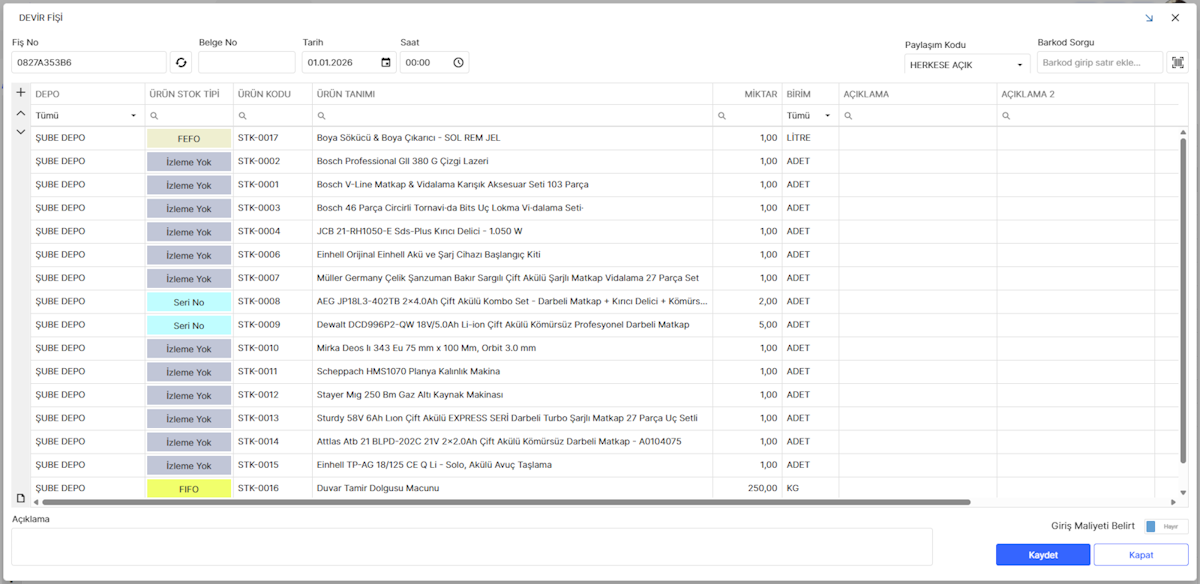
3 farklı giriş hareket fişi tipi vardır:
- Devir Fişi: Noyax’ı ilk kez kullanmaya başlarken, depolarınızdaki mevcut ürün miktarlarını sisteme tanımlamak için devir giriş hareket fişini kullanabilirsiniz. Bu fiş sayesinde ürünlerinizin başlangıç stok seviyelerini Noyax’a eksiksiz ve doğru şekilde aktarabilirsiniz.
Devir fişinin tarihi, varsayılan olarak içinde bulunulan dönemin ilk günü olacak şekilde ayarlanır. İhtiyaç duymanız halinde, devir hareket fişinin tarihini manuel olarak güncelleyebilirsiniz.
- Depo Giriş Fişi: Sebebi ne olursa olsun, bir ürünün depodaki miktarını artırmak için bu fiş kullanılır.
- Sayım Fazlası Fişi: Sayım sonrasında ürünün stoktaki gerçek miktarı, Noyax’ta görülen miktardan fazla olabilir. Bu durumda Sayım Fazlası Fişi kullanılarak fark kadar giriş yapılır ve Noyax’taki stok miktarı gerçek değere güncellenir.
Bu üç farklı tip için açılan ekranların işlevleri tamamen aynıdır. Farklı olan tek unsur, oluşturulan hareket fişinin tipidir.
Giriş Hareket Fişi Üst Bilgileri
Giriş hareket fişi kartının üst bölümünde, fişe ait genel bilgiler yer alır.
Fiş No
Fiş No yeni bir giriş hareket fişi oluşturulması sırasında otomatik olarak atanır. Bu kodun formatını Tanımlamalar > Genel > Seri Numaraları menüsü ile açılan ekrandan düzenleyebilirsiniz. Seri no tanımlama hakkında detaylı bilgi için bakınız.
Belge No
Belge No, iç işleyişte kullanılan belge veya referans numarasıdır ve manuel olarak girilebilir.
Tarih
Fişin oluşturulduğu tarih bilgisidir.
Saat
Fişin oluşturulduğu saat bilgisidir.
Paylaşım Kodu
Paylaşım kodu, fişin hangi kullanıcılar tarafından görüntülenebileceğini belirlemek için kullanılır. Eğer paylaşım kodu tanımlanmamış ise bu alan görüntülenmez. Paylaşım kodları hakkında detaylı bilgi için bakınız.
Barkod
Fiş satırlarını oluştururken ürünlerin barkodunu okutarak satır ekleme işlevi için bu alan kullanılır. Bu alana konumlanıp barkod okuyucusuyla okuma işlemi yapıldığında o barkoda sahip ürün satır olarak fişe eklenir. Önce ürün kartındaki ana birim barkoduna göre arama yapılır. Bu aramada ürün bulunamazsa sırasıyla ürünün 2. birim barkodu, 3. birim barkodu araması yapılır.
Fiş Satırları
Fişin bu bölümünde, giriş hareketi gören ürünler satır bazında girilir.
Fişe yeni bir satır eklemek için listenin solunda bulunan + butonuna tıklayın.
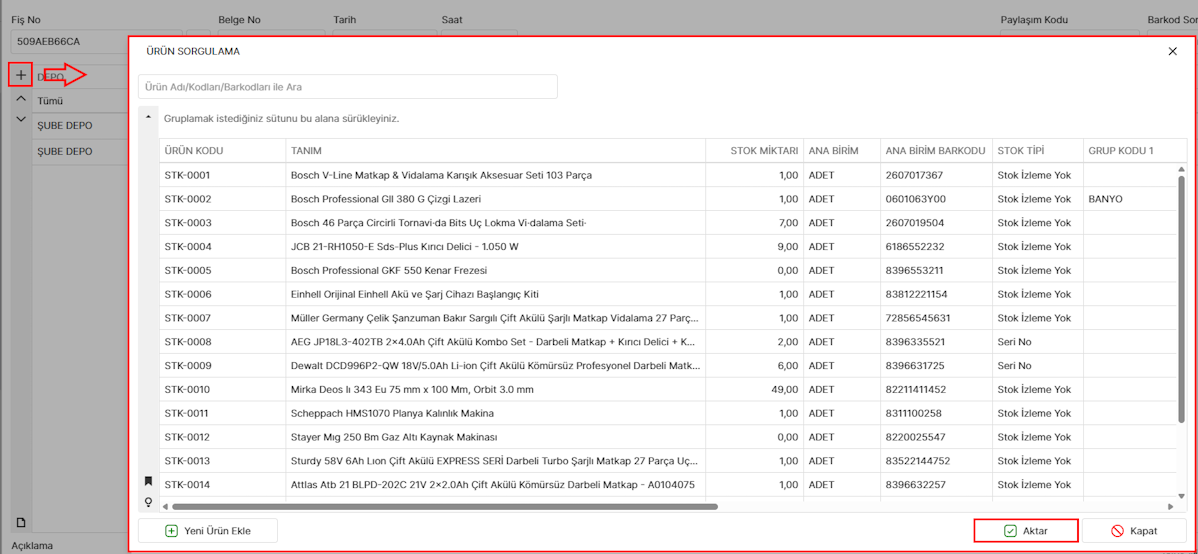
Gelen Ürün Sorgulama ekranında arama alanında ürün adı, kodu, grupları ve barkodlarına göre arama yaparak ürünü bulun ve fişe eklemek istediğiniz ürünü aşağıdaki yöntemlerden biriyle fiş satırı olarak ekleyebilirsiniz:
- Ürün üzerine çift tıklayın,
- Ürünü seçtikten sonra Aktar butonuna tıklayın.
Ürün seçim ekranında bir ürüne çift tıklayarak fişe satır olarak eklediğinizde, ürün seçim ekranı açık kalır. Bu sayede farklı ürünleri ardışık şekilde hızlıca fişe ekleyebilirsiniz.
Eklediğiniz üründen sonra fiş ekranına geri dönmek için ilgili ürünü seçin ve Aktar butonuna tıklayın.
Ürün hareket fişlerinde şu ürünler seçilemez.
- Ürün Tipi Hizmet olan ürünler
- Stoğu tutulmayan ürünler
Seçtiğiniz ürünün stok izleme yöntemi, ürün kartında tanımlanan kurala göre işlem sırasında otomatik olarak kontrol edilir.
- Eğer stok izleme yöntemi Lot, ve türevleri (FIFO, LIFO veya FEFO) ise lot bilgilerini belirleme hakkında detaylı bilgi için bakınız.
- Eğer stok izleme yöntemi Seri No ise seri numarası bilgilerini belirleme hakkında detaylı bilgi için bakınız.
Bu otomatik yönlendirme sayesinde:
- Eksik takip bilgisi ile kayıt yapamazsınız.
- Ürünün izleme kuralına uygun veri girişini kolayca tamamlayabilirsiniz.
- Parti ve seri bazlı stok takibini hatasız şekilde yürütebilirsiniz.
Noyax, ürünün takip yöntemine göre gerekli ekranı sizin için açarak süreci kontrollü ve standart hale getirir.
Her satır için aşağıdaki alanlar bulunur:
- Depo: Ürünün giriş yaptığı depodur. Depo tanımlama için bakınız.
Fişe yeni eklenen satırda otomatik olarak seçilen depoyu belirlemek için depo tanımı yapılırken sorumlu kullanıcı ve varsayılan depo değerlerini ayarlayabilirsiniz. Detaylı bilgi için bakınız.
- Depo Bölümü: Ürünün seçili depoda yerleştirildiği bölümdür. Varsayılan olarak Depo Bölümü alanı gizlidir. Seçili depo için depo bölümleri tanımlanmış ise bu alan görünür. Depo bölümü tanımlama için bakınız.
Büyük ölçekli depolarda ürünlerin konumunu hızlı ve doğru şekilde tespit edebilmek için, her raf veya bölmeye benzersiz bir numara (örneğin: A01 = A rafı, 1. bölme) tanımlayın.
Ürünün fiziksel konumunu netleştirmek ve stok takibini kolaylaştırmak için kayıt sırasında ilgili depo bölümünü mutlaka seçin.
- Ürün Stok Tipi: Seçilen ürünün stok takip yönetimini gösteren alandır.
Görüntülenen değer, ürün kartında tanımlanan stok izleme tipine göre otomatik olarak belirlenir ve şu seçeneklerden birisidir: Stok İzleme Yok, Lot, FIFO, LIFO, FEFO ve Seri No. Stok izleme yöntemi ile ilgili detaylı bilgi için bakınız.
Bu alan sayesinde, fiş satırında işlem yaparken ürünün hangi stok takip kuralına tabi olduğu net şekilde görülür ve hatalı işlem yapılması önlenir.
-
Ürün Kodu: Ürünün kodudur.
-
Ürün Tanımı: Ürünün tanımıdır.
-
Miktar: Hareket miktarıdır.
-
Birim: Miktar birimidir (Adet, Koli, Kg vb.). Birim alanında seçilen birimler sadece ürün kartında belirtilen birimlerdir ve en fazla 3 farklı birim seçilebilir. Ürün birimleri ile ilgili detaylı bilgi için ürün kartı dokümanına bakınız.
-
Açıklama 1: 1. satır açıklamasıdır.
-
Açıklama 2: 2. satır açıklamasıdır.
Giriş Maliyeti Belirtme
Giriş Hareket Fişinin sağ alt bölümünde Giriş Maliyeti Belirt seçeneği bulunur. Bu seçeneği Evet konumuna aldığınızda listeye maliyet alanları eklenir. Bu sayede ürünün stok değerlemesinde kullanılmak üzere birim fiyatlarını belirtebilirsiniz.
Giriş Hareket Fişleri, çoğu senaryoda maliyet hesaplamasından bağımsız olarak yalnızca stok miktarını artırmak amacıyla kullanılır.
Bu nedenle, kullanım sürecini sadeleştirmek ve gereksiz veri girişini önlemek amacıyla maliyet alanları opsiyonel (seçilebilir) hale getirilmiştir.
Bu yapı sayesinde:
-
Sadece miktar artışı yapılacak işlemlerde hızlı kayıt oluşturulur.
-
Maliyet bilgisi gerekmeyen senaryolarda maliyet ile ilgili ek alanlarla karşılaşılmaz.
-
İhtiyaç duyulan durumlarda maliyet alanları aktif edilerek detaylı kayıt yapılabilir.
Böylece hem pratik kullanım hem de esnek maliyet yönetimi imkanı sunulmaktadır.
Maliyet Alanları
-
Birim Fiyat: Ürünün birim alış fiyatını ifade eder. Satır eklenirken Giriş Maliyeti Belirt seçeneğinin konumu Evet ise fiyat alanı, ürün kartında tanımlanan alış fiyatı ile otomatik olarak doldurulur. Getirilen fiyat, fiş tarihinin fiyatın geçerlilik başlangıç ve bitiş tarihleri aralığında olup olmadığı kontrol edilerek belirlenir. Fiyat tanımlama ile ilgili detaylı bilgi için bakınız.
-
Vergi Dahil: Girilen fiyatın KDV ve varsa diğer vergiler (ÖTV, ÖİV, Konaklama vb.) dahil olup olmadığını belirleyen onay kutusudur.
-
Döviz: İşlem para birimini ifade eder.
Varsayılan döviz dışında bir döviz seçildiğinde KUR, VD VERGİSİZ TUTAR, VD KDV TUTARI, VD EK VERGİLER, VD VERGİLİ TUTAR alanları tabloya eklenir. VD ile başlayan bu alanlar, ilgili alanın kur değeri ile çarpılmış halini gösterir.
VD kısaltması Varsayılan Dövizi ifade eder. Genellikle Türk Lirası (TRY)'dır.
Noyax, açılış sırasında içinde bulunulan güne ait döviz kurları tanımlı değilse, kur bilgilerini otomatik olarak Türkiye Cumhuriyet Merkez Bankası kaynaklarından alır. Kur Değeri alanı, fiş tarihi için geçerli olan kur değeri ile otomatik olarak doldurulur. Bu alan gerektiğinde manuel olarak değiştirilebilir.
-
Tutar: Miktar x Birim Fiyat değeridir.
-
Vergisiz Tutar: İndirim uygulandıktan sonra vergiler hariç tutarı ifade eder.
-
KDV Oranı: Uygulanan KDV oranıdır. Bu değer seçilen ürünün kartında belirtilen KDV oranından otomatik olarak atanır. Ürün KDV değeri ile ilgili detaylı bilgi için bakınız.
-
KDV Tutarı: Hesaplanan KDV tutarıdır.
-
Ek Vergiler: ÖTV, ÖİV, Konaklama gibi ek vergi tutarları bu alanda bulunan butona tıklayarak görüntüleyebileceğiniz ekrandan seçilebilir. Bir fiş satırında en fazla 3 adet ek vergi seçilebilir.
-
Vergili Tutar: KDV ve diğer ek vergilerin Tutar'a eklenmiş halini ifade eder.
Satır Sağ Tıklama Menüsü
Fiş satırlarının sağ tıklama menüsünde bulunan seçenekler ile aşağıdaki işlemleri yapabilirsiniz.
Satırı Sil: Seçili satırı siler.
Lot Girişleri: Satırda seçilmiş olan ürünün stok izleme yöntemi Lot, FIFO, LIFO veya FEFO ise bu seçenek görünür. Aksi halde bu seçenek gizlidir. Satırda belirtilen ürünün giriş lot bilgilerinin yönetildiği ekranı açar.
Seri No Girişleri: Satırda seçilmiş olan ürünün stok izleme yöntemi Seri No ise bu seçenek görünür. Aksi halde bu seçenek gizlidir. Satırda belirtilen ürünün giriş seri no bilgilerinin yönetildiği ekranı açar.
Açıklama
Fiş ile ilgili genel notlar bu alana girilir.
İşlem Butonları
-
Kaydet
Fişi kaydeder ve hareket fişleri listesine ekler. -
Kapat
Kaydetmeden giriş fişi kartından çıkış yapar.