Rapor tasarımcısı
Rapor tasarımcısı belge çıktılarının görünüşünü değiştirir. Logonun yeri, sütunlar, yazı tipleri, toplamlar, ek sayfalar burada ayarlanır. Bütün rapor türlerinde aynı tasarımcı kullanılır; rapor türüne göre yalnızca alan listesi ve hazır tasarım değişir.
Tasarımlar şirkete bağlı değildir: kaydettiğiniz tasarım kuruluşunuzdaki bütün şirketlerde görünür. Tasarımları değiştirmek, kopyalamak, silmek ve varsayılan yapmak için yetki şemasında rapor türünün belge modülünde ayrı yetkiler vardır: Yazdırma ve önizleme › Yetkiler.
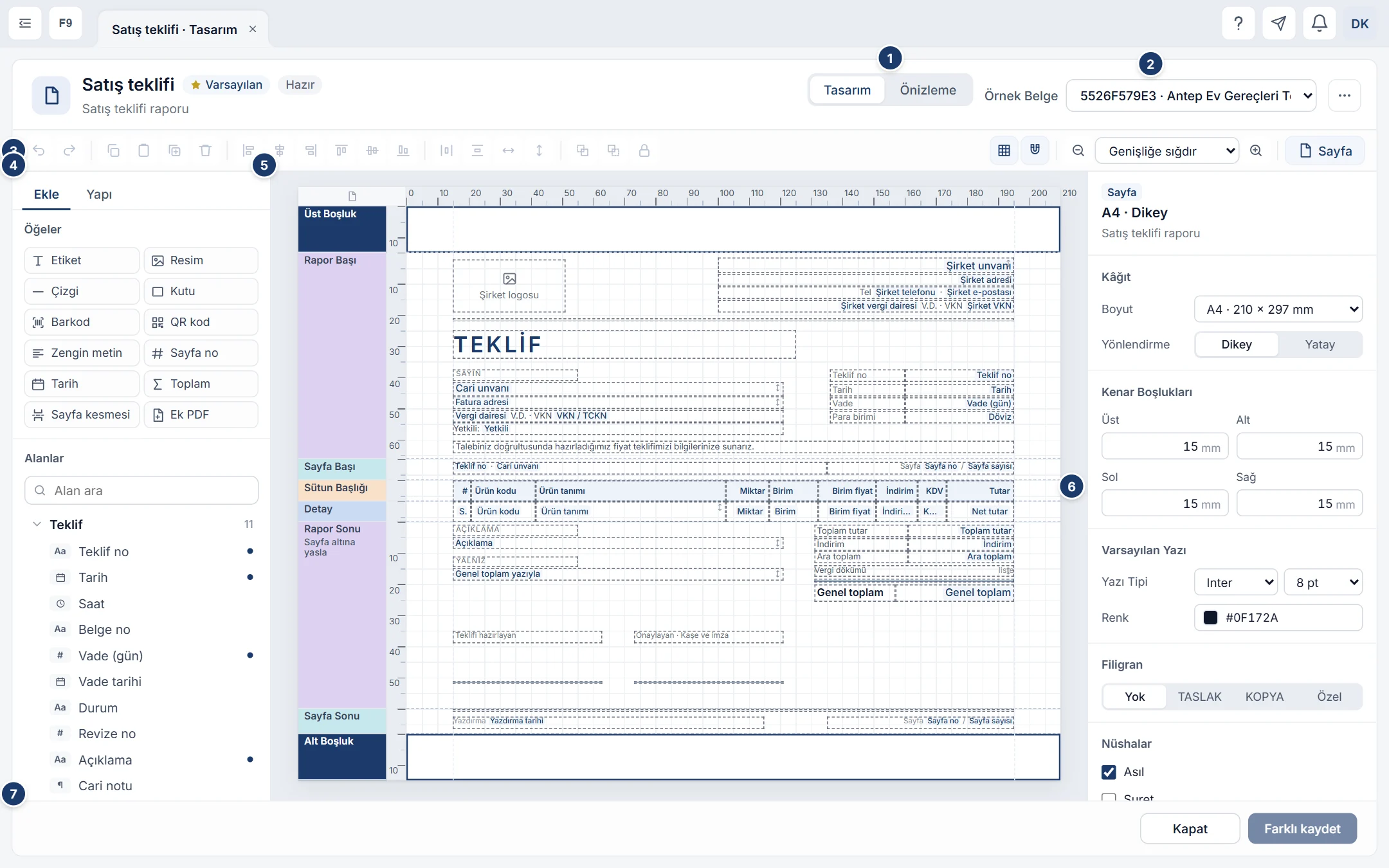
- Tasarım / Önizleme — tuval ile kaydedilmemiş tasarımın önizlemesi arasında geçer.
- Örnek belge — önizlemede kullanılacak belge.
- Araç şeridi — geri al, kopyala, hizala, kilitle, ızgara, kılavuz, yakınlaştırma, Sayfa.
- Ekle ve Yapı paneli — öğe kutucukları, alan listesi; Yapı sekmesinde bantlar ve öğeler ağacı.
- Tuval — kâğıt, bantlar ve öğeler; solda bant adları.
- Özellikler — seçili sayfanın, bandın ya da öğenin ayarları.
- Alt şerit — Kapat, Farklı kaydet, Kaydet.
Nereden açılır
Tasarımcı belgenin önizlemesinden açılır:
- Bir belgeyi Yazdır ile açın.
- Önizlemede Tasarla düğmesi seçili tasarımı açar.
- Tasarım kutusundaki satırın sonundaki kalem o tasarımı, listenin altındaki Yeni tasarım yeni tasarımı açar.
Yeni tasarım boş sayfa değildir: hazır tasarımın adsız bir kopyasıyla başlar.
Tasarımcı kendi sekmesinde açılır, sekme başlığı "tasarımın adı · Tasarım" olur. Çalışma alanı genişlesin diye sol menü daralır; başka sekmeye geçince yeniden açılır. Önizlemeyi açtığınız belge örnek belge olur.
Ekran dört bölümdür: başlık, araç şeridi, solda Ekle ve Yapı paneli, ortada tuval, sağda özellikler.
Hazır tasarım değiştirilemez
Hazır etiketli tasarım Noyax'ındır. Değiştirilemez ve silinemez. Açıp üzerinde çalışabilirsiniz, ama alt şeritte yalnızca Farklı kaydet vardır. Kopya "ad (kopya)" önerisiyle kaydedilir, sekme yeni tasarıma geçer.
Kaydetme
Alt şeritte:
| Durum | Düğmeler |
|---|---|
| Kayıtlı tasarım | Kapat, Farklı kaydet, Kaydet |
| Yeni tasarım | Kapat, Kaydet |
| Hazır tasarım | Kapat, Farklı kaydet |
F2 / Ctrl+S kayıtlı tasarımı hemen kaydeder; yeni ve hazır tasarımda ad penceresini açar. Ad penceresinde Tasarımın adı zorunludur, en çok 100 karakterdir. Varsayılan tasarım yap işaretlenirse kayıtla birlikte varsayılan olur.
- Kaydedince "Tasarım kaydedildi." bildirimi çıkar. Açık önizlemeler kendiliğinden yenilenir.
- Farklı kaydet yeni tasarım açar, eskisi değişmeden kalır.
- Kaydedilmemiş değişiklikte sekmede nokta görünür. Kapat "Kaydedilmemiş değişiklikler var." diye sorar: Kaydetmeden kapat ya da Geri dön.
Başlıktaki Diğer işlemler (üç nokta) menüsü:
| Seçenek | Ne yapar | Kapalı olduğu durum |
|---|---|---|
| Yeniden adlandır | Adı değiştirir. Bekleyen değişiklikleri de kaydeder. | Yeni ve hazır tasarım |
| Varsayılan yap | Bu tasarımı rapor türünün varsayılanı yapar. | Yeni tasarım, zaten varsayılan olan |
| Dışa aktar | Tasarımı dosyaya yazar. | Her zaman açık |
| İçe aktar | Tasarımı dosyadan alır. | Her zaman açık |
| Sil | Tasarımı siler. | Yeni ve hazır tasarım |
Varsayılan yapma
Hazır tasarım da varsayılan yapılabilir. Rapor türünde tek varsayılan olur, öncekinin işareti kalkar. Önizlemedeki yıldız da aynı işi yapar.
Dışa ve içe aktarma
Dışa aktar tasarımı yüklü resim ve PDF dosyalarıyla birlikte "ad.noyaxrapor.json" dosyasına yazar. Tasarımı başka bir kuruluşa taşımak ya da yedeklemek için kullanılır. Bekleyen değişiklikler dosyaya girer.
İçe aktar dosyayı seçtirir ve açık tasarımın yerine koyar. Kaydetmek için Kaydet gerekir, Ctrl+Z ile geri alınabilir. Dosya aynı rapor türünün tasarımı olmalıdır.
Tasarımı silme
"ad silinsin mi?" sorulur: "Bu rapor tasarımı silinir; varsayılan tasarımsa yerine Noyax'ın hazır tasarımı kullanılır." Sil ile sekme kapanır.
Önizleme ve örnek belge
Başlıktaki Tasarım / Önizleme düğmeleri arasında geçilir. Önizleme kaydedilmemiş tasarımı gösterir, kaydetmeden deneyebilirsiniz. Hatalı tasarımda hatalar üstte listelenir.
Örnek belge kutusu önizlemede kullanılacak belgeyi seçer: rapor türünün en yeni 30 belgesi, "numara · karşı taraf" olarak. Önizlemeyi açtığınız belge listede yoksa "Açılan belge" diye görünür. Bu türde hiç belge yoksa "Önizleme için örnek belge yok." yazar.
Tasarımcının önizlemesinde cari, tarih ve döviz seçilmez: makbuzda fişin ilk carisi, ekstrede yıl başından bugüne kullanılır.
Tuval
Tuval kâğıdı gösterir; kâğıt her temada açık renktedir. Üstte ve solda mm cetveli vardır. Soldaki cetvel her bantta 0'dan başlar, çünkü öğelerin Y değeri bandın üstünden ölçülür. X değeri sayfanın sol kenarından ölçülür.
Bantlar kâğıtta basıldıkları sırayla, aralıksız alt alta durur, aralarında kesik çizgi vardır. Kâğıdın solundaki sütunda bandın adı ve ayarları yazar ("İlk sayfada yok", "Her sayfada tekrarla", "Zebra", "Gruplu · alan", "Sıralı · alan", "Sayfa altına yasla", "Gruplama yok; basılmaz"). Bu renkler ve yazılar basılmaz. Ada tıklamak bandı, Üst boşluk ve Alt boşluk hücreleri sayfayı seçer.
Seçim ve taşıma:
- Öğeye tıklamak seçer. Shift ya da Ctrl ile tıklamak aynı banttaki seçime ekler ya da çıkarır.
- Bandın boş yerinden sürüklemek seçim çerçevesi çizer. Seçim tek bant içindedir.
- Seçili öğeyi sürüklemek taşır. Başka banda bırakırsanız o banda geçer. Sürüklerken Esc iptal eder.
- 8 tutamak boyutlandırır, ölçü üstte yazar. Çizgide iki uç tutamak vardır. Kilitli öğede ve sayfa kesmesinde tutamak yoktur.
- Bandın alt kenarından sürüklemek bandın yüksekliğini değiştirir.
Izgara ve kılavuz:
- Izgara düğmesi 5 mm'de bir çizgileri gösterir. Yapışma adımı 1 mm'dir.
- Kılavuz yardımcısı (mıknatıs) öğeyi kenar boşluklarına, içerik alanının ortasına, bandın üstüne ve altına, bandın diğer öğelerinin kenar ve ortalarına yapıştırır. Kırmızı kılavuz çizgisi görünür. Yakın yapışma noktası yoksa ızgaraya yapışır.
- Kılavuz yardımcısı kapalıyken öğe ne kenarlara ne ızgaraya yapışır, 0,1 mm adımla hareket eder. Izgara açık olsa da yapışmaz.
Yakınlaştırma: %50, %75, %85, %100, %125, %150, %200, Genişliğe sığdır (en çok %100). Açılışta genişliğe sığdırılır.
Araç şeridi
| Düğme | Ne yapar | Ne zaman açık |
|---|---|---|
| Geri al, Yinele | Son işlemi geri alır, yineler. En çok 100 adım. Bir kutuya yazmak ve bir sürükleme tek adımdır. | Adım varsa |
| Kopyala, Yapıştır, Çoğalt, Sil | Seçili öğeler üzerinde. Kopyalanan başka bir tasarıma da yapıştırılır. | Öğe seçiliyse |
| Sola, Yatayda ortala, Sağa hizala | Tek öğede kenar boşluklarına, çok öğede seçimin sınırlarına. | Öğe seçiliyse |
| Üste, Dikeyde ortala, Alta hizala | Tek öğede bandın kenarlarına, çok öğede seçimin sınırlarına. | Öğe seçiliyse |
| Yatayda, Dikeyde eşit dağıt | İlk ve son öğe yerinde kalır, aralar eşitlenir. | 3 ya da daha çok öğe |
| Aynı genişlik, Aynı yükseklik | İlk seçilen öğenin ölçüsü. | 2 ya da daha çok öğe |
| Öne getir, Arkaya gönder | Üst üste duran öğelerin sırası. | Öğe seçiliyse |
| Kilitle | Taşınmaz, boyutu değişmez, silinmez. Çıktıyı etkilemez. | Öğe seçiliyse |
| Izgara, Kılavuz yardımcısı | Yukarıda. | Her zaman |
| Uzaklaştır, Yakınlaştır | Yakınlaştırma adımı. | Her zaman |
| Sayfa | Sağ panelde sayfa ayarlarını açar. | Her zaman |
Yapıştırılan ve çoğaltılan öğe kilitsiz gelir. Aynı tür banda 2 mm kaydırılarak konur.
Sayfa ayarları
Hiçbir bant ya da öğe seçili değilken ya da Sayfa düğmesiyle sağ panelde görünür.
| Bölüm | Alan | Kural |
|---|---|---|
| Kâğıt | Boyut | A4, A5, Letter, Legal ya da Özel. |
| Kâğıt | Genişlik, Yükseklik | Yalnız Özel'de. 50 ile 2000 mm arası. |
| Kâğıt | Yönlendirme | Dikey ya da Yatay. |
| Kenar boşlukları | Üst, Alt, Sol, Sağ | 0 ile 200 mm arası. Başlangıçta 15 mm. Sayfaya sığmalı. |
| Varsayılan yazı | Yazı tipi | Inter, Roboto, Noto Sans, Noto Serif, Liberation Sans, Liberation Serif, Liberation Mono. |
| Varsayılan yazı | Boyut | 6 ile 48 pt arası liste. |
| Varsayılan yazı | Renk | 18 renklik palet ya da "#RRGGBB" kodu. |
| Filigran | Yok, TASLAK, KOPYA ya da Özel (en çok 40 karakter). | |
| Nüshalar | Asıl, Suret. En az biri işaretli kalır. | |
| Rapor dili | Türkçe, İngilizce, Almanca. |
Yazı tipleri programın içindedir, çıktı her bilgisayarda aynı görünür. Liberation ailesi Arial, Times ve Courier ölçülerindedir.
Nüshalar: Her nüsha ayrı sayfa takımı olarak basılır, sayfa numarası 1'den başlar. Hangi nüshanın basıldığını göstermek için Rapor grubundaki Nüsha alanını kullanın.
Rapor dili programın çıktıya bastığı sözcükleri değiştirir: yazıyla tutar, nüsha adı, uzun tarihte ay adı, teklif durumu, vergi dökümündeki "matrah", makbuz, dekont, bordro ve fiş başlıkları, ödeme şekli, İptal, Devir, e-posta önerisi. Tasarıma elle yazdığınız etiketler değişmez. Sayı ve tarih biçimi her dilde Türkçedir.
Bantlar
Bant, sayfanın yatay bir dilimidir. Öğeler bantların içine konur. Her bant türünden bir tane olur. Eksik bant basılmaz. Bantlar tuvalde basıldıkları sırayla alt alta durur: rapor başı, sayfa başı, sütun başlığı, grup başı, detay, grup sonu, rapor sonu, sayfa sonu.
Şema, bantların bir raporda hangi sırayla ve kaç kez basıldığını gösterir:
Grup başı ve grup sonu yalnız detay gruplanınca basılır; gruplama yoksa detay satırları sütun başlığından sonra art arda gelir.
| Bant | Nerede basılır | Ayarları |
|---|---|---|
| Rapor başı | İlk sayfanın en üstünde, bir kez. | Yükseklik, zemin. Sayfa kesmesi alır. |
| Sayfa başı | İlk sayfada rapor başından sonra, diğer sayfalarda en üstte. | İlk sayfada basılmasın |
| Sütun başlığı | Detaydan önce. | Her sayfada tekrarla (başta açık). Kapalıysa yalnız ilk satırların üstünde. |
| Grup başı | Her grubun başında, grubun ilk satırının değerleriyle. | Yalnız detay gruplanınca basılır. Sayfa kesmesi alır. |
| Detay | Satır başına bir kez. | Sıralama, zebra, gruplama. |
| Grup sonu | Her grubun sonunda, grubun son satırının değerleriyle. | Yalnız detay gruplanınca basılır. Sayfa kesmesi alır. |
| Rapor sonu | Son satırlardan sonra, bir kez. | Sayfanın altına yasla. Sayfa kesmesi alır. |
| Sayfa sonu | Her sayfanın en altında. | İlk sayfada basılmasın |
| Ek PDF | Sayfaya çizilmez, PDF sayfaları eklenir. | Aşağıda Ek PDF. Birden çok olabilir. |
Bandı seçmek için tuvalin solundaki adına tıklayın; ayarları sağda görünür.
Rapor başı
Belgenin başında bir kez, ilk sayfanın en üstünde basılır. Belgenin kimliği buraya konur: şirket logosu ve bilgileri, belge başlığı ("TEKLİF", "FATURA"), carinin adı ve adresi, belge numarası, tarih, vade.
- Hazır teklif tasarımında: şirket logosu, adı, adresi, telefonu ve vergi bilgileri; "TEKLİF" başlığı; "SAYIN" altında carinin adı, adresi, vergi bilgileri ve yetkilisi; teklif no, tarih, vade ve para birimi.
- Satırlar grubundaki alanlar (ürün kodu, miktar…) buraya konmaz. Satırların toplamı için Toplamlar grubundaki alanları ya da Toplam öğesini kullanın.
- Ayarları: Yükseklik, Zemin. Sayfa kesmesi konabilir: altındaki öğeler yeni sayfada başlar, örneğin ayrı bir kapak sayfası için.
- İçerik uzayınca bant da uzar. Sayfaya sığmayan rapor başı sonraki sayfaya taşar; o zaman ilk sayfaya sayfa başı basılmaz.
Sayfa başı
Her sayfanın üstünde tekrarlanan şerittir. Sayfalar karışmasın diye belge numarası, cari adı ve sayfa numarası gibi kısa bilgiler konur.
- İlk sayfada rapor başından sonra, diğer sayfalarda en üstte basılır.
- İlk sayfada basılmasın: ilk sayfada rapor başı bu bilgileri zaten verdiği için hazır tasarımlarda açıktır.
- Hazır teklif tasarımında: "teklif no · cari adı" ve "Sayfa 2 / 3".
- Önceki sayfalardan devreden toplam buraya konur: Toplam öğesi bu bantta Önceki sayfalardan devreden kapsamıyla gelir.
- Satır alanları ve sayfa kesmesi konmaz.
Sütun başlığı
Detay tablosunun sütun adlarıdır: #, Ürün kodu, Miktar, Birim fiyat gibi. Detaydan hemen önce basılır.
- Başlıklar Etiket olarak yazılır ve detay bandındaki alanların hizasına konur.
- Her sayfada tekrarla (başta açık): tablo sonraki sayfaya devam edince başlık o sayfanın başında da basılır. Kapalıysa yalnız ilk satırların üstünde basılır.
- Sayfanın dibinde tek başına kalmaz: ilk satırla birlikte sığmıyorsa yeni sayfaya geçer.
- Hazır teklif tasarımında: #, Ürün kodu, Ürün tanımı, Miktar, Birim, Birim fiyat, İndirim, KDV, Tutar.
Detay
Belgenin her satırı için bir kez basılır; bant, satır sayısı kadar alt alta çoğalır. Bandı seçince sağda "Satırlar için tekrar eder" yazar.
- Satırların ne olduğu rapor türüne göre değişir: teklif, sipariş, irsaliye ve faturada ürün satırları, ekstrelerde hareketler, bordroda çekler, mutabakatta bakiyeler. Bkz. Rapor türleri.
- Satırlar grubundaki alanlar buraya konur: sıra no, ürün kodu, ürün tanımı, ürün resmi, miktar, birim, birim fiyat, indirim, KDV, net tutar gibi.
- Bandın yüksekliği bir satırın yüksekliğidir. Uzun ürün tanımı gibi sığmayan metinde alanın İçeriğe göre uza ayarını açın: yalnız o satır uzar.
- Bir satır iki sayfaya bölünmez; sığmayan satır yeni sayfada başlar.
- Ayarları: Sıralama, Zebra (satırları sırayla renklendirme), Gruplama. Bkz. Gruplama ve sıralama.
- Hazır teklif tasarımında: sıra no, ürün kodu, ürün tanımı, miktar, birim, birim fiyat, indirim oranı, KDV oranı ve net tutar; satırlar sırayla açık gri.
Grup başı ve grup sonu
Detay bir alana göre gruplanınca satırlar gruplara ayrılır: örneğin satır grubuna ya da dövize göre. Grup başı her grubun önüne, Grup sonu arkasına basılır.
- Grup başına grubun adı konur; alanlar grubun ilk satırının değeriyle basılır. Grup başı bandı işaretlenince grubun alanı bantta kalın olarak kendiliğinden yer alır.
- Grup sonuna ara toplam konur; alanlar grubun son satırının değeriyle basılır. Toplam öğesi bu bantlarda Grup kapsamıyla gelir. Grup sonunda ara toplam işareti "Ara toplam" etiketini ve net tutarın grup toplamını kendiliğinden ekler.
- Gruplama yoksa basılmazlar; tuvalde bandın yanında "Gruplama yok; basılmaz" yazar.
- Her grup yeni sayfada: ilk grup hariç her grup yeni sayfada başlar. Bu bantlara sayfa kesmesi de konabilir.
- Bütün öğeleri gizli grup başı ya da grup sonu yer kaplamaz.
- Hazır cari ekstresi ve kasa ekstresi tasarımlarında detay dövize göre gruplanmıştır.
Rapor sonu
Son satırdan sonra bir kez basılır. Belgenin kapanışı buraya konur: toplamlar, vergi dökümü, yazıyla tutar, açıklama, imza ve kaşe alanları.
- Toplamlar grubundaki alanlar (toplam tutar, indirim, ara toplam, KDV, genel toplam, genel toplam yazıyla) ve Vergi dökümü buraya konur. Satırlar üzerinde başka bir hesap için Toplam öğesi Rapor kapsamıyla gelir.
- Sayfanın altına yasla: rapor sonu son sayfanın en altına iner, toplamlar her belgede aynı yerde durur. Kapalıysa son satırın hemen altına basılır.
- Sayfaya sığmazsa yeni sayfaya geçer. Sayfa kesmesi konabilir.
- Hazır teklif tasarımında: açıklama, "YALNIZ" ve yazıyla genel toplam, "Teklifi hazırlayan" ve "Onaylayan · Kaşe ve imza" alanları, toplam tutar, indirim, ara toplam, vergi dökümü ve genel toplam. Sayfanın altına yasla açık.
Sayfa sonu
Her sayfanın en altında basılır: sayfa numarası, yazdırma tarihi, sayfanın toplamı ya da sonraki sayfaya devreden toplam.
- Toplam öğesi bu bantta Sayfa kapsamıyla gelir. Sonraki sayfaya taşınan toplam için kapsamı Sonraki sayfaya devreden yapın.
- İlk sayfada basılmasın seçilebilir.
- Satır alanları ve sayfa kesmesi konmaz.
- Hazır teklif tasarımında: ince bir çizgi, yazdırma tarihi ve "Sayfa 1 / 2".
Bant ekleme ve kaldırma
Her bantta Yükseklik (mm) ve Zemin vardır. Bandı kaldır bandı içindekilerle siler, onay sormaz; Ctrl+Z geri alır.
Bant, içindeki en alttaki öğeden kısa olamaz. Yükseklik kutusunun altında en az kaç mm olabileceği yazar; daha küçük yazılan değer bu sınıra çekilir, bandın alt kenarı da tuvalde bu sınırın üstüne sürüklenemez. Bandı daraltmak için önce öğelerin yüksekliğini küçültün. Bir öğe bandın altına taşınır ya da uzatılırsa bant bırakınca uzar. Öğelerinden kısa kaydedilmiş bant tasarımcıda açılınca öğelerin altına kadar uzar; kaydedince böyle kalır. Böylece satırların alt kenarlığı sonraki satırın yazısının üstüne düşmez.
Yeni bant Yapı sekmesinde Bant ekle ile eklenir. Menüde yalnız tasarımda olmayan bant türleri ve Ek PDF görünür. Yeni bant 10 mm, detay 6 mm yüksekliğindedir. Grup başı ve grup sonu, detay bandının Gruplama bölümünden de eklenir.
Solda Yapı sekmesi sayfa, bantlar ve öğeleri ağaç olarak gösterir. Üst üste binen öğeleri seçmek için kullanışlıdır.
Sayfa yerleşim kuralları
- Detay satırı iki sayfaya bölünmez. Sığmayan satır yeni sayfaya geçer.
- Sütun başlığı sayfanın dibinde tek başına kalmaz. İlk satırla birlikte sığmıyorsa yeni sayfaya geçer.
- Rapor sonu sığmazsa yeni sayfaya geçer.
- Bütün öğeleri gizli olan grup başı ya da grup sonu yer kaplamaz.
- Rapor başı sonraki sayfaya taştıysa ilk sayfaya sayfa başı basılmaz.
Öğe ekleme
Sol paneldeki Ekle sekmesinde iki yol vardır:
- Kutucuğa tıklamak: Öğe seçili banda, öğelerin altına eklenir. Seçili bant yoksa rapor başına eklenir. Bant gerekiyorsa uzar.
- Kutucuğu sürüklemek: Öğe bıraktığınız yere konur. Ek PDF sürüklenmez, tıklanır.
Alan da aynıdır: alanı tuvale sürükleyin ya da çift tıklayın. Çift tıklamada seçili bant yoksa satır alanı detaya, diğerleri rapor başına eklenir.
Öğe türleri
| Öğe | Ne işe yarar | Ayarları |
|---|---|---|
| Etiket | Sabit metin, içine alan da yazılabilir. | Metin, Metne alan ekle…, yazı, kenarlık, davranış. |
| Alan | Belgenin bir bilgisi. Listeden alan sürüklenince oluşur. | Alan, biçim, yazı, kenarlık, davranış. |
| Resim | Logo, dosya ya da ürün resmi. | Kaynak Şirket logosu, Dosyadan, Alandan. Sığdırma Sığdır, Doldur, Uzat, Asıl boyut. Köşe (mm). En boy oranını koru yalnız tasarımcıda köşe tutamağıyla boyutlandırmayı etkiler. |
| Çizgi | Yatay ya da dikey çizgi. | Yön, renk, kalınlık 0,1–20 pt. |
| Kutu | Çerçeve. | Kenar rengi, kalınlık 0–20 pt, zemin, köşe 0–100 mm. |
| Barkod | Code 128 ya da EAN-13. | Kaynak Alandan ya da Metinden. Altına değeri yaz. |
| QR kod | Karekod. | Kaynak Alandan ya da Metinden. Hata düzeltme L %7, M %15, Q %25, H %30. Renk, hizalama. |
| Zengin metin | Biçimli metin. | Alandan (cari notu gibi) ya da Sabit metin (Metni düzenle). Kalın, italik, altı ve üstü çizili, renk, boyut, liste, başlık, alıntı basılır. |
| Sayfa no | "Sayfa 1 / 3" etiketi. | Etiket olarak eklenir, metnini değiştirebilirsiniz. |
| Tarih | Yazdırma tarihi ve saati. | Alan olarak eklenir. |
| Toplam | Satırların toplamı, adedi, ortalaması. | Aşağıda Toplamlar. |
| Vergi dökümü | KDV oranlara göre matrahıyla, tevkifat koduna göre eksi, ek vergiler. Belgede kaç satır varsa o kadar basılır. | Toplamlar grubundaki Vergi dökümü alanı sürüklenerek eklenir. Satır aralığı, yazı, kenarlık. |
| Sayfa kesmesi | Bandı bölünce altındakiler yeni sayfada başlar. | Yalnız Y. Rapor başı, rapor sonu ve grup bantlarında. |
| Ek PDF | Dışarıdan PDF. | Aşağıda Ek PDF. |
Metinden kaynağında alanı süslü parantezle yazın: https://site.com/{quote.number}. Anahtarı görmek için alan listesinde alanın üzerine gelin.
Öğe seçiliyken özellikler sağda görünür. Kutucuktan eklenen öğeler varsayılan ölçüde gelir, örneğin resim 36 × 17 mm, barkod 50 × 15 mm, QR kod 25 × 25 mm.
Etiket
Sabit yazıdır: başlıklar ("TEKLİF", "SAYIN"), sütun adları, açıklamalar, imza alanlarının yazısı. İçine alan yazılabilir: Teklif no: {quote.number}.
- Ekle › Etiket ile eklenir. Metni sağda Etiketin metni kutusuna yazın. Metne alan ekle… seçilen alanı imlecin olduğu yere
{alan}olarak koyar. - Birden çok bilgiyi tek satırda birleştirebilirsiniz:
{customer.taxOffice} V.D. · VKN {customer.taxNumber}. " · " ile ayrılan parçalardan alanları boş olan basılmaz. - Metin en çok 4000 karakterdir. Uzun metinde İçeriğe göre uza ve Satıra sığmazsa alt satıra geç açık olmalıdır.
Alan
Belgenin tek bir bilgisidir: teklif numarası, carinin adı, satırın miktarı, genel toplam gibi.
- Sol paneldeki Alanlar listesinden tuvale sürükleyerek ya da çift tıklayarak eklenir. Sayısal alanlar sağa, diğerleri sola yaslı gelir.
- Biçimi sağda Veri bölümündedir: ondalık hane, döviz, binlik ayracı, sıfırsa boş, eksiyse kırmızı, tarih biçimi, harf, önek ve sonek. Bkz. Biçim seçenekleri.
- Satırlar grubundaki alanlar yalnız detay, grup başı ve grup sonu bantlarına konur.
- Değeri boşken basılmasın istiyorsanız Boşsa gizle'yi açın.
Resim
Şirket logosu, kaşe ya da imza görseli, ürün resmi.
- Kaynak: Şirket logosu (Organizasyon parametrelerindeki logo), Dosyadan (PNG ya da JPEG yükleyin; tasarımla birlikte saklanır), Alandan (örneğin detay bandında her satırın ürün resmi).
- Sığdırma: Sığdır resmi oranını koruyarak kutuya sığdırır, Doldur kutuyu doldurur ve taşan kısmı keser, Uzat oranı bozarak kutuya yayar, Asıl boyut resmi kendi boyutunda basar.
- Köşe yuvarlaklığı verilebilir. Resim yoksa öğe basılmaz.
- Kutucuktan eklenince şirket logosu olarak gelir. Dosya sınırları için Dosya sınırları.
Çizgi
Bölümleri ayıran yatay ya da dikey çizgidir; imza çizgisi için de kullanılır. Yön, Renk ve Kalınlık (0,1–20 pt) ayarlanır.
Kutu
Çerçeve ya da renkli zemindir: bilgi bloklarının çevresi, toplamların kutusu gibi. Kenar rengi, Kalınlık (0–20 pt; 0 kenarsız), Zemin ve Köşe (0–100 mm) ayarlanır. Yazıların arkasında kalması için Arkaya gönder'e basın.
Barkod
Bir değeri okutulabilir çizgilere çevirir: belge numarası, ürün barkodu gibi.
- Barkod türü: Code 128 ya da EAN-13.
- Kaynak: Alandan ya da Metinden (sabit metin; içine
{alan}yazılabilir). - Altına değeri yaz çubukların altına değeri basar.
- Kodlanamayan değer basılmaz, hata vermez. Bkz. Barkod neden çıkmıyor?.
QR kod
Karekoddur: bir bağlantıyı ya da metni telefonla okunur yapar.
- Kaynak: Alandan ya da Metinden (
https://site.com/{quote.number}gibi). - Hata düzeltme: L %7, M %15 (başta), Q %25, H %30. Düzey yükseldikçe kod hasarlı olsa da okunur, ama karesi sıklaşır.
- Renk ve hizalama ayarlanır. Türkçe harf kodlanabilir.
Zengin metin
Kalın, italik, renkli, listeli biçimli metindir.
- Alandan: cari notu gibi biçimli bir bilgi, programdaki biçimiyle basılır.
- Sabit metin: Metni düzenle ile açılan not editöründe yazılır. Satış koşulları, banka bilgileri gibi her belgede aynı kalan metinler için.
- Kutucuktan eklenince rapor türünde biçimli alan varsa o alanla gelir. Kalın, italik, altı ve üstü çizili, renk, boyut, liste, başlık ve alıntı basılır.
Sayfa no
"Sayfa 1 / 3" etiketidir: Sayfa {report.page} / {report.pages}. Etiket olarak eklenir, metnini değiştirebilirsiniz. Genelde sayfa sonuna ya da sayfa başına konur.
Sayfa numarası her nüshada 1'den başlar. Ek PDF'in sayfaları yalnız Sayfa sayısına dahil et açıksa sayılır.
Tarih
Yazdırma tarihi ve saatidir (Rapor grubundaki Yazdırma tarihi alanı). Belgenin kendi tarihi için belgenin grubundaki tarih alanını kullanın, örneğin teklifte Teklif grubundaki tarih.
Toplam
Satırlar üzerinde hesap yapar: toplam, adet, ortalama, en küçük, en büyük. Kapsamı rapor, sayfa, grup ya da sayfalar arası devreden olabilir. Bulunduğu banda göre uygun kapsamla gelir. Bkz. Toplamlar.
Vergi dökümü
KDV'yi oranlara göre matrahıyla, tevkifatı koduna göre eksi olarak, ek vergileri ayrı satırlarda basar. Belgede kaç vergi satırı varsa o kadar satır basılır.
Toplamlar grubundaki Vergi dökümü alanını rapor sonuna sürükleyerek eklenir. Satır aralığı, yazı ve kenarlık ayarlanır.
Sayfa kesmesi
Bandı ikiye böler: altındaki öğeler yeni sayfada başlar. Örneğin rapor başında kapak sayfası ya da rapor sonunda ayrı bir sözleşme şartları sayfası için.
Yalnız rapor başı, rapor sonu, grup başı ve grup sonuna konur. Tuvalde sayfa genişliğinde kesik çizgi olarak görünür; yalnız dikey konumu (Y) ayarlanır.
Alanlar
Sol paneldeki Alanlar listesi gruplarla gelir. Gruplar rapor türüne göre değişir, örneğin Teklif, Cari, Satırlar, Toplamlar, Şirket, Rapor. Bütün liste için Rapor türleri.
- Alan ara kutusu adda ve anahtarda arar.
- Tasarımda kullanılan alanın yanında nokta vardır.
- Satırın başındaki işaret türü gösterir:
Aametin,#sayı,0,0tutar,%oran, takvim tarih, saat, resim,¶biçimli metin.
Satırlar grubu (ekstrede Hareketler, bordroda Çekler, mutabakatta Bakiyeler) yineleyen gruptur. Bu alanlar yalnız Detay, Grup başı ve Grup sonu bantlarına konur.
Kaydedilmiş tasarımda artık bulunmayan alan boş basılır, hata vermez.
Etikete alan ekleme: Etiketi seçin, Metne alan ekle… kutusundan alanı seçin. Metne {customer.name} gibi yazılır. İmleç neredeyse oraya girer. Etiketin metni en çok 4000 karakterdir.
Etikette " · " ile ayrılan parçalardan, içindeki alanların hepsi boş olan parça yazılmaz. "Tel {company.phone} · {company.email}" etiketinde telefon yoksa yalnızca e-posta basılır.
Hesaplanan alanlar
Belgenin sayısal alanlarından dört işlemle yeni bir alan kurulur. Örneğin indirimli birim fiyat: [line.netAmount] / [line.quantity] (net tutar bölü miktar).
- Sol paneldeki Alanlar listesinin sonunda Hesaplanan alanlar grubu vardır. Grubun yanındaki + düğmesi yeni alan açar. Alanın üzerine gelince çıkan kalem düğmesi alanı düzenler.
- Pencerede Alanın adı, Biçim ve Formül girilir. Biçim Tutar, Birim fiyat, Miktar, Tam sayı, Kur ya da Yüzde olur. Ondalık hanesi biçimden gelir; öğenin biçim ayarlarıyla değiştirilebilir. Tutarın dövizi formüldeki ilk tutarın dövizidir.
- Formülde
+,−,×,÷ve parantez kullanılır. Alan Alan ekle… kutusundan seçilir, imlecin olduğu yere[line.netAmount]gibi yazılır. İşlem düğmeleri de imlecin yerine yazar. Sayı1,5ya da1.5yazılır. - Formüle yalnız sayısal alanlar ve listede kendinden önce gelen hesaplanan alanlar girer.
- Formülün altında okunur hâli (
= [Net tutar] ÷ [Miktar]) ve nerede hesaplandığı yazar. Satır alanı kullanan alan her satırda hesaplanır, Detay ya da grup bandına konur. Satır alanı kullanmayan alan belgede bir kez hesaplanır, her banda konur. - Hesaplanan alan diğer alanlar gibi kullanılır: alan öğesi, etiketteki
{calc.f1}, Yalnız şu doluysa koşulu, sıralama, gruplama ve Toplam öğesi. - Boş alan 0 sayılır. Sıfıra bölmede alan boş kalır.
- "Tamam" alanı tasarıma ekler; tasarımın Kaydet'iyle yazılır. Pencerenin Alanı sil düğmesi alanı kaldırır. Tasarımda kullanılan alan silinirken sorulur; silinirse kullanıldığı yerlerde boş basılır.
- Hesaplanan alanlar tasarımla birlikte dışa aktarılır, içe aktarılır.
- Tasarımda en çok 50 hesaplanan alan olur. Formül en çok 500 karakterdir.
Biçim seçenekleri
Alan ve Toplam öğesinde Veri bölümünde görünür. Alanın türüne göre seçenekler değişir, altta Örnek satırı sonucu gösterir.
| Seçenek | Kural | Türü |
|---|---|---|
| Ondalık hane | Oto ya da 0–6. | Sayı |
| Döviz | Yok, Kod ("2.325,76 TRY"), Simge ("₺2.325,76"). | Dövizli tutar |
| Binlik ayracı | Başta açık. | Sayı |
| Sıfırsa boş bırak | Sıfır değer basılmaz. | Sayı |
| Eksiyse kırmızı | Eksi değer kırmızı basılır. | Sayı |
| Tarih | Kısa 29.10.2026, Uzun 29 Ekim 2026, Ay ve yıl Ekim 2026. | Tarih |
| Harf | Olduğu gibi, büyük, küçük, kelime başları büyük. Rapor dilinin kuralıyla. | Metin |
| Önek / sonek | En çok 50 karakter. Değer boşsa basılmaz. | Hepsi |
Oto ondalık alanın türünden gelir: tutar 2, miktar ve birim fiyat Organizasyon parametrelerindeki hassasiyet, kur 4, tam sayı 0, yüzde en çok 2 (sondaki sıfırlar atılır, "%12,5").
Simgesi bilinmeyen döviz kodla yazılır. Simgeler: ₺, $, €, £, ¥, ₽, CHF. Eksi tutar "−" ile basılır. Sayı biçimi her dilde Türkçedir. Saat ve tarih + saat alanlarının biçimi sabittir ("14:32", "29.10.2026 14:32").
Yazı bölümü: yazı tipi ve boyut (boşsa sayfanın varsayılanı), kalın, italik, altı ve üstü çizili, renk, harf aralığı −5 ile 50 pt arası, satır aralığı 0,8 ile 3 arası, yatay hizalama (sola, ortaya, sağa, iki yana), dikey hizalama (üst, orta, alt), Satıra sığmazsa alt satıra geç. Kapalıysa metin tek satır kalır.
Kenarlık ve zemin bölümü: Yok, Üst, Alt, Sol, Sağ, Dört yanı; kenar rengi ve kalınlık 0,1–20 pt; zemin; iç boşluk 0–50 mm.
Konum ve boyut bölümü: X, Y, Genişlik, Yükseklik (mm). Kilitle. Kilitli öğenin konumu kutulardan da değişmez.
Davranış
Öğenin Davranış bölümü, içeriğe göre ne olacağını söyler. Çizgi, kutu ve sayfa kesmesinde yoktur.
- İçeriğe göre uza (etiket, alan, zengin metin, vergi dökümü): Metin sığmazsa öğe uzar. Altındaki ve yatayda onunla çakışan öğeler aşağı kayar, bant uzar. Bandın altına değen öğeler de bantla birlikte uzar, böylece satırın kenarlıkları hizalı kalır.
- Sığmazsa yazıyı küçült (etiket, alan, toplam): Yazı kutuya sığana kadar yarım punto küçülür, en az 4 pt.
- Boşsa gizle: Alan boşsa öğe basılmaz. Etikette içindeki alanların hepsi boşsa. Resimde Resim yoksa gizle adıyla. Toplam öğesinde etkisizdir: değeri boşsa zaten bir şey basılmaz.
- Yalnız şu doluysa: Her zaman ya da bir alan. Seçilen alan boşsa öğe basılmaz. Sayılarda sıfır boş sayılır. Örneğin "Tevkifat" etiketini Tevkifat alanı doluysa basmak için.
Gizlenen öğe yer kaplar; aşağıdaki öğeler yukarı kaymaz. Yalnızca bütün öğeleri gizli grup başı ve grup sonu yer kaplamaz.
Toplamlar
Toplam öğesi satırlar üzerinde hesap yapar. Satırların toplamı için Satırlar grubundaki alan rapor başına konmaz; Toplam kullanılır.
| Ayar | Seçenekler |
|---|---|
| İşlem | Toplam, Adet, Ortalama, En küçük, En büyük |
| Alan | Satırların sayısal alanları. Adet'te Satır sayısı ya da dolu değer sayısı için bir alan. |
| Kapsam | Aşağıda |
| Kapsam | Hangi satırlar | Tipik yer |
|---|---|---|
| Rapor | Bütün satırlar | Rapor sonu |
| Sayfa | Bu sayfanın satırları | Sayfa sonu |
| Grup | Bu grubun satırları | Grup sonu |
| Önceki sayfalardan devreden | Önceki sayfaların satırları | Sayfa başı |
| Sonraki sayfaya devreden | Bu sayfa dahil önceki bütün satırlar | Sayfa sonu |
Kutucuktan eklenince kapsam banda göre gelir: sayfa sonunda Sayfa, sayfa başında Önceki sayfalardan devreden, grup bantlarında Grup, diğerlerinde Rapor. Alan olarak net tutar gelir.
Döviz yalnızca kapsamdaki satırların hepsi aynı dövizdeyse yazılır.
Gruplama ve sıralama
Detay bandını seçince sağda görünür.
Sıralama: Sırala kutusu Belgedeki sıra ya da satır alanı. Artan ya da Azalan. Boş değerler önce gelir. Metinler Türkçe sırayla ve büyük küçük harf ayrımsız sıralanır.
Zebra: Satırları sırayla renklendir ikinci satırları boyar. Renk seçilebilir. Grupta her grubun ilk satırından yeniden başlar.
Gruplama:
| Ayar | Ne yapar |
|---|---|
| Grupla | Yok ya da satır alanı. Satırlar önce bu alana, sonra sıralama alanına göre dizilir. Aynı değerler bir grup olur, boş değer başta gelir. |
| Grup başı bandı | Bandı ekler ya da kaldırır. Eklenince içine grubun alanı kalın olarak konur. |
| Grup sonu bandı | Bandı ekler ya da kaldırır. |
| Grup sonunda ara toplam | Grup sonuna "Ara toplam" etiketi ve net tutarın grup toplamını ekler. Bant yoksa açar. Bir kez eklenir; kaldırmak için öğeleri silin. |
| Her grup yeni sayfada | İlk grup hariç her grup yeni sayfada başlar. |
Grupla seçili değilken bu işaretler kapalıdır. Bant tasarımda kalırsa sol sütunda "Gruplama yok; basılmaz" yazar.
Ek PDF
Ek PDF, dışarıdan bir PDF'in sayfalarını raporun önüne ya da arkasına ekler. Şirket tanıtımı, ürün kataloğu, sözleşme için kullanılır.
Ekle sekmesinde Ek PDF kutucuğuna ya da Yapı sekmesinde Bant ekle › Ek PDF'e basıp dosyayı seçin. Tuvalin altında küçük sayfa resimleriyle görünür. Birden çok Ek PDF eklenebilir.
| Bölüm | Seçenekler |
|---|---|
| Dosya | Dosyanın adı, sayfa sayısı ve boyutu. Değiştir. |
| Sayfalar | Tümü ya da Aralık. Aralık örneği 1-3, 5. Dosyadan büyük numaralar yok sayılır. |
| Yeri | Rapordan sonra ya da Rapordan önce. |
| Sayfa boyutu | Olduğu gibi (kendi boyutunda) ya da Rapor sayfasına sığdır (rapor sayfasının boyutunda, ortalanmış). |
| Sayfa numarası | Sayfa sayısına dahil et. Başta kapalı: teklif 1 sayfaysa "Sayfa 1 / 1" kalır. |
| Sayfa numarası | Sayfa başı ve sonu bu sayfalara da basılsın. Yalnız sayfa sayısına dahilken açılır. Sayfalar sığdırılır, bantlar üstüne basılır. |
Ek PDF yalnız PDF, Resim ve yazdırmada yer alır. Word, Excel, Web sayfası, CSV ve metin çıktısında yoktur.
Kısayollar
Kısayollar tasarımcı etkin sekmeyken, bir kutuya yazmıyorken ve Tasarım görünümündeyken çalışır. Kaydetme her zaman çalışır.
| Tuş | Ne yapar |
|---|---|
| F2 / Ctrl+S | Kaydeder |
| Ctrl+Z | Geri alır |
| Ctrl+Y, Ctrl+Shift+Z | Yineler |
| Ctrl+C, Ctrl+X, Ctrl+V | Kopyalar, keser, yapıştırır |
| Ctrl+D | Çoğaltır |
| Ctrl+A | Seçili bandın bütün öğelerini seçer |
| Delete, Backspace | Seçili öğeleri siler. Kilitli öğe silinmez. |
| Esc | Menüyü kapatır, seçimi bırakıp bandı seçer, sürüklemeyi iptal eder |
| Oklar | 1 mm kaydırır. Shift ile 10 mm. |
Sayı kutularında ↑ ↓ değeri bir adım değiştirir, Shift ile 10 katı. Değer Enter'la ya da kutudan çıkınca uygulanır.
Dosya sınırları
| Dosya | Sınır |
|---|---|
| Resim | PNG ya da JPEG, en çok 10 MB |
| Ek PDF | PDF, en çok 10 MB, parolasız |
| Bir tasarımdaki dosyaların toplamı | En çok 15 MB |
Tasarımda kullanılmayan dosya kayıt sırasında atılır. Bir tasarımda en çok 30 bant ve 2000 öğe olur.
Neden yapamıyorum?
Tasarım neden kaydedilmiyor?
Deneme hesabında tasarımcı açılır, tasarım düzenlenip önizlenir, ama kaydedilmez: Kaydet ve Farklı kaydet görünür ve kapalıdır; … menüsünde Yeniden adlandır, Varsayılan yap ve Sil de kapalıdır. Düğmenin ipucunda Deneme hesabında rapor tasarımları kaydedilemez. yazar. Tasarımı Dışa aktar ile dosyaya alabilirsiniz.
Hata adla ilgiliyse ad penceresinde, değilse tuvalin üstünde listelenir. Önizlemede de aynı denetim yapılır.
- "Tasarımın adı girilmelidir." Adı yazın.
- "Tasarımın adı en fazla 100 karakter olabilir." Kısaltın.
- "'Teklif A' adlı bir tasarım zaten var." Aynı rapor türünde bu ad kullanılıyor. Hazır tasarımın adı da kullanılamaz. Büyük küçük harf fark etmez.
- "Hazır tasarım değiştirilemez; "Farklı kaydet" ile kopyasını alın." Farklı kaydet'i kullanın.
- "Kâğıt boyutu 50 ile 2000 mm arasında olmalıdır." Özel ölçüleri düzeltin.
- "Kenar boşlukları sayfaya sığmıyor." Karşılıklı kenar boşluklarının toplamı sayfadan en az 20 mm küçük olmalı.
- "Rapor başı bandının yüksekliği sayfaya sığmıyor." Bandın yüksekliği sayfanın yüksekliğini aşamaz.
- "Detay bandında sayfaya sığmayan öğe var." Öğe sayfanın dışına taşmış. Yapı sekmesinden bulup konumunu düzeltin.
- "Detay bandında ölçüsü geçersiz öğe var." Yazı boyutu 3–200 pt, harf aralığı −5–50 pt, iç boşluk 0–50 mm, kenarlık 0–20 pt, köşe 0–100 mm aralığında olmalı.
- "Detay bandında rengi geçersiz öğe var." Rengi paletten seçin.
- "Detay bandında dosyası olmayan resim var." Dosyadan kaynaklı resimde dosya seçin ya da öğeyi silin.
- "Detay bandında ayarı geçersiz öğe var." Toplam öğesinde alan seçilmemiş olabilir. Adet dışında alan zorunludur.
- "Ek PDF bandında PDF dosyası seçilmelidir." Dosya seçin ya da bandı kaldırın.
- "Ek PDF'in sayfa aralığı geçersiz: "9-3"." Aralığı
1-3, 5biçiminde yazın; dosyada olan bir sayfayı içermeli. - "Filigran en fazla 40 karakter olabilir." Kısaltın.
- "Etiket metni en fazla 4000 karakter olabilir." Kısaltın.
- "Tasarımda en fazla 30 bant olabilir.", "Tasarımda en fazla 2000 öğe olabilir." Fazlasını silin.
- "Tasarımın sürümü desteklenmiyor." İçe aktarılan dosya bu programın sürümüne uymuyor.
- "Deneme hesabında rapor tasarımları değiştirilemez." Deneme hesabında tasarım kaydedilmez, silinmez, varsayılan yapılmaz.
Dosya neden yüklenmiyor?
- "'logo.gif': yalnızca PNG ya da JPEG yüklenebilir." Resmi PNG ya da JPEG yapın.
- "'katalog.docx': yalnızca PDF eklenebilir." Dosyayı PDF yapın.
- "'katalog.pdf' 10 MB'tan büyük." Dosyayı küçültün.
- "'katalog.pdf' açılamadı; PDF parolalı ya da bozuk olabilir." Parolasız bir kopya kaydedin.
- "'logo.png' resmi açılamadı." Dosya bozuk olabilir.
- "Tasarımdaki dosyaların toplamı en fazla 15 MB olabilir." Kullanılan dosyaları azaltın.
- "'tasarim.json' okunamadı.", "'tasarim.json' bir Noyax rapor tasarımı değil." İçe aktarmada dosya tasarım dosyası değil.
- "Bu dosya başka bir rapor türünün tasarımı." Tasarım hangi rapor türünden dışa aktarıldıysa o türde içe aktarılır.
Sayfa kesmesi neden konmuyor?
"Sayfa kesmesi yalnız rapor başı, rapor sonu ve grup bantlarına konur." Sayfa başı, sütun başlığı, detay ve sayfa sonu bölünmez. Grupları ayrı sayfada başlatmak için detayda Her grup yeni sayfada işaretleyin.
Hesaplanan alan neden boş basılıyor?
- Formülde sıfıra bölme var. Örneğin miktarı 0 olan satırda
[line.netAmount] / [line.quantity]boş kalır. - Formüldeki alan bu raporda yok ya da sayı değil. Pencere bunu Bu raporda olmayan ya da sayı olmayan alan diye yazar.
- Satır alanı kullanan hesaplanan alan rapor başına ya da rapor sonuna konmuş. Bu bantlarda satır yoktur; alanı Detay ya da grup bandına koyun, toplamı için Toplam öğesini kullanın.
Pencerede ve kayıtta formül denetlenir:
- "Formül boş olamaz." Formülü yazın.
- "Formülde kapanmayan parantez var.", "Formülde kapanmayan köşeli parantez var." Eksik
)ya da]işaretini ekleyin. - "Formülde geçersiz sayı var: 1.2.3." Sayıda tek ondalık ayracı olur.
- "Formülde beklenmeyen karakter var: $." Yalnız sayı, alan,
+ − × ÷ve parantez yazılır. - "Formül eksik bitiyor." Formül bir işlem işaretiyle bitmiş.
- "'Brüt fiyat' hesaplanan alanı yalnız kendinden önceki hesaplanan alanları kullanabilir." Formül listede sonra gelen hesaplanan alanı kullanıyor.
Satır alanı neden rapor başına konmuyor?
"Satır alanları detay ya da grup bantlarına konur; satırların toplamı için "Toplam" öğesi kullanılır." Satır alanları satır başına değer taşır. Rapor başında toplam göstermek için Toplam öğesi ya da Toplamlar grubundaki alanı kullanın.
Barkod neden çıkmıyor?
Değer kodlanamıyorsa barkod hiç basılmaz, hata vermez:
- Code 128: En çok 80 karakter, yalnız İngilizce harf, rakam ve yaygın işaretler. Türkçe harf (ş, ı, ğ) kodlanamaz.
- EAN-13: 12 ya da 13 rakam. 12 rakamda kontrol hanesi eklenir, 13 rakamda denetlenir; tutmazsa basılmaz.
- Alan boşsa basılmaz.
Öğenin yüksekliği alttaki yazıya yetmiyorsa çubuklar çizilmez, öğeyi büyütün. QR kodda Türkçe harf kullanılabilir.
Grup başı neden basılmıyor?
Grup başı ve grup sonu yalnız detay bandında Grupla seçiliyken basılır. Detay bandını seçip Gruplama bölümünden alanı seçin. Sol sütunda "Gruplama yok; basılmaz" yazıyorsa neden budur. Öğeleri Yalnız şu doluysa ile gizlenmiş olabilir.
Filigran ve bazı ayarlar neden Excel'de yok?
Excel, CSV ve Düz metin raporu tek uzun sayfa olarak yazar. Filigran, sayfa kesmesi, Her grup yeni sayfada, Sayfanın altına yasla ve Ek PDF bu biçimlerde uygulanmaz. Ayrıntı: Dışa aktarma ve e-posta.